Il flusso di lavoro per modificare gli elementi con Site Designer è diverso dal flusso di lavoro tipico in Revit.
Di seguito sono indicate le linee guida generali per modificare gli elementi in Site Designer. Utilizzare questo flusso di lavoro per apportare i seguenti tipi di modifiche agli elementi del cantiere: spostamento, rotazione, modifica della quota altimetrica, modifica del tipo, modifica del contorno (aggiunta/eliminazione dei vertici) e modifica della scala di visualizzazione. Alcuni elementi del cantiere consentono ulteriori tipi di modifiche.
Per modificare un elemento del cantiere
- Fare clic sulla scheda Site Designer
 gruppo Modify (Modifica), quindi fare clic sullo strumento per l'elemento da modificare.
- Nella vista, selezionare l'elemento del cantiere da modificare: utilizzare il cursore per fare riferimento ad un bordo di contorno o alla linea host dell'elemento del cantiere e premere TAB fino a quando nella barra di stato non viene indicato che è stata selezionata la linea (non Topografia: Superficie), quindi fare clic per selezionare.
- Nella finestra di dialogo Modify (Modifica), selezionare lo strumento desiderato.
Nell'immagine seguente viene illustrata la finestra di dialogo Modify Street (Modifica via). La finestra di dialogo Modify (Modifica) per alcuni strumenti Site Designer è leggermente diversa.
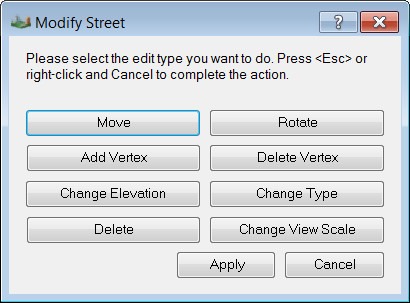
- Nella vista, modificare l'elemento del cantiere per apportare le modifiche desiderate.
- Per salvare le modifiche:
- Fare clic con il pulsante destro del mouse nella vista, quindi fare clic su Cancel (Annulla).
- Nella finestra di dialogo Modify (Modifica), fare clic su Apply (Applica).
Site Designer aggiorna gli elementi del cantiere come appropriato. Verificare una vista 3D e una vista di sezione per comprendere i risultati delle modifiche.