Utilizzare questo flusso di lavoro generale per creare elementi del cantiere mediante Site Designer.
Questo flusso di lavoro si applica a terreno morbido (piattaforme edificio, berme, depressioni, livellamento, bacini di raccolta), linee caratteristiche (contorni della superficie topografica e linea livellata), strade, cordoli (comprese isole di parcheggio), muri di sostegno, marciapiedi e parcheggi.
Gli elementi di terreno morbido e le linee caratteristiche modificano la superficie topografica posizionando automaticamente i nuovi punti e regolando i punti esistenti. Per strade, cordoli, marciapiedi, muri di sostegno e parcheggi, Site Designer modifica la superficie topografica e aggiunge elementi che rappresentano le costruzioni del modello. Le linee host definiscono la posizione di questi elementi. Famiglie di Site Designer speciali controllano la geometria degli elementi e modificano la superficie topografica, come necessario.
- Nella pianta del cantiere o in una vista 3D, utilizzare lo strumento Linea modello o Linea di dettaglio di Revit per creare la geometria della linea host dell'elemento del cantiere.
- Le aree di parcheggio richiedono circuiti chiusi. Altri tipi di elementi del cantiere possono utilizzare circuiti chiusi, linee singole o linee a più segmenti.
- Per una strada, un marciapiede o un muro di sostegno, la linea host rappresenta la relativa linea d'asse.
- Per un elemento di terreno morbido che non è un circuito chiuso, la linea host rappresenta la relativa linea d'asse.
- Per un cordolo, la linea host rappresenta la faccia del cordolo.
Se si pianifica di creare più elementi del cantiere della stessa categoria, è ora possibile creare la geometria per ognuno di essi. Quindi si converte ogni riga in un elemento del cantiere singolarmente, specificando la famiglia, il tipo e altre caratteristiche per ciascuno di essi.
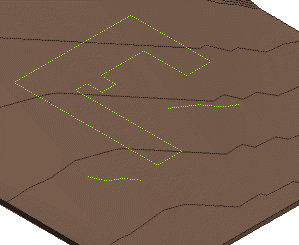
L'esempio seguente mostra linee host di esempio di una piattaforma di edificio e 2 depressioni.
- Fare clic sulla scheda Site Designer gruppo
 Locate (Posiziona), quindi fare clic sullo strumento per l'elemento da aggiungere alla superficie topografica.
Viene visualizzata la finestra di dialogo Locate (Posiziona) per la categoria di elementi selezionata.
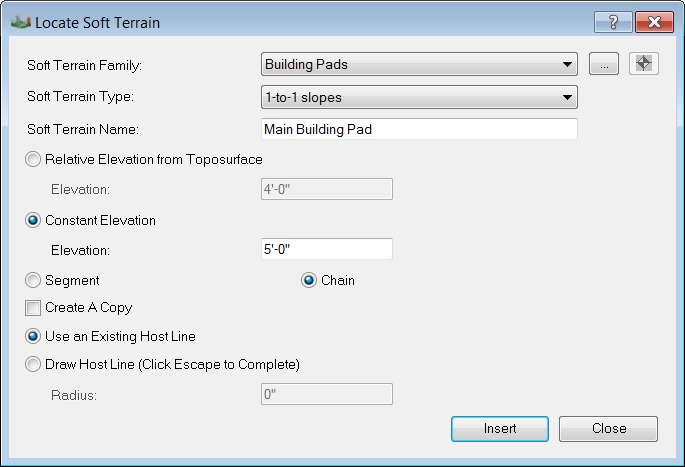
- Completare i campi come illustrato di seguito:
- Family (Famiglia). Selezionare una famiglia dall'elenco o fare clic sul pulsante Sfoglia per selezionare una famiglia da aprire nel progetto.
- Type (Tipo). Selezionare un tipo di famiglia per il nuovo elemento.
- Name (Nome). Specificare un nome univoco per questo elemento.
- Elevation (Quota altimetrica). Specificare se l'elemento del cantiere segue il terreno esistente (Relative Elevation from Toposurface (Quota altimetrica relativa dalla superficie topografica)) o taglia nella superficie topografica per mantenere una quota altimetrica costante (Constant Elevation (Quota altimetrica costante)). Immettere la distanza superiore (un numero positivo) o inferiore (un numero negativo) alla superficie topografica.
Questi parametri di quota altimetrica non si applicano a muri di sostegno, parcheggi o cordoli.
- Segment (Segmento) o Chain (Catena). Indicare se l'elemento del cantiere deve utilizzare l'intera linea host che verrà selezionata (Chain (Catena)) o solo la parte selezionata (Segment (Segmento)).
- Create a copy (Crea una copia). (Facoltativo) Durante la creazione di un elemento, Site Designer nasconde automaticamente la relativa linea host. Se si desidera che la linea host resti visibile e disponibile come riferimento nel modello, selezionare questa opzione. Site Designer consente di creare una copia della linea host da utilizzare come base per l'elemento del cantiere.
- Use an Existing Host Line (Utilizza una linea host esistente). Selezionare questa opzione (anziché Draw Host Line (Disegna linea host)) così da poter utilizzare la geometria esistente come linea host per l'elemento del cantiere.
La finestra di dialogo Locate (Posiziona) per alcune categorie di elementi presentano campi ulteriori o differenti. Completarli come necessario.
- Fare clic su Insert (Inserisci).
- Nell'area di disegno, selezionare la geometria creata utilizzando lo strumento Linea di dettaglio o Linea modello di Revit nel passaggio 1.
Se è stata selezionata l'opzione Chain (Catena) nella finestra di dialogo Locate (Posiziona), Site Designer utilizza l'intera linea o il circuito come linea host per l'elemento. Se è stato selezionato Segment (Segmento), questi utilizza solo il segmento selezionato come linea host.
Site Designer utilizza la linea host per creare l'elemento del cantiere, regolando la superficie sottostante, se necessario.
Nota: È possibile selezionare solo una linea o un circuito chiuso. L'immagine seguente mostra diversi elementi di terreno morbido, creati separatamente.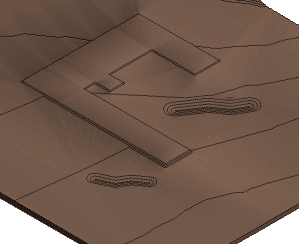
Viene nuovamente visualizzata la finestra di dialogo Locate (Posiziona).
- Per creare un altro elemento del cantiere della stessa categoria, ripetere la procedura.
Per uscire dalla finestra di dialogo Locate (Posiziona), fare clic su Close (Chiudi).