Per regolare la quota altimetrica o l'inclinazione di un elemento del cantiere creato con Site Designer, modificare l'elemento e utilizzare lo strumento Change Elevation.
Per una descrizione del funzionamento dello strumento Change Elevation, vedere Informazioni sulla modifica delle quote altimetriche per gli elementi del cantiere.
Per modificare le quote altimetriche di un elemento del cantiere
- Aprire una pianta del sito in cui viene visualizzato l'elemento del cantiere da modificare.
Ad esempio, il punto finale della depressione deve essere maggiore per la ritenzione dell'acqua.
- Fare clic sulla scheda Site Designer
 gruppo Modify, quindi fare clic sullo strumento per l'elemento da modificare.
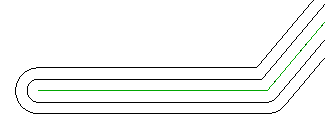
- Nella vista, selezionare la linea host per l'elemento del cantiere da modificare.
Suggerimento: Utilizzare il cursore per puntare ad un bordo di contorno o ad una linea host dell'elemento del cantiere, quindi premere TAB fino a quando nella barra di stato non viene indicato che è stata selezionata la linea (non Topografia: Superficie). Fare quindi clic per selezionare. Vedere L'oggetto selezionato non è una linea host.
Nella vista, i valori di quota altimetrica vengono visualizzati in corrispondenza di ogni vertice della linea host. I valori di inclinazione vengono visualizzati in ciascun punto medio.
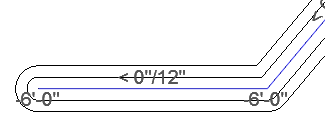 Nota: Se i valori sono troppo grandi o troppo piccoli per essere letti chiaramente, utilizzare lo strumento Change View Scale nella finestra di dialogo Modify per modificare temporaneamente la scala fino a rendere leggibili i numeri.
 - Nella finestra di dialogo Modify, fare clic su Change Elevation.
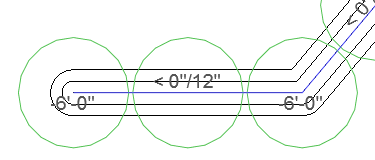
Una destinazione (cerchio verde) viene visualizzata in ogni valore.
Potrebbe essere necessario ingrandire la vista in modo che gli obiettivi e i relativi valori siano chiaramente visibili.
- Apportare le modifiche desiderate:
- Per modificare la quota altimetrica di un punto, vedere la sezione "Per modificare la quota altimetrica di un punto" di seguito.
- Per modificare l'inclinazione di un punto medio, vedere la sezione "Per modificare l'inclinazione di un punto medio" di seguito.
- Continuare a selezionare le destinazioni e modificarne i valori in base alle esigenze.
- Quando si termina la regolazione di quote altimetriche e inclinazioni, fare clic con il pulsante destro del mouse sull'area di disegno e selezionare Cancel (Annulla).
Viene visualizzata la finestra di dialogo Modify.
- Per apportare ulteriori modifiche all'elemento del cantiere selezionato, selezionare un altro strumento nella finestra di dialogo Modify.
- Dopo aver apportato le modifiche all'elemento del cantiere, nella finestra di dialogo Modify fare clic su Apply.
Il software apporta le modifiche specificate a quota altimetrica, inclinazione e altri attributi dell'elemento del cantiere, aggiorna la superficie topografica e aggiorna il modello in modo da visualizzare le modifiche.
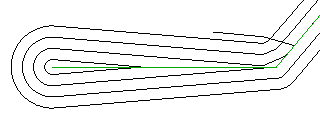
Per modificare la quota altimetrica di un punto
- Seguire le istruzioni nella procedura precedente, Per modificare le quote altimetriche di un elemento del cantiere, fino al punto 4: "Fare clic su Change Elevation".
- Fare clic per selezionare la destinazione di un punto la cui quota altimetrica si desidera modificare.
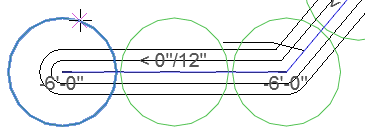
- Nella finestra di dialogo Change Elevation, immettere un nuovo valore per la destinazione selezionata e fare clic su OK.
Immettere un numero positivo per salire oltre la superficie topografica. Immettere un numero negativo per scendere al di sotto della superficie topografica.
In base alla nuova quota altimetrica per il punto, Site Designer calcola l'inclinazione del segmento della linea.
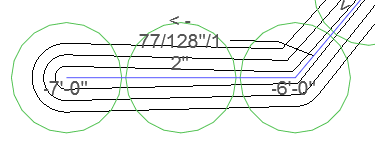
- Tornare al passaggio 6 della procedura, Per modificare le quote altimetriche di un elemento del cantiere.
Per modificare l'inclinazione di un punto medio
- Seguire le istruzioni nella procedura precedente, Per modificare le quote altimetriche di un elemento del cantiere, fino al punto 4: "Fare clic su Change Elevation".
- Fare clic per selezionare la destinazione di un punto medio la cui inclinazione si desidera modificare.
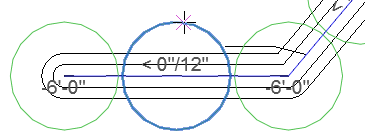
Le destinazioni dei punti in corrispondenza delle estremità del segmento della linea visualizzano triangoli.
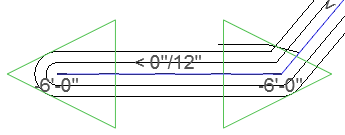
- Selezionare il triangolo il cui punto finale verrà spostato (verso l'alto o verso il basso) quando l'inclinazione cambia.
Il punto sull'altra estremità del segmento della linea resta fisso.
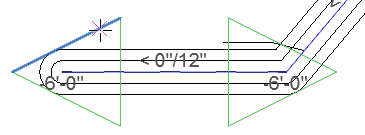
- Nella finestra di dialogo Change Grade (Modifica livellamento), specificare un valore di inclinazione e fare clic su OK.
Immettere un numero positivo per l'inclinazione verso l'alto. Immettere un numero negativo per l'inclinazione verso il basso.
In base all'inclinazione specificata dal punto finale fisso, Site Designer calcola la quota altimetrica per il punto finale di spostamento.
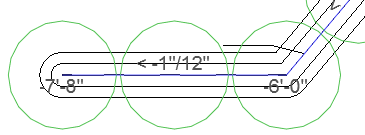
- Tornare al passaggio 6 della procedura, Per modificare le quote altimetriche di un elemento del cantiere.