ツールパスを使用して、2D や 3D のモデルを加工します。2D ツールパスでは、ベクトルを使用してモデルの一部、または、モデル全体を加工します。3D ツールパスでは、レリーフを組み合わせて作成した 3D 形状を使用して、モデルの一部、または、モデル全体を加工します。
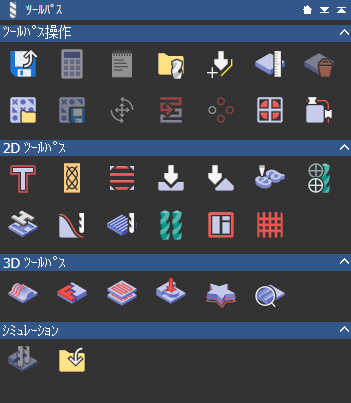
プロジェクト パネル、プロジェクト ツリーの  ツールパス をクリックして、分割バーの下に ツールパス パネルを展開します。このパネルに、すべてのツールパスが表示されています。
ArtCAM には、ツールパスを加工するためのさまざまな工具のデータベースが装備されています。これらの工具の加工パラメーターは変更可能です。また、必要に応じてデータベースに新規工具を追加することができます。
ツールパスは単独で生成することも、または、一括生成でまとめて生成することもできます。一括生成では、複数の異なるツールパスを一度で自動的に作成することができます。これにより、モデルの作成に集中し、ツールパスの生成は空いた時間に行えるようになります。
ツールパスを生成すると、そのパスがシミュレーションできるようになります。これにより、表面の仕上がりと、モデルの一部、または、全体を加工するパスを目で見て確認します。
ツールパス ストラテジーは、テンプレートとして保存することができます。これにより、ツールパスを再設定する必要なく、モデルの異なる箇所に、同じツールパスを繰り返し適用することができます。テンプレートは、ベクトルとレリーフの両方に対して適用可能です。
モデルを加工するには、生成したツールパスからツールパス ファイルを作成しなければなりません。ツールパス ファイルには、1 つ、または、複数の生成されたツールパスが含まれています。ツールパスは、モデルを加工するためのコマンドのシーケンスから構成されています。このコマンドが、CNC マシンやレーザー彫刻システムに送信されます。
ツールパス ファイルは、使用している CNC マシンやレーザー彫刻システムと互換性のある形式で保存することができます。これにより、ファイル内のコマンドが正確に読み取られるようにします。
- 使用している CNC マシンに工具チェンジャーがある場合、複数の工具によるツールパスを、マシンごとの 1 つのファイルにまとめることができます。
- 使用している CNC マシンに工具チェンジャーがない場合、各工具に対して別々のツールパス ファイルを生成します。