 ビットマップ は、ビットマップ レイヤー層を制御します。ビットマップ レイヤーを使用して、ビットマップ アートワークの整理と管理を行います。
プロジェクト パネル、プロジェクト ツリーの ビットマップ の  をクリックして、ビットマップ レイヤー層を展開します。
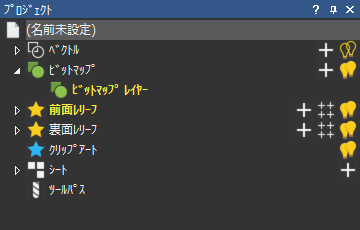
デフォルトで、すべての新規 ArtCAM モデルには、空白のビットマップ レイヤー (ビットマップ レイヤー) が含まれています。作成できるビットマップ レイヤーの数に制限はありません。必要に応じて、空白のレイヤーを追加したり、ビットマップ アートワークをインポートしてレイヤーを作成します。
プロジェクト パネル、プロジェクト ツリーの ビットマップ をクリックして、分割バーの下に ビットマップ レイヤー パネルを展開します。パネルには、次の設定があります。
|
ボタン |
機能 |
|---|---|
|
|
新規ビットマップ レイヤー をクリックして、ビットマップ レイヤーを作成します。 |
|
|
イメージをインポート をクリックして、新規ビットマップ レイヤーにイメージをインポートします。 |


プロジェクト パネルのプロジェクト ツリーで、ビットマップ レイヤー層に含まれているビットマップ レイヤーを選択すると、分割バーの下に、そのビットマップ レイヤーのパネルが表示されます。パネルには、次の設定があります。
|
ボタン |
機能 |
|---|---|
|
|
新規ビットマップ レイヤー をクリックして、ビットマップ レイヤーを作成します。 |
|
|
イメージをインポート をクリックして、新規ビットマップ レイヤーにイメージをインポートします。 |
|
|
イメージをエクスポート をクリックして、選択したビットマップ レイヤーをエクスポートします。 |
|
|
ビットマップ レイヤーを複製 をクリックして、選択したビットマップ レイヤーを複製します。 |
|
|
ビットマップをクリアー をクリックして、選択したビットマップ レイヤーのアートワークを削除します。 |
|
|
レリーフ レイヤーを作成 をクリックして、選択したビットマップ レイヤーからレリーフ レイヤーを作成します。 |
|
|
ビットマップ レイヤーを削除 をクリックして、選択したビットマップ レイヤーを削除します。 |


次の方法で、ビットマップ レイヤーの表示と非表示(可視と不可視)を切り替えます。
- ビットマップ レイヤーをクリックして、そのレイヤーのアートワークを表示します。一度に表示できるビットマップ レイヤーは 1 つだけです。
- ビットマップ の
 アイコンをクリックして、すべてのレイヤーのアートワークを非表示(不可視)に設定します。