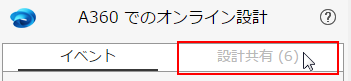
アクセス方法: Inventor で、グラフィックス ウィンドウの右下にあるオンライン設計エントリ ボタン  をクリックします。[A360 上のオンライン設計]パネルには、既定で[イベント]タブが表示されます。[設計共有]タブを選択します。
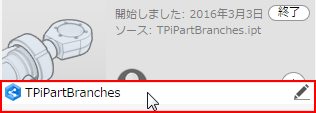
- タイトルを編集するには: サムネイルの下の名前の上にマウスを置いて、鉛筆にアクセスします。鉛筆のマークをクリックして、名前を修正します。
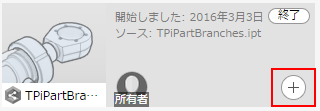
- 共有メンバを追加するには: 共有メンバを追加するには、右下コーナーでプラス記号をクリックします。
新しい共有メンバには、設計共有へ招待する電子メールが届きます。
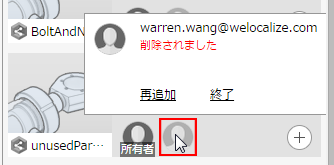
- 共有メンバを削除するには: 共有メンバの名前の上にカーソルを合わせます。[共有メンバを削除]をクリックします。
削除された共有メンバは、設計共有にアクセスできなくなります。設計共有は A360 ドライブから削除されます。
注: [終了]をクリックして、共有メンバのサムネイルを削除することもできます。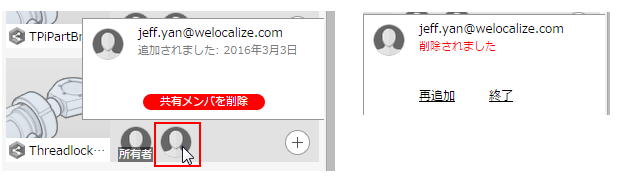
- 削除された共有メンバを再度追加するには
共有メンバを削除した後、[終了]をクリックして共有メンバのサムネイルを削除していない場合、共有メンバはゴースト化されたバージョンのまま残ります。共有メンバを再度追加するには: ゴースト化されたサムネイルの上にカーソルを合わせて、[再追加]を選択します。再度追加された共有メンバには、設計共有へ招待する電子メールが届きます。
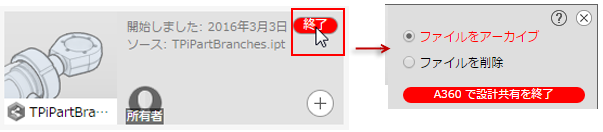
- 設計共有を終了するには: 右上コーナーにある[終了]アイコンをクリックします。設計共有をアーカイブするか削除するかを選択することができます。
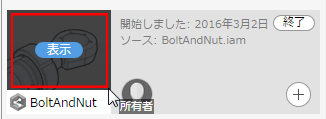
- 設計共有にアクセスするには: サムネイル画像の上にカーソルを合わせて、[ビュー]をクリックします。設計共有が表示ウィンドウに開き、設計共有を表示したりコメントを投稿することができます。
注: これらのタスクは A360 ドライブ上で実行することもできます。