Im Folgenden finden Sie einen Überblick über die an AutoCAD LT 2019 for Mac vorgenommenen Änderungen.
Zeichnungsvergleich
Je weiter Ihre Konstruktion voranschreitet, desto wichtiger wird es zu wissen, was von einer Version zur nächsten geändert wurde, insbesondere wenn Sie in einem dezentral verteilten Team arbeiten. Die Funktion DWG vergleichen bietet eine Möglichkeit zum schnellen Identifizieren der Unterschiede zwischen zwei Zeichnungen, die Sie dann auflösen können.
Der Befehl VERGLEICH befindet sich im Werkzeugkasten. 
Während des Vergleichs bestimmt "DWG Vergleichen" Objekte, die zwischen zwei Zeichnungen geändert, hinzugefügt oder entfernt wurden. Das Ergebnis wird auf einer neuen Registerkarte in einer neuen Zeichnung, der sogenannten Vergleichszeichnung, angezeigt. Der Name des Vergleichszeichnung ist eine Kombination aus den Dateinamen der verglichenen Zeichnungen, Vergleich_dateiname1 vs dateiname2.dwg. In der Vergleichszeichnung werden die Unterschiede als Vergleichsgruppen markiert, mithilfe von Änderungswolken.
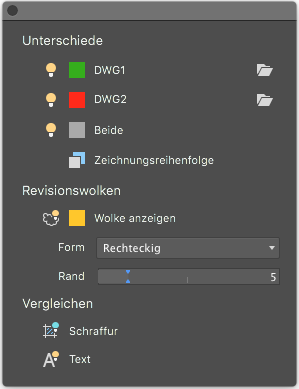
Drei Farben in der Vergleichszeichnung kennzeichnen die gemeinsamen Objekte und die Unterschiede.
- Objekte, die nur in der ersten Zeichnung existieren – vorgabemäßig Grün
- Objekte, die nur in der zweiten Zeichnung existieren – vorgabemäßig Rot
- Objekte, die unverändert oder in beiden Zeichnungen gleich sind – vorgabemäßig Grau

Verwenden Sie die Leiste DWG vergleichen, um zu jeder Änderungsgruppe zu navigieren.

Klicken Sie auf  , um Vergleichsoptionen zu ändern, darunter Farbe, Revisionswolken, Schraffur und Text.
Bereinigen
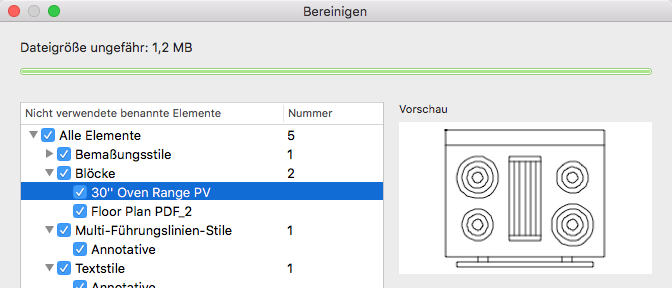
Eine Benutzeroberfläche wurde dem Befehl BEREINIG hinzugefügt, sodass Sie problemlos mehrere Arten von Objekten gleichzeitig bereinigen können.
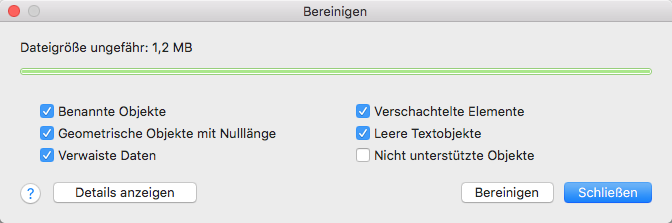
Vorgabemäßig werden alle benannten Elemente zum Bereinigen ausgewählt. Klicken Sie auf Details anzeigen, um Kategorien oder einzelne Elemente zum Bereinigen auszuwählen.

 oder Ausblenden
  der gesamten Elementstruktur auf der linken Seite.
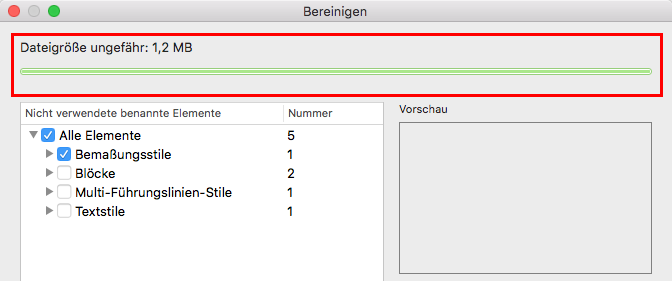
Zu Beginn wird der Maximalwert für die Reduzierung der Zeichnungsgröße angezeigt.
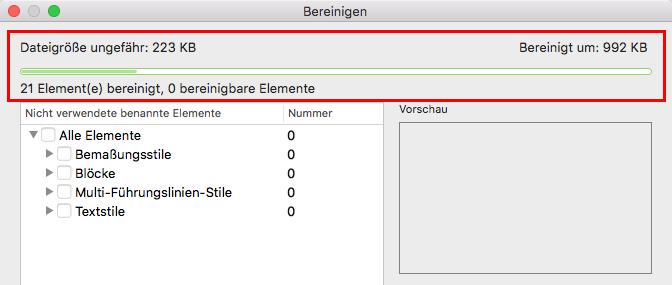
Nach dem Auswählen der zu bereinigenden Elemente und Klicken auf Bereinigen werden der tatsächliche bereinigte Betrag und der Betrag, der noch bereinigt werden kann, angezeigt.
Markieren Sie ein einzelnes Element, um eine Voransicht dieses Elements anzuzeigen. Damit kann leichter bestimmt werden, welche Elemente bereinigt werden sollen.
Bereinigen nicht unterstützter Objekte
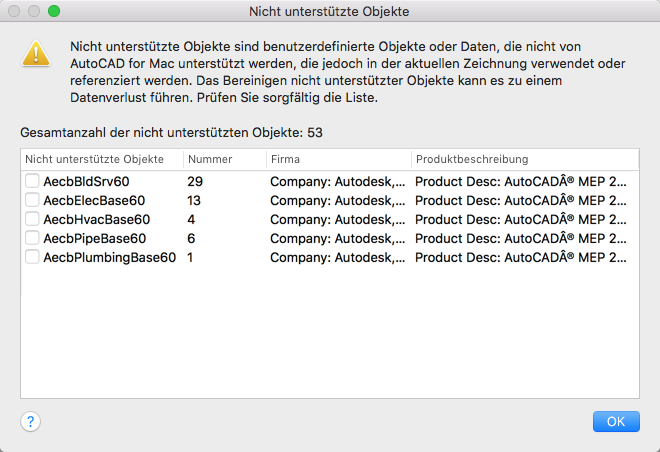
Nicht unterstützte Objekte sind benutzerdefinierte Objekte oder Daten, die von AutoCAD for Mac nicht unterstützt werden. Wenn Sie Nicht unterstützte Objekte ausgewählt haben, wird das Dialogfeld Nicht unterstützte Objekte angezeigt, nachdem Sie auf Bereinigen geklickt haben. Wählen Sie in der Liste die Objekte aus, die Sie bereinigen möchten. Beim Bereinigen nicht unterstützter Objekte kann es zu einem Datenverlust kommen. Prüfen Sie sorgfältig die Liste der nicht unterstützten Objekte.
Neue Ansicht
Mit der Funktion für neue Ansichten und Ansichtsfenster können Sie beim Konstruieren Ansichten erstellen. Anschließend können Sie die gespeicherten Ansichten schnell in ein Layout einfügen. Der Befehl NEUANS erstellt eine benannte Ansicht davon, was im aktuellen Ansichtsfenster oder einem von Ihnen definierten rechteckigen Fenster angezeigt wird.
Der Befehl NEUANS befindet sich im Werkzeugkasten. 
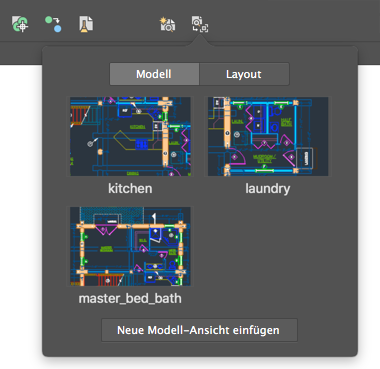
Mit dem Befehl NEUANS erstellte benannte Ansichten werden dem Ansichtskatalog im Werkzeugkasten hinzugefügt. 
Ansichtskatalog
Wenn ein Layout aktiv ist, wird durch Auswählen einer benannten Ansicht im Ansichtskatalog, der im Modellbereich gespeichert wurde, ein Ansichtsfenster im aktuellen Layout platziert. Durch das Auswählen einer benannten Ansicht in einem Layout wird zu dieser Ansicht gewechselt. Wenn der Modellbereich aktiv ist, wird bei Auswahl einer benannten Ansicht zu dieser Ansicht gewechselt.
Plotten
Wir haben Verbesserungen am Layout der Benutzeroberfläche des Dialogfelds Plotten vorgenommen, wobei die häufiger verwendete Optionen nach oben verschoben wurden. Die Druckoptionen am unteren Rand des Dialogfelds können ausgeblendet werden. Ein Bereich Plot-Voransicht wurde hinzugefügt, wodurch Sie leichter erkennen können, ob Sie die entsprechenden Einstellungen ausgewählt haben, und das Plotten effizienter gemacht wird. Wir haben auch eine Kopienanzahl hinzugefügt.

Sprachunterstützung
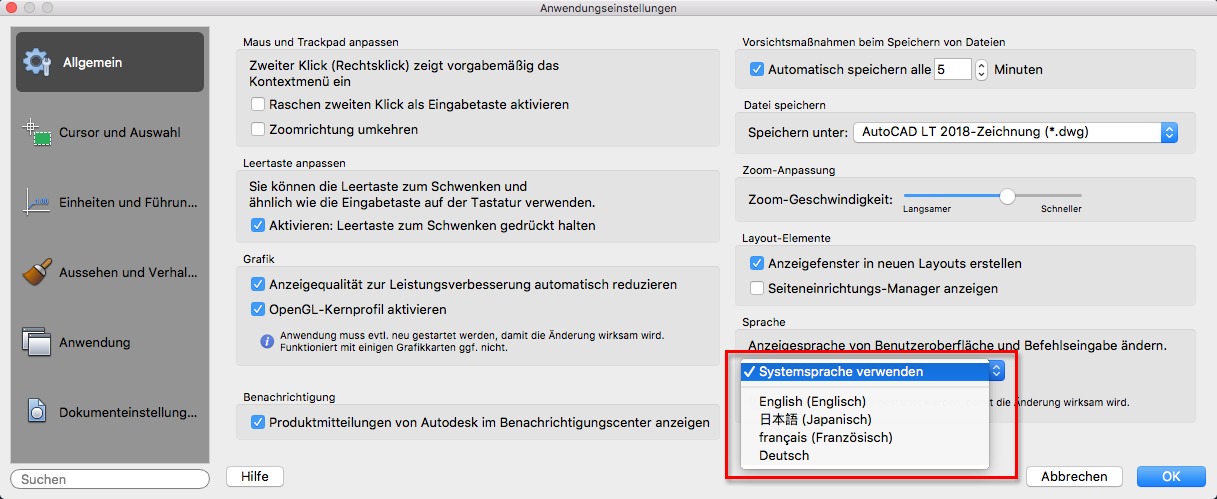
AutoCAD LT for Mac unterstützt jetzt Deutsch und Japanisch. Sie können die Sprache im Dialogfeld Anwendungseinstellungen ändern. Starten Sie AutoCAD LT for Mac neu, damit die Sprache geändert wird.
Layereigenschaften-Überschreibungen
Um die Identifizierung von XRef-Layern mit Überschreibungen noch weiter zu vereinfachen, steht ein neuer Layerfilter XRef-Überschreibungen zur Verfügung. Wählen Sie einfach den Filter XRef-Überschreibungen aus, um eine Liste aller XRef-Layer in der Zeichnung mit angewendeten Überschreibungen anzuzeigen.
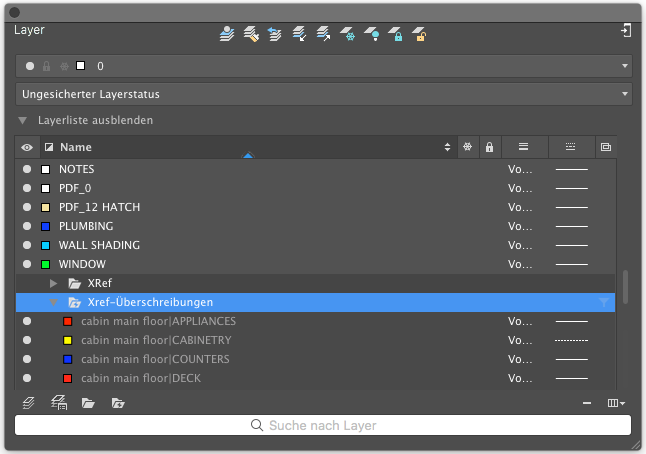
Außerdem bietet eine neue XREF-Option des Befehls -LAYER Befehlszeilenzugriff zum Entfernen von XRef-Überschreibungen, und eine zuvor ausgeblendete Option im Befehl AFLAYER zum Entfernen von Ansichtsfenster-Überschreibungen [üBERschreibungenentfernen] wurde verfügbar gemacht.
Wenn die Option zum Beibehalten von Überschreibungen an XRef-Layereigenschaften aktiviert ist (VISRETAIN = 1), können Sie nun angeben, welche XRef-Layereigenschaften ggf. neu geladen werden sollen; dies bietet Ihnen mehr Flexibilität bei der Steuerung von XRef-Überschreibungen. Die einzelnen Layereigenschaftsoptionen werden über die neue Systemvariable VISRETAINMODE in der Registrierung gespeichert.
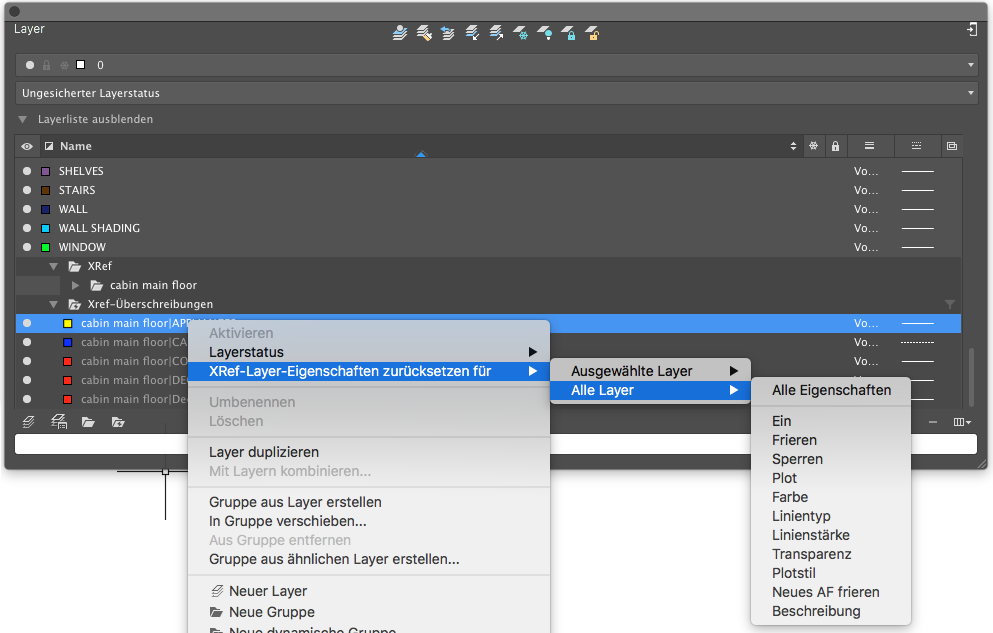
Sie können die Überschreibung von Layereigenschaften im Kontextmenü in den Layern XRef-Überschreibung oder der Layergruppe XRef-Überschreibung zurücksetzen.
XRef-Layer
Mit der neuen Systemvariablen XREFLAYER können Sie einen Vorgabe-Layer angeben, auf dem neue XRef-Dateien eingefügt werden. Auf diese Weise müssen Sie nicht den XRef-Layer ändern, nachdem er eingefügt wurde. Der XRef-Layer wird nur im Layer-Manager angezeigt, wenn eine XRef-Datei an die Zeichnung angehängt wird.
Wenn Sie einen XRef-Layer in der XRef-Zeichnung umbenennen oder löschen, wird er automatisch umbenannt/gelöscht, wenn Sie ihn in den Host-Zeichnungen neu laden.
Objektauswahl
Kreuzen-Fenster- und Zaun-Auswahlen werden beim Stutzen oder Dehnen von Linien unterstützt, die sich nicht in der aktuellen BKS-Ebene befinden.