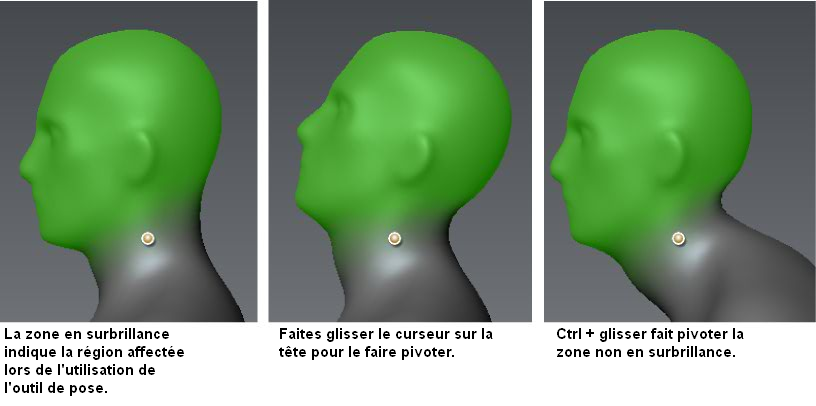
L'outil Pose fait pivoter, déplace ou met à l'échelle les zones d'un modèle associées à une jonction. Toute zone qui affiche une couleur de pondération lorsque la jonction est sélectionnée sera affectée. La saturation de la couleur verte de la région pondérée indique l'ampleur de l'incidence de la jonction. Vous pouvez modifier la zone d'influence d'une jonction à l'aide de l'outil Poids de jonction (reportez-vous à la rubrique Ajustement de la zone d'influence d'une jonction).
- A l'aide des outils de navigation de la caméra, ajustez la vue du modèle, de sorte que le composant que vous souhaitez positionner ou déformer apparaisse dans le plan des translations de pivot que vous souhaitez créer. Les transformations de pose utilisent la vue de la caméra comme plan de référence.Remarque : Vous pouvez utiliser l'outil Pose à partir de n'importe quel angle de la caméra dans la vue 3D. Gardez à l'esprit que par défaut, les déformations de se produisent dans le plan ou perpendiculairement à la vue en relation avec la jonction. Vous pouvez définir la vue 3D sur une vue caméra orthogonale (vue de face, de côté, de dessus, etc.) lors de la pose si vous le souhaitez. Les jonctions restent visibles, quelle que soit la vue de la caméra, lorsque les outils de pose sont sélectionnés.
- Dans la barre d'outils de pose, sélectionnez l'outil Pose.
- Si le modèle possède plusieurs jonctions, sélectionnez la jonction que vous souhaitez poser.
- Cliquez sur le modèle ou un composant de la jonction et faites glisser le curseur, en gardant à l'esprit que le bouton du stylet/de la souris contrôle la déformation qui se produit en relation avec la jonction comme suit :
Afin de :
Action/Résultats
Faire pivoter les composants de modèle associés à une jonction
Cliquez sur la zone pondérée et faites glisser le curseur pour faire pivoter le composant autour d'un axe de rotation normal à la vue de la caméra.
Cliquez sur la jonction et faites glisser vers la gauche et la droite pour faire pivoter le composant autour d'un axe de rotation qui traverse verticalement la jonction et est planaire à la vue de la caméra.
Cliquez sur la jonction et faites glisser le curseur vers le haut et vers le bas pour faire pivoter le composant autour d'un axe qui traverse horizontalement la jonction et est planaire à la vue de la caméra.
Déplacer les composants de modèle associés à une jonction
Cliquez avec le bouton du milieu dans la zone pondérée et faites glisser le curseur pour déplacer le composant de modèle dans une direction dans le plan la vue de la caméra.
Mettre à l'échelle les composants de modèle associés à une jonction
Cliquez avec le bouton du milieu sur la jonction et faites glisser le curseur pour mettre à l'échelle le composant de modèle par rapport à la jonction. Le composant est mis à l'échelle de façon non uniforme en fonction de la direction dans laquelle vous faites glisser.
Pour mettre à l'échelle le composant de modèle de façon uniforme, appuyez sur la touche Maj avant de cliquer.
Pour transformer des composants de modèle à l'extérieur de la sélection de région pondérée.
Appuyez sur la touche Ctrl, cliquez avec n'importe quel bouton et faites glisser le curseur pour effectuer l'une des opérations de transformation ci-dessus sur les composants du modèle non sélectionnés avec la jonction.
- Pour annuler une déformation immédiatement, sélectionnez Edition > Annuler (raccourci : Ctrl + Z)
Poser plusieurs objets
Vous pouvez poser plusieurs objets à la fois à l'aide de l'outil Pose. Pour ce faire, vous devez vous assurer que les différents objets sont associés à la même jonction en peignant la couleur de pondération dessus.
Par exemple, si vous voulez poser une sphère dans la main d'un personnage, et vous assurer que la sphère est transformée avec le bras lors de la pose, vous devez vous assurer que la sphère présente la même couleur de pondération que le bras.
- Créez une jonction pour l'élément à poser.
Dans l'exemple ci-dessus, créez une jonction pour le coude. L'avant-bras et la main disposera d'une pondération complète.
- Avec la jonction sélectionnée, choisissez l'outil Poids et appliquez la couleur de pondération à la sphère, en vous assurant que la couleur couvre tous les sommets. Cela permet de s'assurer qu'aucun sommet dispersé n'est oublié lorsque le bras est posé.
- Sélectionnez l'outil Pose et cliquez sur la jonction du bras pour la poser.
La couleur de pondération s'affiche sur le bras et la sphère.
- Une fois que vous avez réglé la caméra sur la position souhaitée, cliquez sur la jonction ou un composant pondéré (dans cet exemple, l'avant-bras, la main ou la sphère) pour positionner les éléments à l'unisson.
La sphère se déplace en même temps que les autres composants lorsque le bras est positionné.
Poses validées et non validées
Lors de la première pose d'un composant, la pose est dite "non validée". Cela signifie que vous pouvez continuer à ajuster la pose ou basculer vers l'outil Poids pour ajuster la pondération, et que le modèle est mis à jour pour refléter ces changements.
Lorsque vous sélectionnez l'outil Créer une jonction ou un autre outil de sculpture ou de peinture, Mudbox suppose que vous avez terminé la pose et l'état de celle-ci est "validé". A ce stade, les mises à jour à l'aide de l'outil Poids ne seront pas appliquées en temps réel, vous devez sélectionner à nouveau l'outil Pose et la jonction.