
La section suivante décrit les propriétés des éléments qui apparaissent dans le tiroir Outils de peinture.
Général
- Couleur
-
Affiche la couleur active définie pour le pinceau. Cliquez sur la couleur pour afficher la fenêtre Sélecteur de couleur et modifier la couleur attribuée au pinceau.
- Affecter
-
Spécifique aux outils Densité et Brûler. Les valeurs prédéfinies vous permettent d'altérer l'effet d'éclaircissement (Densité) ou d'assombrissement (Brûler) se produisant dans l'intervalle tonal spécifié dans les zones sur lesquelles vous passez le pinceau :
Remarque :Le passage répété de l'outil sur la même zone d'une image intensifie l'effet.
- Tons moyens
-
Modifie les demi-teintes (valeurs de gris) sur l'image de texture.
- Reflets
-
Modifie les valeurs gris clair à blanches sur l'image de texture.
- Ombres
-
Modifie les tons gris sombre à noirs sur l'image de texture.
- Tous
-
Modifie tous les tons sur l'image de texture.
- Exposition
-
Spécifique aux outils Densité et Brûler. Gère l'intensité de l'éclaircissement ou de l'assombrissement des pixels pour chaque coup de pinceau en fonction du paramètre Affecter.
- Intensité de flou
-
Spécifique à l'outil Flou. Détermine la taille de la zone circulaire (en pixels) échantillonnée pour déterminer l'amplitude du flou. Plus le rayon est grand, plus le flou est important. Reportez-vous à la rubrique Application d'un flou aux détails des textures peintes.
- Contraste
-
Spécifique au pinceau Contraste. Détermine la différence entre les pixels clairs et sombres. Une valeur positive augmente le contraste, une valeur négative le diminue. La plage est comprise entre -10 et 10, la valeur par défaut est 1.
- Quantité
-
Spécifique au pinceau Eponger. Augmente ou réduit la saturation de la couleur des pixels dans une image lorsque vous passez le pinceau. Une valeur positive diminue la saturation de la couleur des pixels, tandis qu'une valeur négative l'augmente. La plage est comprise entre -1 et 1, la valeur par défaut est 1.
- Variation de teinte
-
Spécifique au pinceau Variation de teinte. Spécifie la valeur de modification des valeurs de teinte, en degrés, autour de la roue chromatique par rapport à leur valeur actuelle. Par exemple, une variation de teinte de 90 degrés transforme un pixel rouge en pixel vert (dans le sens trigonométrique). Vous pouvez entrer des valeurs positives ou négatives comprises entre 1 et 180 degrés et utiliser le Sélecteur de couleur pour référence. Reportez-vous à la rubrique Utilisation du Sélecteur de couleur.
- Taille
-
Définit le rayon de l'outil. Par défaut, cette taille est exprimée en unités de l'espace univers (par exemple, une taille de pinceau de 100 = un rayon de 100 centimètres). Lorsque l'option Pixels à l'écran est sélectionnée, la taille est exprimée en pixels dans l'espace de l'écran. Raccourci clavier : B + glisser ou appuyez sur les touches "crochets", sur [ pour réduire la taille et sur ] pour l'augmenter.
- Intensité
-
Détermine l'intensité de chaque application de l'outil. Raccourcis clavier : M + glisser ou appuyez sur ; (pour réduire l'intensité) et ' (pour augmenter l'intensité).
- Miroir
-
Reproduit un tracé d'un côté à l'autre du modèle, le long de l'axe spécifié.
- Inactif
-
Le tracé n'est pas reproduit.
- X
-
Reproduit les tracés sur l'axe X de l'espace universel.
- Y
-
Reproduit les tracés sur l'axe Y de l'espace universel.
- Z
-
Reproduit les tracés sur l'axe Z de l'espace universel.
- X local
-
Reproduit les tracés sur l'axe X de l'espace local.
- Y local
-
Reproduit les tracés sur l'axe Y de l'espace local.
- Z local
-
Reproduit les tracés sur l'axe Z de l'espace local.
- Tangente
-
Reproduit les tracés sur la ligne topologique centrale d'un modèle dont la topologie est symétrique. Pour utiliser la mise en miroir de l'espace tangent sur un modèle, vous devez d'abord définir le centre topologique du modèle. Reportez-vous à la rubrique Définition d'un axe topologique.
- Utilisez l'image du tampon
-
Active le tampon sélectionné pour l'outil. Les tampons modifient l'intensité du pinceau en fonction des valeurs d'échelle de gris de l'image du tampon. Plus les valeurs sont sombres, plus l'intensité de l'outil est faible. Tous les pinceaux ne fonctionnent pas avec les tampons.
- Orienter au trait
-
Lorsque cette option est activée, l'orientation du tampon suit la direction du tracé de pinceau.
- Rotation
-
Fait pivoter l'image du tampon dans le sens horaire.
- Basculement horizontal
-
Bascule l'image du tampon horizontalement.
- Basculement vertical
-
Bascule l'image du tampon verticalement.
- Randomiser
-
Active ou désactive les options Randomiser pour le tampon de l'outil.
- Décalage horizontal aléatoire
-
Permet de rendre aléatoire la position horizontale de la pointe du pinceau de manière dynamique lors du passage du pinceau.
- Décalage vertical aléatoire
-
Permet de rendre aléatoire la position verticale de la pointe du pinceau de manière dynamique lors du passage du pinceau.
- Randomiser la rotation
-
Permet de rendre aléatoire la rotation de la pointe du pinceau de manière dynamique lors du passage du pinceau.
- Randomiser l'échelle
-
Permet de rendre aléatoire la taille de la pointe du pinceau de manière dynamique lors du passage du pinceau.
- Randomiser l'intensité
-
Permet de rendre aléatoire l'intensité de la pointe du pinceau de manière dynamique lors du passage du pinceau.
- Basculements horizontaux
-
Bascule de manière aléatoire la position de la pointe du pinceau de manière dynamique le long de l'axe X lors du passage du pinceau.
- Basculements verticaux
-
Bascule de manière aléatoire la position de la pointe du pinceau de manière dynamique le long de l'axe Y lors du passage du pinceau.
- Décalage du tampon
-

Vous permet d'ajuster la profondeur de la marque du tampon sur la surface d'un modèle.
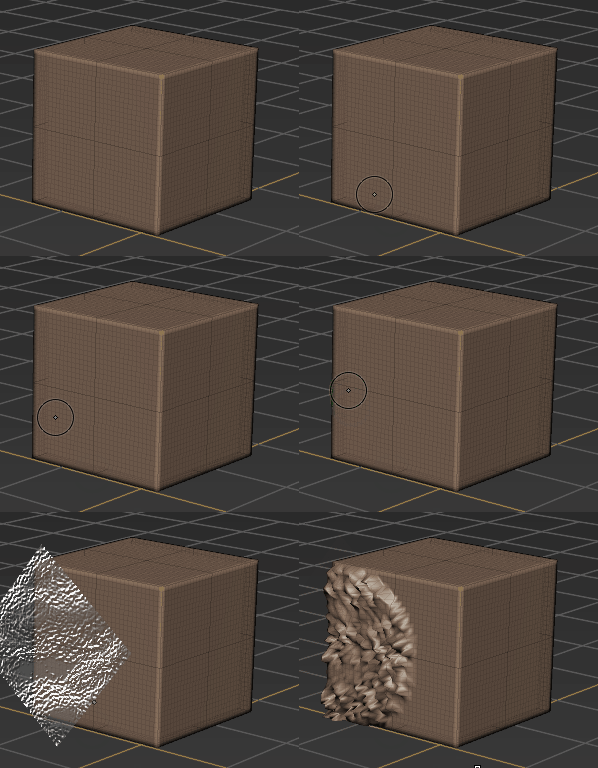
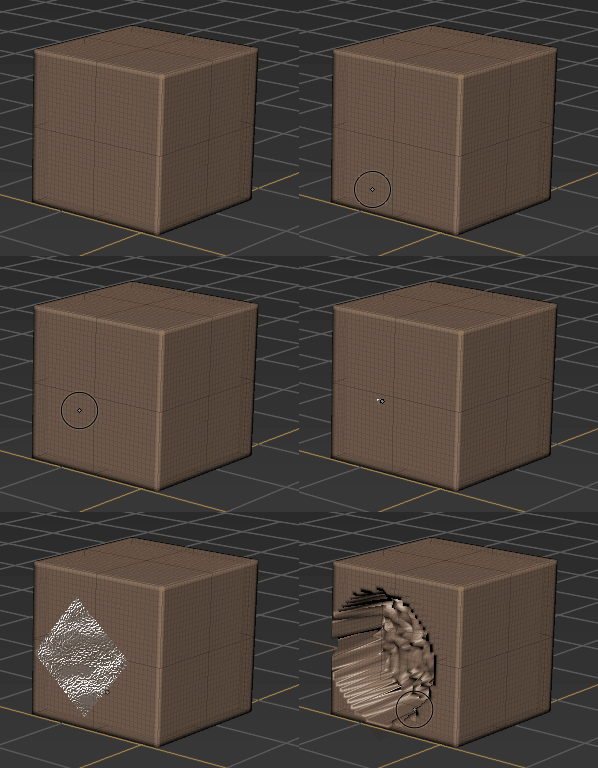
Valeur par défaut du décalage du tampon et décalage défini sur 5,00
La valeur par défaut est 0,00, ce qui signifie que les zones noires de l'image du tampon ne laissent aucune empreinte sur la surface, et que l'intensité de la déformation augmente jusqu'à ce que le blanc soit atteint. Si la valeur de décalage du tampon est 0,50, les zones noires de l'image du tampon marquent la surface du modèle avec une déformation de -50 % jusqu'à atteindre une élévation de +50 % dans les zones blanches.
- Espacement du tampon
-
Contrôle la fréquence/continuité du tampon sur un trait. Selon les paramètres Taille et Atténuation d'un outil, l'option Espacement du tampon peut être définie sur une valeur plus élevée afin d'affiner le comportement de l'outil et d'améliorer l'apparence du trait. Le paramètre par défaut est 6,25 pour une plage comprise entre 0 et 100. Plus le paramètre est élevé, plus il y a d'espacements sur le trait, selon les paramètres de l'outil.
- Trait fixe
-
Permet de créer un trait plus lisse en filtrant les mouvements de la souris ou du stylet. Lorsque cette option est activée, un vecteur s'affiche sur le curseur de l'outil et aucun trait ne s'affiche tant que vous n'avez pas atteint une distance égale à la longueur du vecteur. La longueur du vecteur est définie par la propriété Distance du trait fixe.
- Distance du trait fixe
-
Définit la longueur du vecteur Trait fixe sur le curseur de l'outil.
- Accrocher à la courbe
-
Lorsque cette option est activée, l'outil s'accroche à une courbe active lorsque le curseur s'approche à moins de la distance définie. Reportez-vous également à la rubrique Sculpture ou peinture à l'aide de courbes.
- Distance d'accrochage à la courbe
-
Définit la distance en dessous de laquelle le curseur s'accroche à une courbe. La valeur par défaut est 60.
- Exemple
- Fournit des options pour le pinceau Pipette permettant de choisir une couleur parmi toutes les couches de peinture ou uniquement à partir de la couche active actuelle. Par défaut, l'option Toutes les couches est sélectionnée.
- Propagation de couche de peinture
-
Remplit d'une couleur l'intégralité de la couche de peinture ou du masque de couche, y compris tous les recouvrements de texture, en ignorant les tampons ou les pochoirs appliqués à l'outil. Reportez-vous également à la rubrique Propagation de la peinture.
- Propagation depuis la caméra
-
Remplit de couleur toutes les pièces de la texture qui sont visibles par la caméra. (Non disponible pour les outils Cloner, Flouet Pinceau sec.)
- Réinitialiser
-
Rétablit les valeurs par défaut des propriétés de l'outil.
Déperdition
Permet d'indiquer comment l'effet de l'outil s'estompe (ou non) de son centre à l'extérieur. L'atténuation est représentée sous la forme d'une courbe qui peut être modifiée. Reportez-vous également à la rubrique Ajustement de l'atténuation d'un outil.
Les paramètres prédéfinis d'atténuation sont disponibles dans le tiroir Atténuation.
- Accrocher
-
Contraint les points à la grille.
- Enregistrer dans
-
Enregistre la courbe d'atténuation active dans le tiroir.
- Image d'atténuation
-
Dans la fenêtre Propriétés, cliquez avec le bouton droit sur l'image d'atténuation pour obtenir les options suivantes :
- Insérer point
-
Insère un nouveau point sous le curseur.
- Sélectionner point
-
Sélectionne le point sous le curseur.
- Supprimer point
-
Supprime le point sous le curseur.
- Type d'atténuation
- Permet d'indiquer la diminution de l'intensité de l'outil de sculpture à partir du centre du pinceau vers l'arête externe. L'outil de sculpture affecte la valeur de l'atténuation pour chaque sommet dans le rayon du pinceau, en fonction de sa distance par rapport au point central.
Les types d'atténuation suivants utilisent différentes méthodes pour mesurer cette distance et générer des résultats uniques.
- Surface/Volume
- (Valeur par défaut) Correspond à une combinaison des types d'atténuation de la surface et du volume.
Pour déterminer les sommets à affecter, le pinceau marche le long de la surface jusqu'à ce qu'il atteigne la fin de la surface ou l'arête de son rayon (la première des deux).
- Surface
- Pour rechercher des sommets, le pinceau mesure la distance en commençant par son point central et en marchant le long de la surface. Il recherche les sommets jusqu'à ce qu'il atteigne la fin de la surface ou l'arête du rayon du pinceau (la première de deux). L'atténuation de surface est utile lorsque vous voulez que l'outil de sculpture se limite à une surface.
- Volume
-
Le pinceau mesure la distance en dessinant une ligne droite entre le centre du pinceau et chaque sommet dans le rayon du pinceau. L'atténuation du volume affecte un maillage avec différentes pièces, qui sont comprises dans le rayon du pinceau.
- Atténuation en fonction de l'angle de vue
-
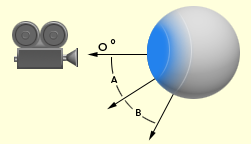
Lorsque cette option est activée, Mudbox réduit l'effet de l'outil Sculpter ou Peindre sur les composants du modèle qui ne font pas face à la caméra. Vous pouvez définir les valeurs de seuil pour l'atténuation à l'aide des valeurs d'angle de départ de l'atténuation et d'intervalle d'atténuation.
Par exemple, si l'angle de départ de l'atténuation est défini sur 85 et que l'intervalle d'atténuation est défini sur 5, les faces avec un angle de face compris entre 0 et 85 degrés n'ont pas d'atténuation. Entre 85 et 90 degrés, l'atténuation passe de rien à complet. Pour les faces avec des angles de face de plus de 90 degrés, le pinceau n'a aucun effet.
- Angle de départ de l'atténuation
- Définit l'angle maximal en dessous duquel aucune atténuation n'est appliquée. La plage des valeurs autorisées est compris entre 0 et 90 degrés.
- Intervalle d'atténuation
- La plage de degrés de l'atténuation comprise entre la valeur minimale et la valeur maximale. La plage des valeurs autorisées est comprise entre 0 et 180, moins la valeur de l'angle de départ de l'atténuation. Si, par exemple, vous définissez l'angle de départ de l'atténuation à 45, la plage d'atténuation peut être comprise entre 0 et 135.
Avancé
- Mémoriser la taille
-
Conserve la taille de l'outil après utilisation. Lorsque cette option est désactivée, le pinceau hérite de la taille du pinceau utilisé précédemment.
- Orienter à la surface
-
Oriente l'affichage du curseur de l'outil (dans la Vue 3D) le long de la normale de la face sous le centre de l'anneau du curseur. Influence uniquement l'affichage du curseur et n'a aucune incidence sur l'effet du pinceau sur la surface.
Pression du stylet
- Taille minimale
-
Spécifie la taille de l'outil lorsqu'une légère pression est exercée sur le stylet, exprimée sous forme de pourcentage de la propriété Taille de l'outil. Par exemple, une Taille minimale de 100 indique qu'il n'y a pas de variation de taille, quelle que soit la pression appliquée.
- Intensité minimale
-
Spécifie l'intensité de l'outil lorsqu'une légère pression est exercée sur le stylet, exprimée sous forme de pourcentage de la valeur Intensité de l'outil principal. Par exemple, une Intensité minimale de 100 indique qu'il n'y a pas de variation d'intensité, quelle que soit la pression appliquée.
- Désactiver le filtre de couleur pure
- L'activation de cette option vous permet de tracer des traits de peinture sans filtre de texture. Disponible pour les pinceaux de peinture et de dessin au crayon, elle sert à l'option Maya xGen.
- Mélange avec correction gamma
-
Cette option permet de mélanger la peinture de textures avant d'effectuer la correction gamma.
Par exemple, si vous peignez du vert sur du rouge alors que cette option est désactivée (par défaut), des arêtes sombres apparaissent à l'endroit où les couleurs se chevauchent. Lorsque cette option est activée, Mudbox tient compte des valeurs réelles de la couleur de peinture et non de la moyenne des valeurs. Cela permet de résoudre le problème de ces zones sombres qui apparaissent en cas de chevauchement de couleurs.
Ce paramètre est désactivé (correction gamma) par défaut.