L'exportation de couches de peinture s'avère utile si vous souhaitez améliorer ou modifier davantage l'image dans une application d'édition d'images, ou convertir la couche de peinture dans un autre format de fichier. Vous pouvez exporter des images de couche de peinture dans n'importe quel format pris en charge par Mudbox, y compris PTEX et Photoshop.
Tout d'abord, vous devez décider de la manière dont vous souhaitez exporter les couches :
- Exportation d'une seule couche de peinture
- Fusion et exportation de toutes les couches dans un canal
- Exportation de toutes les couches d'un modèle
- Exportation de toutes les couches
Pour exporter une seule couche de peinture
- Sélectionnez la couche de peinture à exporter dans la fenêtre Couches de peinture.
- Cliquez avec le bouton droit sur la couche ou ouvrez le menu de la fenêtre Couches (
 ), puis sélectionnez Exporter la sélection.
- Dans la boîte de dialogue Exportation de couche de peinture qui s'affiche, sélectionnez le répertoire et le format de fichier image, puis entrez un nom pour l'image et cliquez sur Enregistrer.
Pour fusionner et exporter toutes les couches dans un canal
- Effectuez l'une des opérations suivantes :
- Dans la fenêtre Couches de peinture, sélectionnez une couche dans le canal que vous souhaitez exporter, puis cliquez avec le bouton droit de la souris, ou sélectionnez > Exporter le canal fusionné.
(Dans l'explorateur de fichiers qui s'affiche, entrez un nom pour la couche de peinture exportée, puis cliquez sur Enregistrer.)
Mudbox exporte un seul fichier image qui fusionne toutes les couches de peinture dans le canal sélectionné.
- Suivez les étapes de l'une des procédures suivantes, en veillant à activer l'option Fusionner tous les canaux dans la fenêtre Exporter toutes les couches de peinture.
- Dans la fenêtre Couches de peinture, sélectionnez une couche dans le canal que vous souhaitez exporter, puis cliquez avec le bouton droit de la souris, ou sélectionnez
Pour exporter toutes les couches de peinture d'un modèle actif ou sélectionné
- Effectuez l'une des opérations suivantes :
- Sélectionnez le modèle comportant les couches de peinture que vous souhaitez exporter. (Reportez-vous à la rubrique Sélection et déplacement d'éléments.)
- Assurez-vous que le modèle dont vous souhaitez exporter les couches est actif dans la scène.
- Sélectionnez Fichier > Exporter toutes les couches de peinture dans la barre de menus principale.
- Dans la fenêtre Exporter toutes les couches de peinture qui s'affiche, sélectionnez dans la liste déroulante Exporter les couches de peinture pour afin de sélectionner le modèle dont vous souhaitez exporter des couches :
- Sélectionnez Modèle actif pour exporter uniquement les couches du modèle actuellement actif.
- Choisissez Modèles sélectionnés afin d'exporter les couches des modèles sélectionnés.
Remarque : L'option Modèle actif est mise à jour pour afficher le nom du modèle actif et l'option Modèles sélectionnés est mise à jour pour afficher le nombre de modèles sélectionnés. - (Facultatif) Pour exporter un seul fichier image par canal, activez l'option Fusionner tous les canaux.
Mudbox fusionne toutes les couches, puis exporte une couche fusionnée unique pour chaque canal.
- (Facultatif) Pour exporter un seul fichier image par groupe, activez l'option Fusionner tous les groupes.
Mudbox fusionne toutes les couches, puis exporte une couche fusionnée unique pour chaque groupe.
- Définissez les autres options d'enregistrement de fichier, y compris les ajustements apportés aux gabarits de nom de canal, nom de groupe et nom de couche, puis cliquez sur Exporter.
Toutes les couches de peinture du modèle sélectionné sont enregistrées dans le répertoire que vous avez spécifié dans la fenêtre Exporter toutes les couches de peinture. Par défaut, les couches sont enregistrées dans le même répertoire que vos données.
Pour exporter toutes les couches de peinture
- Sélectionnez Fichier > Exporter toutes les couches de peinture dans la barre de menus principale.
- Dans la fenêtre Exporter toutes les couches de peinture qui s'affiche, assurez-vous que l'option Tous les modèles est sélectionnées dans la liste déroulante Exporter les couches de peinture pour.
- (Facultatif) Pour exporter un seul fichier image par canal, activez l'option Fusionner tous les canaux.
Mudbox fusionne toutes les couches, puis exporte une couche fusionnée unique pour chaque canal.
- (Facultatif) Pour exporter un seul fichier image par groupe, activez l'option Fusionner tous les groupes.
- Définissez les autres options d'enregistrement de fichier, y compris les ajustements apportés aux gabarits de nom de canal, nom de groupe et nom de couche, puis cliquez sur Exporter.
Conseil : Lors de l'exportation de toutes les couches pour plusieurs maillages Ptex qui partagent le même matériau, ajoutez $O aux champs Gabarit Nom de canal, Gabarit Nom de groupe, Gabarit Nom de couche dans les options Exporter toutes les couches de peinture pour vous assurer que les fichiers de tous les objets sont enregistrés séparément.
(L'utilisation du caractère générique $O ajoute le nom de l'objet à chaque nom.)
Toutes les couches de peinture de la scène sont enregistrées avec la convention d'attribution de nom de fichier et dans le répertoire que vous avez spécifiés dans la fenêtre Exporter toutes les couches de peinture.
Définition des chemins d'exportation pour les couches, les groupes et les canaux de peinture
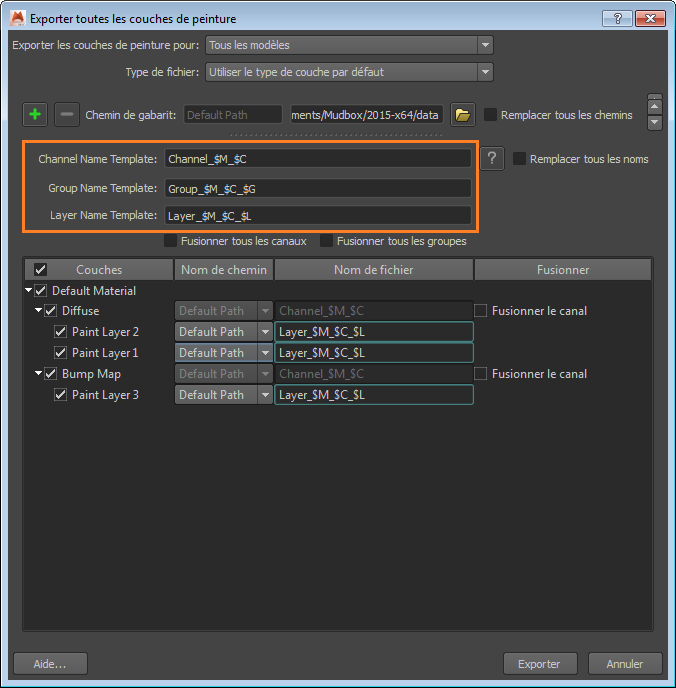
Mudbox mémorise les chemins d'exportation, de sorte que vous pouvez régulièrement mettre à jour les fichiers de texture sur le disque, quelle que soit l'application cible en aval, que les ombrages soient ou non pris en charge par Mudbox. Si l'application cible en aval inclut une fonction de rechargement automatique des textures, les modifications des textures dans Mudbox prennent effet immédiatement.
Vous pouvez fusionner les canaux ou les groupes lors de l'exportation sans affecter la configuration actuelle des couches de peinture. Vous bénéficiez ainsi d'une plus grande flexibilité dans vos workflows d'application de peinture interactive ainsi que de pipelines personnalisés ou propriétaires.