Aplikace Autodesk® Civil 3D® 2020.1 Update obsahuje následující nové funkce a vylepšení.
Aktualizace týkající se efektivity návrhu
- Pomocí následujících příkazů karty Kolej na pásu karet můžete vytvářet, upravovat a exportovat osy kolejí:
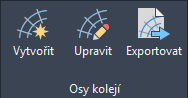
Z os kolejí můžete vytvářet dynamické 3D křivky nebo návrhové linie, které představují osy levé koleje, pravé koleje a trasy.
- Osy kolejí se vytvářejí se společným staničením na základě zadané tolerance nebo intervalu a automaticky se upravují podle změn nadřazené osy koleje, profilu a převýšení koleje.
- Data staničení osy koleje lze exportovat do souboru CSV za účelem ověření návrhu a použití v jiných aplikacích.
Další informace naleznete v části Osy kolejí.
- Při vytváření hrany železničního nástupiště jsou nyní k dispozici francouzská a německá pravidla návrhu.
Při vytváření hrany železničního nástupiště můžete jako použitý soubor pravidel návrhu vybrat soubor France_Metric.json nebo Germany_Metric.json. Další informace naleznete v části Dialog Vytvořit/upravit hranu nástupiště.
- Katalog železničních výhybek byl rozšířen o francouzské výhybky založené na normách SNCF.
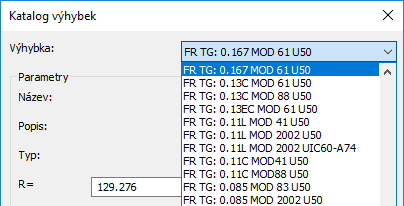 Poznámka: Chcete-li se po instalaci této aktualizace dostat k aktualizovanému katalogu železničních výhybek, vytvořte si záložní kopii souboru C3D_TurnOut.xml z umístění C:\ProgramData\Autodesk\C3D 2020\csy\Data\Railway Design Standards\ a poté soubor C3D_TurnOut.xml odstraňte. Když použijete příkaz výhybky, zkopíruje se aktualizovaný soubor C3D_TurnOut.xml z instalační složky do složky Railway Design Standards.
 - V zobrazení profilu můžete použít nové možnosti prohlížení tlakových sítí.
- Ve stylech potrubních tvarovek a armatur jsou nyní k dispozici možnosti zobrazení součástí jako hranic, bloků definovaných v katalogu nebo bloků definovaných uživatelem. Můžete také vybrat možnosti maskování základních součástí, oříznutí součástí na hranicích zobrazení profilu a šrafování součástí v zobrazení profilu:
Hranice součásti v zobrazení profilu Zapnuté maskování součástí Oříznutá součást na hranicích zobrazení profilu Šrafování zobrazené na součásti 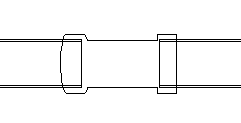
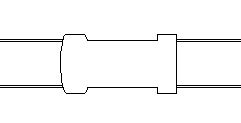
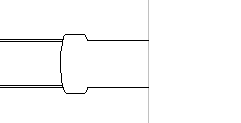
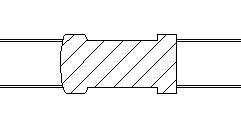
Možnosti zobrazení součástí jako hranic nebo bloků a možnosti maskování a oříznutí jsou k dispozici na nové kartě Profil v dialozích stylů potrubních tvarovek a armatur. Další informace naleznete v částech Karta Profil (dialog Styly potrubních tvarovek) a Karta Profil (dialog Styl armatury).
Možnost šrafování je k dispozici na kartě Zobrazení v dialozích stylů potrubních tvarovek a armatur. Další informace naleznete v částech Karta Zobrazení (dialog Styl armatury) a Karta Zobrazení (dialog Styl potrubní tvarovky).
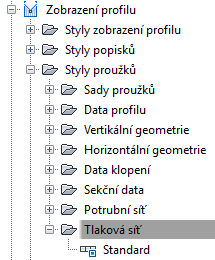
- K zobrazením profilů nyní můžete přidávat styly proužků, které slouží k zobrazení informací o tlakových sítích v zobrazeních profilů.
- Ve stylech potrubních tvarovek a armatur jsou nyní k dispozici možnosti zobrazení součástí jako hranic, bloků definovaných v katalogu nebo bloků definovaných uživatelem. Můžete také vybrat možnosti maskování základních součástí, oříznutí součástí na hranicích zobrazení profilu a šrafování součástí v zobrazení profilu:
-
U příkazu Analýza gravitační sítě můžete využít následujících vylepšení:
- Výchozím typem analýzy je nyní možnost Vypočítat linie energetického spádu a čáry hydraulického sklonu.
- Když je jako typ analýzy vybrána možnost Vypočítat linie energetického spádu a čáry hydraulického sklonu, jsou nyní ve zprávě zahrnuty údaje o odtoku dešťové vody.
- Zadaná možnost Podmínka vody pod výpustí nyní zůstává vybrána i při opakovaném spuštění analýzy ve stejné potrubní síti.
- Potrubí v aktuálním seznamu součástí je možné vybrat v rozevíracím seznamu na stránce Detaily sítě.
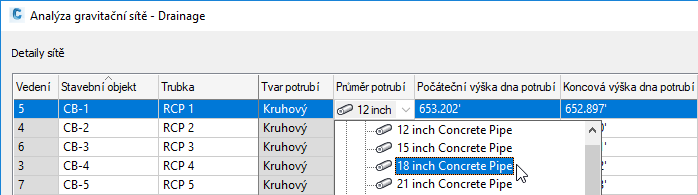 Poznámka: Při změně velikosti potrubní sítě s použitím typu analýzy Změnit velikost potrubí a znovu nastavit dna potrubí se v případě potřeby přidají velikosti součástí do seznamu součástí z katalogu. Další informace naleznete v části Analýza a rozměry gravitační potrubní sítě.
 - Pomocí nové funkce mapování parametrů stavebních objektů odvodnění můžete mapovat parametry součástí vytvořených pomocí Generátoru součástí na parametry, které vyžaduje příkaz Analýza gravitační sítě.
Když u těchto součástí nastavíte a použijete mapování, budou hodnoty jejich parametrů standardně k dispozici v příkazu Analýza gravitační sítě.
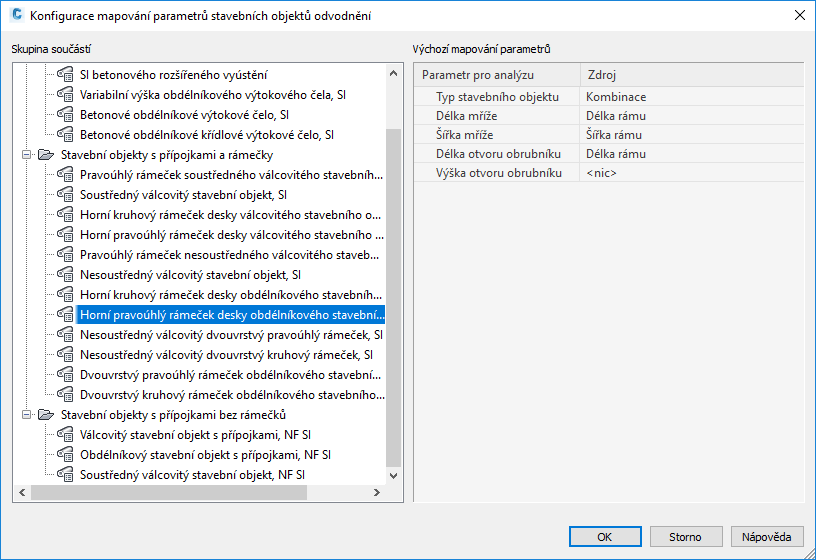
Další informace naleznete v části Mapování parametrů stavebních objektů odvodnění pro analýzu gravitační sítě.
Poznámka: Součásti vytvořené pomocí Editoru součástí infrastruktury již mají všechny parametry, které příkaz Analýza gravitační sítě potřebuje, a nevyžadují mapování. - U analýzy gravitační sítě je nyní podporováno více povodí na jeden stavební objekt.
- Karta Připojení v dialogu Vlastnosti stavebního objektu nyní obsahuje část Připojená povodí zobrazující, která povodí jsou ke stavebnímu objektu připojena.

- V dialogu Analýza gravitační sítě se zobrazují hodnoty kombinované plochy, nejdelší doby koncentrace a váženého koeficientu odtoku povodí a tyto hodnoty se používají ve výpočtech analýzy.

- Karta Připojení v dialogu Vlastnosti stavebního objektu nyní obsahuje část Připojená povodí zobrazující, která povodí jsou ke stavebnímu objektu připojena.
- Informace o povodí lze nyní definovat přímo v dialozích Vlastnosti stavebního objektu a Analýza gravitační sítě.
- Informace o povodí můžete přímo zadat na kartě Připojení v dialogu Vlastnosti stavebního objektu definováním hodnot v polích Plocha, Doba koncentrace a Vážený koeficient odtoku.

- Informace o povodí také můžete přímo zadat na stránce Detaily sítě v dialogu Analýza gravitační sítě zadáním hodnot 2D plocha, Koeficient odtoku a Doba koncentrace.

- Informace o povodí můžete přímo zadat na kartě Připojení v dialogu Vlastnosti stavebního objektu definováním hodnot v polích Plocha, Doba koncentrace a Vážený koeficient odtoku.
Aktualizace v oblasti efektivity výroby
- Pomocí rozšířených funkcí šablony reference můžete spravovat styly a nastavení.
- Můžete si dopředu nastavit šablonu reference a určit, na které komponenty ze šablony se bude odkazovat v hostitelském výkresu.
Když máte otevřený soubor výkresu DWT, je na panelu Styly k dispozici nový příkaz Nastavit výchozí hodnoty šablony reference.
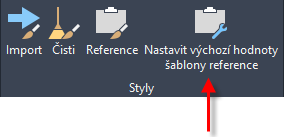
Tento příkaz slouží k nastavení šablony reference. Ve výchozím nastavení se bude v hostitelských výkresech odkazovat pouze na položky, které byly vybrány při nastavování šablony reference. Další informace naleznete v části Nastavení šablony reference.
- Když k výkresu připojíte další šablonu reference, budete pomocí symbolů upozornění a místních nápověd upozorněni na případné duplicity.

Chcete-li změnit použitou komponentu, můžete změnit prioritu šablony nebo zrušit výběr komponenty v šabloně s vyšší prioritou, aby se použila komponenta ze šablony s nižší prioritou.
Další informace naleznete v části Nastavení šablony reference.
- Pomocí nové hodnoty systémové proměnné AeccRefTemplateAutoUpdate můžete zabránit přepsání vlastností hladin v hostitelských výkresech šablonami referencí.
Když proměnnou nastavíte na hodnotu 2, nebudou změny, které provedete u vlastností hladin v hostitelských výkresech, přepsány šablonami referencí. Další informace naleznete v části Práce se šablonami referencí.
- Můžete si dopředu nastavit šablonu reference a určit, na které komponenty ze šablony se bude odkazovat v hostitelském výkresu.
-
Příkaz Správa datových zkratek byl rozšířen o následující funkce, které umožňují zadat jinou cestu k projektu datových zkratek, i když je aktuální cesta stále platná:
- Pokud je k dispozici jiná platná cesta k projektu datových zkratek, můžete tuto cestu zadat tak, že pomocí dialogu Správce datových zkratek přejdete k alternativnímu zdrojovému souboru nebo cestě datových zkratek.
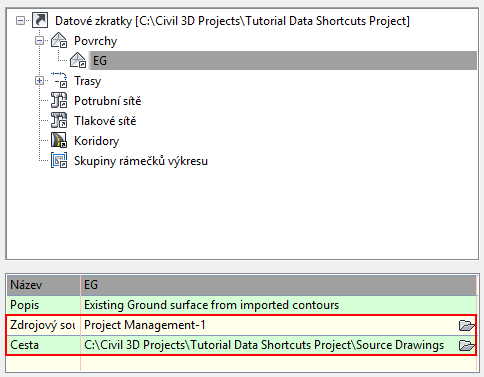
Po výběru alternativního zdrojového souboru nebo cesty se zobrazí dialog, pomocí kterého můžete aktualizovat zkratky. Objekty výkresu, které odkazují na původní cestu, budou aktualizovány tak, aby odkazovaly na alternativní cestu.
- Alternativní platnou cestu také můžete určit jako pracovní složku a poté pomocí tlačítka Spojnice v dialogu Správa datových zkratek změnit odkazy na objekty. Dříve se při pokusu změnit odkaz pomocí tlačítka Spojnice na jinou platnou cestu zobrazila v okně Prohlížeč událostí zpráva, že reference již existuje.
- Pokud je k dispozici jiná platná cesta k projektu datových zkratek, můžete tuto cestu zadat tak, že pomocí dialogu Správce datových zkratek přejdete k alternativnímu zdrojovému souboru nebo cestě datových zkratek.
-
Použijte novou systémovou proměnnou nazvanou PipeNetworkSyncMode k řízení synchronizace potrubních sítí odkazovaných daty po otevření hostitelského výkresu. Použít můžete následující nastavení proměnné PipeNetworkSyncMode:
Hodnota Popis 0 Pokud byla geometrie potrubní sítě ve zdrojovém výkresu změněna, potrubní síť odkazovaná daty bude při otevření hostitelského výkresu automaticky synchronizována.
1 Pokud byla ve zdojovém výkresu změněna geometrie potrubní sítě nebo názvy či popisy portubí nebo konstrukcí, potrubní síť odkazovaná daty bude při otevření hostitelského výkresu automaticky synchronizována.
Poznámka: Toto nastavení je výchozí.2 Potrubní síť odkazovaná daty bude při otevření hostitelského výkresu vždy automaticky synchronizována – bez ohledu na to, zda byla potrubní síť ve zdrojovém výkresu změněna či nikoli.
Aktualizace funkcí spolupráce a výměny dat
- Pomocí následujících funkcí můžete do svých výkresů v aplikaci Civil 3D přenášet data ArcGIS a zpětně ukládat, publikovat a exportovat data k použití ve službě ArcGIS.
 Autodesk Connector for ArcGIS: Pomocí aplikace Autodesk Connector for ArcGIS můžete do svých výkresů v aplikaci Civil 3D přenést data ArcGIS. Přihlaste se do služby ArcGIS a poté určete oblast zájmu, datovou sadu, která se má použít, a typy objektů aplikace Civil 3D, které chcete z dat ArcGIS vytvořit. Další informace naleznete v části Přenesení dat ArcGIS do aplikace Civil 3D.
 Správce zdrojů dat: Uloží upravené objekty aplikace Civil 3D zpět do služby ArcGIS a odebere datové sady. Další informace naleznete v části Správa datových sad ArcGIS ve výkresu.
 Publikovat do služby ArcGIS: Publikuje objekty aplikace Civil 3D do služby ArcGIS. Přihlaste se do služby ArcGIS a poté určete objekty aplikace Civil 3D, které mají být publikovány, definujte hladiny, přidejte štítky a určete umístění publikování. Můžete také určit, zda chcete publikovaný obsah sdílet se svými skupinami ve službě ArcGIS a zda jej bude možné upravovat. Další informace naleznete v části Publikování objektů aplikace Civil 3D do služby ArcGIS.
 Export do FGDB: Exportuje objekty aplikace Civil 3D do souborové geodatabáze (FGDB), kterou lze použít ve službě ArcGIS. Určete objekty aplikace Civil 3D, které chcete exportovat, a zadejte název a umístění souborové geodatabáze. Další informace naleznete v části Export objektů aplikace Civil 3D do formátu souborové geodatabáze (FGDB).
- Exportujte návrhové linie do souborů LandXML a využijte rozšířené metody importu návrhových linií ze souborů LandXML.
- Nyní můžete exportovat návrhové linie do souborů LandXML, včetně návrhových linií, které byly vytvořeny z tras a koridorů.
Poznámka: Návrhové linie nelze exportovat do souborů LandXML přímo z trasy nebo koridoru – před exportem je nutné je nejdříve z těchto objektů vytvořit.
Další informace naleznete v části Karta Export (dialog Nastavení LandXML).
- Exportované návrhové linie vytvořené z trasy zůstávají vůči nadřazené trase dynamické (pokud je tato trasa exportována a importována spolu s návrhovými liniemi).
Další informace naleznete v části Karta Export (dialog Nastavení LandXML).
- Když nyní vyberete příslušnou možnost v dialogu Nastavení LandXML, můžete importovat návrhové linie na staveniště určené ve zdrojovém souboru LandXML.

Další informace naleznete v části Karta Import (dialog Nastavení LandXML).
- Importování povinných spojnic povrchu jako návrhových linií bylo vylepšeno, aby se zachovala dynamická povaha povinných spojnic. Po importu souboru LandXML do výkresu můžete upravit návrhové linie, které byly vytvořeny z dat povinných spojnic, a odpovídající povrch se aktualizuje.
Další informace naleznete v části Karta Import (dialog Nastavení LandXML).
- Nyní můžete exportovat návrhové linie do souborů LandXML, včetně návrhových linií, které byly vytvořeny z tras a koridorů.
Další aktualizace
- Chování některých možností sklonu překrytí v podsestavách koridorů oprav bylo aktualizováno.
- Chování parametru Definováno uživatelem s klapáním bylo změněno v situacích v rámci tolerance sklonu a mimo toleranci sklonu.
- Chování parametrů Definováno uživatelem bez klapání a Klopení vnitřního/vnějšího jízdního pruhu bylo změněno v situacích mimo toleranci sklonu.
Další informace naleznete v části Aktualizace podsestav oprav koridoru.
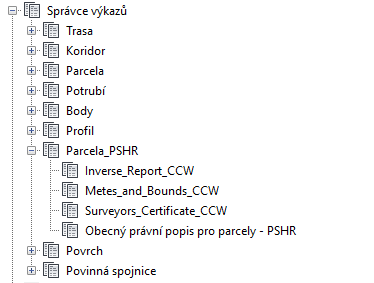
- Na kartě Sada nástrojů v položce Prostor nástrojů jsou nyní k dispozici zprávy pro tvorbu výkazů informací o parcele proti směru hodinových ručiček.