Orientation du modèle dans une vue de base
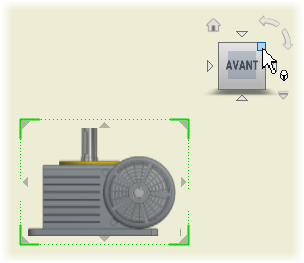
Orientation de vue personnalisée
Cliquez sur l'outil ViewCube avec le bouton droit de la souris, puis choisissez Orientation de la vue personnalisée pour accéder à l'environnement Vue personnalisée. Ensuite, spécifiez l'orientation de la vue personnalisée.
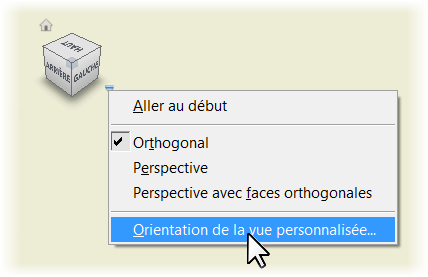
Projection orthogonale et en perspective
Par défaut, la projection orthogonale est utilisée pour créer des vues de dessin. Pour employer la projection en perspective, lorsque vous créez une vue de base ou que vous modifiez une vue de base ou une vue projetée indépendante, cliquez sur le cube de visualisation avec le bouton droit de la souris, puis choisissez Perspective.
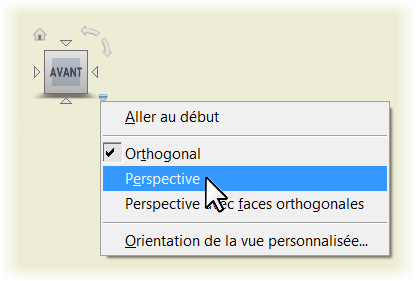
Caméra enregistrée pour une vue de présentation
Pour les vues de dessin basées sur une vue de présentation du modèle, vous pouvez accéder aux paramètres de la caméra enregistrés dans le fichier de présentation (.ipn) et les appliquer. Cliquez sur l'outil ViewCube avec le bouton droit de la souris, puis choisissez Caméra enregistrée.
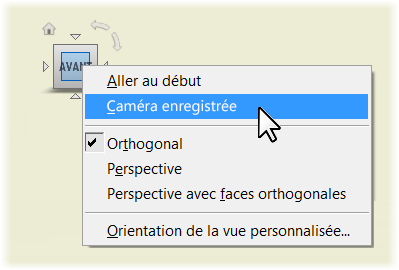
Dans la vue de dessin, l'orientation du modèle change pour correspondre à celle enregistrée dans la vue de présentation.
Positionnement temporaire de la vue de base
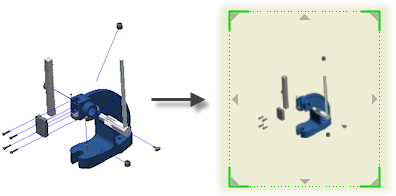
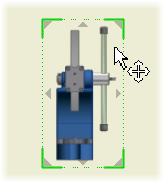
Lorsque vous lancez la commande Vue de base et indiquez le modèle, la vue de base est placée à une position temporaire sur la feuille. Placez le curseur sur la vue de base pour afficher le manipulateur Déplacer. Ensuite, faites glisser la vue de base jusqu'à l'endroit souhaité.
Boîte de dialogue Vue de dessin révisée
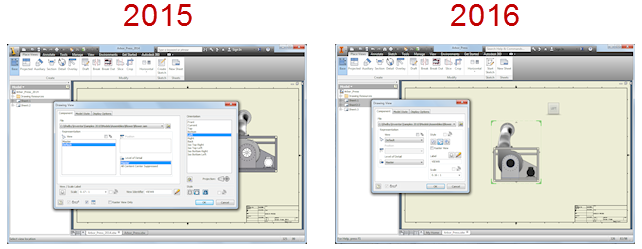
La boîte de dialogue Vue de dessin a été simplifiée pour la prise en charge de nouveaux flux de travail avec une interaction directe dans la fenêtre graphique.
La taille de la boîte de dialogue a été réduite :
Certaines options de la boîte de dialogue ont été déplacées, modifiées ou supprimées :
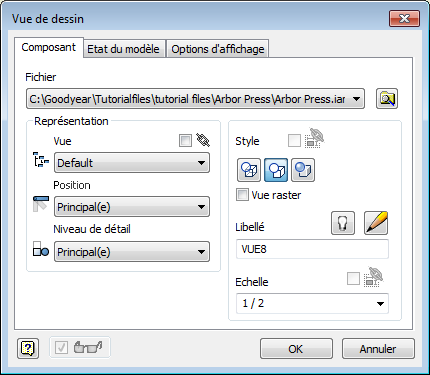
Onglet Composant
- Les commandes de style, l'option Vue raster, et les commandes de libellé et d'échelle ont été déplacées de la zone de base de la boîte de dialogue à l'onglet Composant.
- L'option Vue projetée a été supprimée et la création de la vue projetée est contrôlée directement dans la fenêtre graphique.
- Les commandes Vue, Position et Représentation de niveau de détail ont été déplacées des zones de liste à des listes déroulantes.
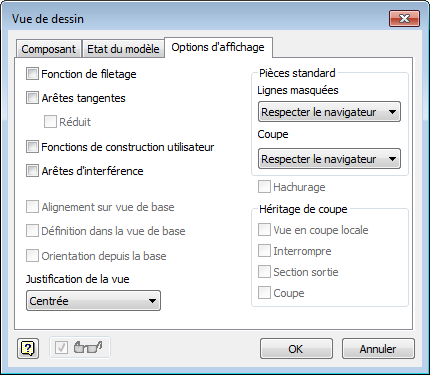
Onglet Options d'affichage
- Les commandes les plus fréquemment utilisées se trouvent dans la partie supérieure.
- L'option Toutes les cotes pilotes est visible uniquement pour les modèles de pièce. Cette option est masquée et remplacée par Arêtes d'interférence pour d'autres types de fichiers référencés.
- L'option Afficher les lignes de montage a été déplacée vers l'onglet Composants
 cadre Présentations.
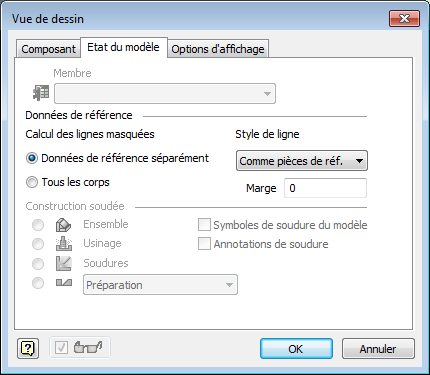
Onglet Etat du modèle
- Les commandes de construction soudée ont été déplacées de l'onglet Options d'affichage à l'onglet Etat du modèle. Elles se situent ainsi à proximité des autres options propres aux constructions soudées.
Vues projetées
Servez-vous des outils d'interaction directe pour créer plusieurs vues projetées à partir de la vue de base et pour placer les vues projetées dans le dessin.
Pour créer une vue projetée orthogonale ou isométrique, cliquez sur une icône triangulaire du cadre de la vue de base. La vue projetée est positionnée à un emplacement par défaut.
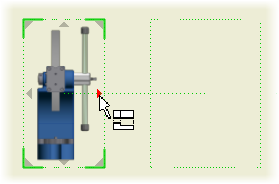
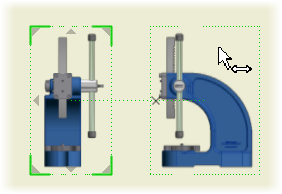
Pour ajouter une vue projetée à un emplacement spécifique sur la feuille, faites glisser la zone de délimitation de la vue projetée à l'emplacement voulu. Cliquez ensuite pour créer la vue à cet emplacement.
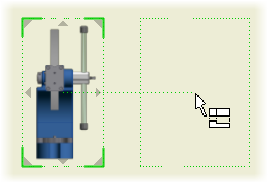
Pour déplacer une vue projetée, faites glisser cette dernière à l'emplacement souhaité.
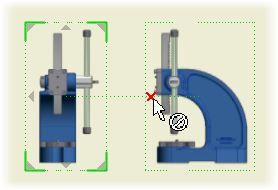
Pour supprimer une vue projetée, cliquez sur la marque x.
Échelle de la vue de dessin
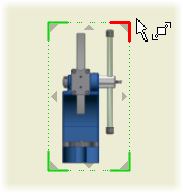
Lorsque vous créez une vue de base et des vues projetées, une valeur d'échelle temporaire est utilisée pour ajuster la vue de modèle à la feuille. Faites glisser un coin de la vue de base pour modifier l'échelle de la vue directement dans la fenêtre graphique.
Par défaut, dans l'intervalle d'échelles prédéfinies dans le style Norme actif, la taille de la vue prend les valeurs d'échelle prédéfinies. Maintenez la touche Ctrl enfoncée pour activer le glissement libre, puis définissez une échelle de vue arbitraire.
Modification de vues de base et de vues projetées sur le plan isométrique
Lorsque vous modifiez une vue de base ou une vue projetée sur le plan isométrique, des outils de modification directe sont à votre disposition.
L'outil ViewCube permet de spécifier une nouvelle orientation et un type de projection pour la vue. Faites glisser un coin de la vue pour modifier l'échelle.