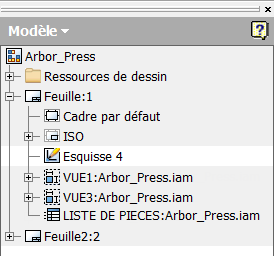
Création rapide d'un dessin
La nouvelle commande Créer une vue de dessin fusionne plusieurs étapes en une seule, de sorte que vous puissiez créer rapidement des vues de dessin à partir d'un fichier modèle. Dans le fichier modèle, organiser le modèle selon vos besoins. Puis, dans le navigateur, cliquez sur le composant racine avec le bouton droit de la souris et choisissez Créer une vue de dessin.
Les propriétés de modèle suivantes sont automatiquement propagées du modèle dans le dessin :
- Toutes les représentations actives (vue de conception, la position et la représentation de niveau de détail)
- Caméra orthogonale et en perspective, paramètre
- Active le membre d'iPièce / iEnsemble
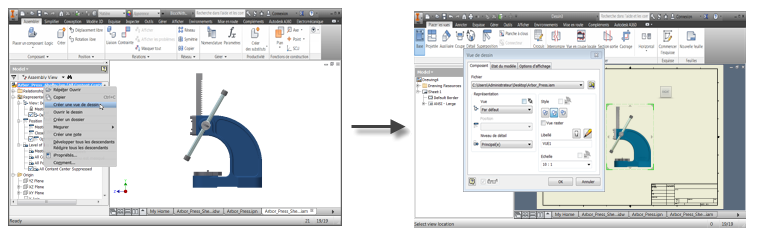
Fonctions de la bibliothèque de symboles d'esquisse externe centralisée
Vous pouvez désormais accéder facilement à votre ensemble de symboles d'esquisse et le partager dans une nouvelle bibliothèque de symboles d'esquisse externe. Cette bibliothèque est un fichier dessin Inventor qui, par défaut, est situé dans un sous-dossier du dossier des données de conception de votre projet.
Symboles d'esquissede la boîte de dialogue
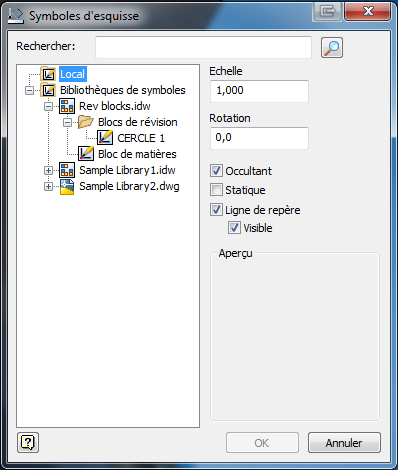
Recherche et la fonction de filtre
Vous pouvez à présent rechercher et filtrer vos bibliothèques avec plus de précision lors de l'insertion de symboles d'esquisse à partir d'une bibliothèque de symboles.
Aperçu du symbole d'esquisse
Vous pouvez désormais afficher un aperçu du symbole d'esquisse sélectionné avant de placer ce dernier.
Amélioration de l'état d'agrandissement du navigateur lors du placement d'un symbole d'esquisse
Le développement du navigateur de la bibliothèque est à présent mémorisé lorsque vous sélectionnez un symbole dans la bibliothèque spécifiée et cliquez sur OK. Le navigateur reste développé dans la dernière position affichée, en fonction de l'état dans lequel il a été laissé avant la fermeture de la boîte de dialogue. Ce sera mémorisé tout au long de la session.
Par exemple, si vous cliquez sur OK, la prochaine fois que vous insérerez un symbole issu de la bibliothèque, le symbole d'esquisse précédemment inséré sera sélectionné automatiquement dans la dernière bibliothèque consultée.
deux types de fichiers IDW et DWG sont pris en charge dans votre esquisse des bibliothèques de symboles
Il est désormais possible de placer des fichiers au format IDW ou DWG dans la bibliothèque de symboles d'esquisse. Vous pouvez créer une bibliothèque de symboles d'esquisse aux formats IDW et DWG, ce qui permet d'insérer des symboles contenus dans le fichier de bibliothèque à partir de l'un ou l'autre format.
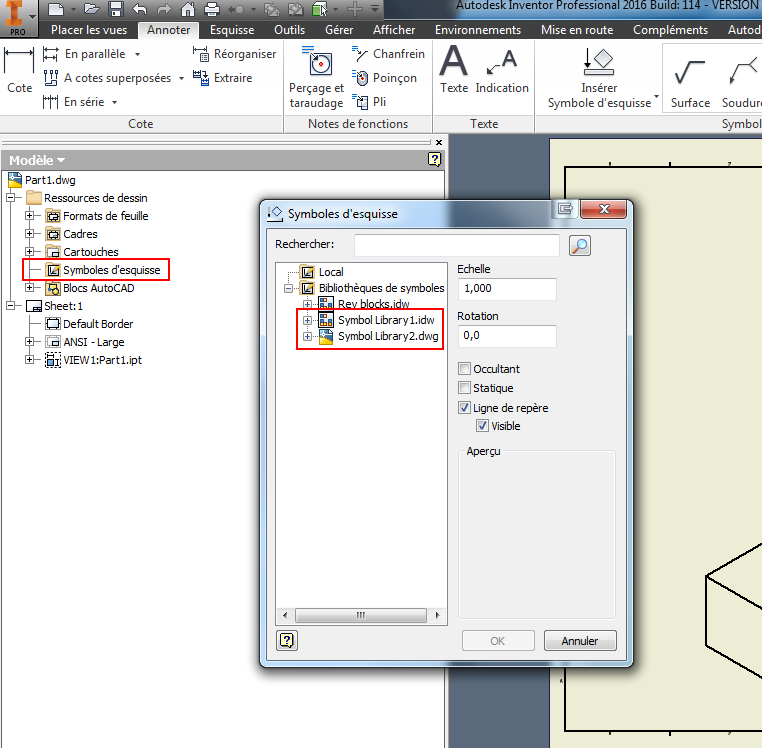
Enregistrement de tous les éléments dans les bibliothèques de symboles
Pour enregistrer tous les symboles d'esquisse dans une bibliothèque donnée, dans le navigateur, cliquez sur le noeud Symboles d'esquisse, Ressources de dessin, avec le bouton droit de la souris et choisissez Enregistrer tout dans la bibliothèque de symboles.
Enregistrer dans la bibliothèque de symboles d'esquisse souhaité
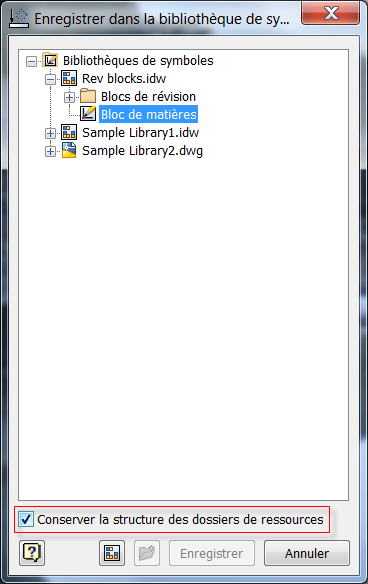
Enregistrement de l'esquisse dans une bibliothèque des symboles de votre choix. Cliquez sur un symbole de l'image avec le bouton droit de la souris sous une feuille ou sous le noeud Symboles d'esquisse, sous Ressources de dessin, afin d'afficher la boîte de dialogue Enregistrer dans la bibliothèque de symboles. Ici, vous pouvez sélectionner la bibliothèque pour enregistrer le symbole d'esquisse. Pour créer une bibliothèque, choisissez Créer une bibliothèque. Pour créer un dossier dans une bibliothèque, sélectionnez Créer un nouveau dossier.
Conserver votre bibliothèque de structure de dossier lors de l'enregistrement de l'esquisse dans une bibliothèque des symboles. Pour ce faire, cliquez sur la ressource de conserver la structure de dossier.
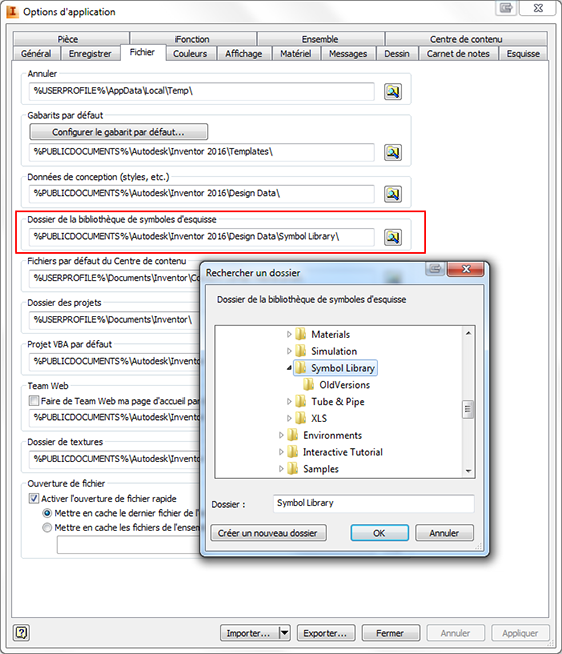
Nouvelle entrée Dossier de la bibliothèque de symboles d'esquisse disponible dans la boîte de dialogue Options d'application
Une nouvelle entrée de configuration est disponible dans la boîte de dialogue Options d'application, sous l'onglet Fichier : Dossier de la bibliothèque de symboles d'esquisse. Cette option vous permet de spécifier un dossier situé hors de la structure du dossier de données de conception pour stocker vos gabarits de bibliothèque de symboles d'esquisse. Cliquez sur l'icône Parcourir afin de localiser un fichier ou sélectionnez l'option Créer un dossier pour définir un nouvel emplacement de conservation pour vos bibliothèques.
Propriété de l'échelle de la vue initiale dans un cartouche ou du texte
La propriété de l'échelle de la vue d'origine de l'échelle de dessin de la première révision placées sur la feuille est ajoutée dans le groupe Propriétés des feuilles dans la boîte de dialogue Formater le texte. Vous pouvez insérer la propriété de l'échelle de la vue initiale pour les cartouches dans votre gabarit de dessin ou d'objets texte dans le dessin.
Possibilité de projeter les fonctions de construction sur une esquisse de vue
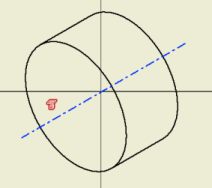
Vous pouvez désormais créer une esquisse de vue d'un modèle avec fonction de construction inclus et sélectionner une fonction avec la commande Projeter la géométrie. Dans une esquisse de vue de dessin, cette fonctionnalité vous permet de référencer, de contraindre ou d'annoter une autre géométrie d'esquisse selon les fonctions de construction projetées qui ont été incluses dans la vue.
Affichage des lignes masquées pour les attaches normalisées
Une nouvelle option est disponible pour exclure toutes les attaches standard de ligne cachée.
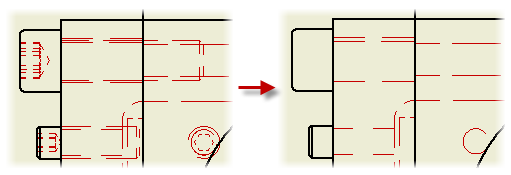
- Sélectionnez Ne jamais supprimer Ligne cachée pour toutes les attaches standard.
- Sélectionnez Respecter le navigateur pour respecter le navigateur Ligne cachée pour chaque norme attache.
Composants transparents dans les vues de dessin
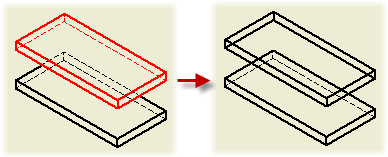
Dans le navigateur de dessin, activez l'option Transparent dans le menu contextuel du composant pour créer un composant dans une vue de dessin. Les composants transparents ne pas masquer la géométrie des autres composants.
Dans l'exemple ci-dessous, le composant mis en surbrillance est défini comme étant transparent dans la vue de dessin.
Modification du workflow Commencer l'esquisse
La commande Commencer l'esquisse de l'environnement de dessin a été modifiée pour fonctionner de la même façon que la commande Commencer l'esquisse 2D dans l'environnement de modélisation. Lorsque vous cliquez sur l'option Commencer l'esquisse, vous devez sélectionner une feuille, une vue de dessin ou une esquisse existante dans le navigateur ou la fenêtre graphique. L'esquisse (nouvelle ou modifiée) est mise en surbrillance dans le navigateur et ouverte pour modification.
Si la feuille de dessin active ne comprend aucune esquisse ou vue de dessin, une esquisse de feuille est commencée automatiquement.