Inventor Home
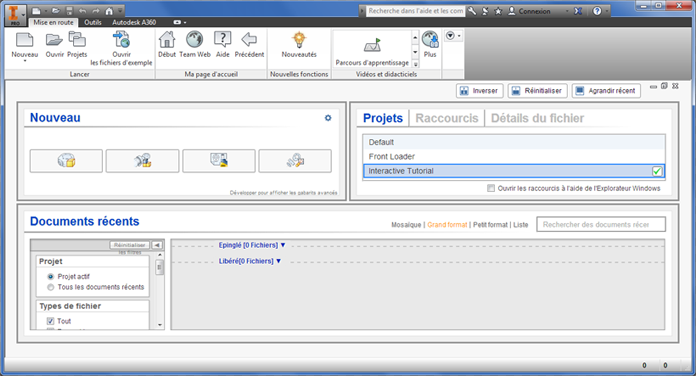
- L'espace de travail des groupes de fonctions est personnalisable.
- Faites glisser les poignées pour redimensionner les groupes de fonctions.
- L'option Inverser permet de reconfigurer les groupes de fonctions.
- L'option Réinitialiser permet de restaurer la présentation par défaut.
- L'option Agrandir les documents récents permet d'occuper l'espace à l'aide du groupe de fonctions Documents récents.
- Les fichiers de présentation sont ajoutés à la liste Nouveau fichier.
- Cliquez sur Options avancées dans le groupe de fonctions Nouveau fichier pour accéder à tous les gabarits de fichier.
- L'état du coffre-fort est affiché pour les documents récents.
- Les onglets Projets, Raccourcis et Détails du fichier sont ajoutés sous Début.
- Cliquez sur Projets pour définir le fichier projet actif.
- Cliquez sur Raccourcis pour définir un accès rapide aux emplacements, fichiers et dossiers de projet.
- Cliquez sur Détails du fichier pour afficher des informations complètes sur le fichier.
- De nouvelles options de filtre vous permettent de choisir les informations qui figurent dans l'affichage Documents récents.
- Définissez le filtre Projet de manière à n'afficher que les fichiers du projet actif ou tous les documents récents.
- Définissez le filtre Types de fichiers de manière à ajouter ou à supprimer des types de fichier à partir de l'affichage.
- Le filtre Trier par propose plusieurs options de tri.
- Les filtres Date de dernière modification vous permettent d'affiner l'affichage avec une large gamme de dates.
Ajoutez ou supprimez des types de fichiers dans l'affichage.
- Déplacez le curseur de la souris sur un fichier figurant dans la liste Documents récents pour afficher les opérations disponibles. Par exemple :
- Ouvrir le fichier
- Supprimer le fichier de la liste
- Ouvrir le fichier avec des options
- Ouvrir le dossier de contenu
- Explorer le dossier de contenu
- Détails du fichier
- Effacer les documents libérés Conseil : L'effacement des documents libérés dans la liste des fichiers récents est une opération définitive et irréversible. Vous devez rouvrir le fichier pour que son nom figure à nouveau dans la liste des documents récents.
- Cliquez sur Mosaïque, Grandes icônes, Petites icônes ou Liste pour modifier l'affichage de la liste des documents récents.
Accès à Team Web et à l'aide en ligne
Certains serveurs proxy requièrent une authentification avant d'accorder un accès à Internet. Si l'authentification est obligatoire, une nouvelle boîte de dialogue s'affiche pour vous permettre de fournir un nom d'utilisateur et un mot de passe.
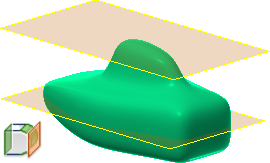
Plan de construction
Modifications apportées aux bibliothèques du Centre de contenu (non disponible dans Inventor LT)
Les bibliothèques du Centre de contenu ont été mises à jour selon les dernières normes du secteur.
Vous pouvez maintenant définir la longueur maximale de Acier de construction sur 50 m pour toutes les bibliothèques. Ce paramètre n'est plus limité à la norme ANSI.
Pour obtenir des informations détaillées sur les modifications apportées aux bibliothèques du Centre de contenu, cliquez ici.
Améliorations apportées aux boîtes de dialogue
Les boîtes de dialogue suivantes contiennent de nouvelles fonctions :
- Boîte de dialogue Paramètres : une fonction de copier-coller est désormais disponible dans le menu contextuel accessible via un clic droit de la souris. L'option Coller est active uniquement lorsque du contenu est copié dans le Presse-papiers. L'ordre de tri numérique est désormais basé sur la valeur plutôt que sur le premier chiffre.
- Paramètres de lien : cette boîte de dialogue peut désormais être redimensionnée de manière à accueillir des lignes supplémentaires. Lorsque vous redimensionnez cette boîte de dialogue, la taille est conservée d'une session à l'autre.
- Boîte de dialogue Epaississement/Décalage : l'option Appliquer a été ajoutée. Vous pouvez ainsi exécuter plusieurs opérations sans quitter la zone de commandes.
- Boîte de dialogue Perçage : l'option Centres possède désormais un compteur de sélections, affichant entre parenthèses le nombre de sélections effectuées.
- Boîte de dialogue Poinçonnage : l'option Centres possède désormais un compteur de sélections, affichant entre parenthèses le nombre de sélections effectuées.
- Onglet Options d'application / Général : un lien fourni dans les options d'aide permet de télécharger l'aide locale.
-
Boîtes de dialogue redimensionnables : les boîtes de dialogue suivantes sont désormais redimensionnables et conservées tout au long de la session.
- Prêt à emporter
- Bibliothèque de symboles
- Carreau délimité
- Modifier le repère (dessins)
- Editeur de projets
- Boîte de dialogue Paramètres de lien (pièces et ensembles)
Mise à jour des formats d'exportation pour la nomenclature générale, les listes de pièces et les tables de révision (non disponible dans Inventor LT)
Une nouvelle liste de formats acceptables est désormais disponible dans le menu déroulant pour l'exportation de la nomenclature générale, des listes de pièces et des tables de révision.
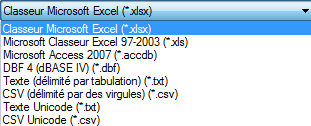
Pour les exportations Access, DBF, texte, CSV et Unicode, le moteur de base de données Microsoft Access doit être installé sur votre ordinateur (il est inclus dans l'installation de Microsoft Office). Pour Inventor 64 bits, installez une version 64 bits de Microsoft Office pour exporter ces fichiers. Si la version 64 bits de Microsoft Office n'est pas installée, le message d'erreur suivant s'affiche :
Modification de la liste des systèmes d'exploitation pris en charge (non disponible dans Inventor LT)
Inventor 2016 prend désormais en charge la version 64 bits des systèmes d'exploitation Windows 7, Windows 8 et Windows 8.1. Inventor LT prend également en charge la version 32 bits de Windows 7.
Tous les produits Inventor, à l'exception d'Inventor LT, ont cessé de prendre en charge les systèmes d'exploitation équipés de processeurs 32 bits.
Améliorations apportées à la sécurité du gestionnaire des compléments (non disponible dans Inventor LT)
Lorsqu'un complément de produit tiers est chargé, une nouvelle boîte de dialogue s'affiche. Vous pouvez désormais choisir d'autoriser ou de bloquer le chargement d'un complément. Ce paramètre est conservé pour les sessions ultérieures. Vous pouvez examiner et modifier les paramètres d'autorisation/de blocage à l'aide du Gestionnaire des compléments.
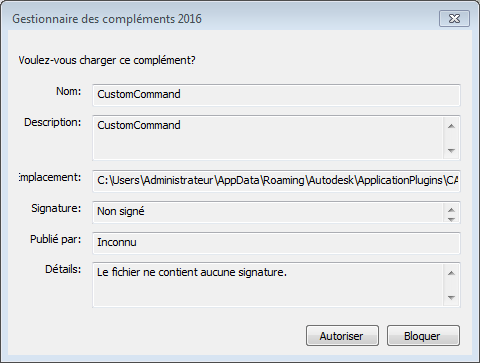
Les trois options de sécurité suivantes sont désormais disponibles dans la boîte de dialogue Gestionnaire des compléments 2016 :
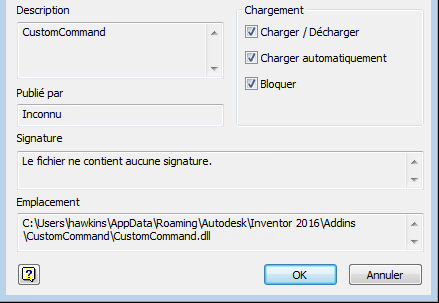
- Case à cocher Autoriser/Bloquer dans la zone Chargement. Cette option est cochée et désactivée lorsqu'Autodesk, Inc. approuve le complément.
- La zone de texte Signature indique que le complément est connecté et dispose des certificats appropriés.
- La zone de texte Publié par affiche le complément approuvé par Autodesk, Inc.
Amélioration de la prise en charge des représentations dans les présentations (non disponible dans Inventor LT)
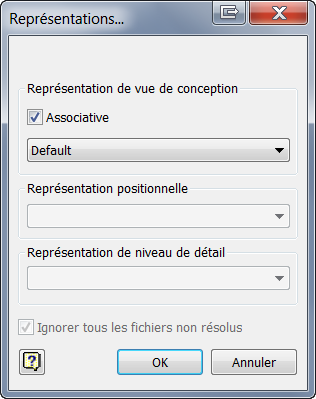
La nouvelle boîte de dialogue Représentations permet de modifier la vue de conception active et l'associativité. Pour accéder à cette nouvelle boîte de dialogue, dans une présentation, cliquez sur le noeud de l'explosion avec le bouton droit de la souris dans le navigateur du modèle, puis choisissez Représentations.
Nouvelles options disponibles dans le menu de barre des tâches pour la présentation en mosaïque
Les options de menu Mosaïque horizontale et Mosaïque verticale n'étaient précédemment disponibles que dans le ruban supérieur. Désormais, il est facile d'accéder à ces options par le biais du menu de la barre des tâches qui se trouve dans le coin inférieur gauche de l'espace de travail.

Ajout de la sélection de fenêtre pour les faces lors de l'utilisation des options Supprimer la face et Epaississement/Décalage
Dans ces commandes, vous pouvez utiliser une fenêtre de sélection pour choisir les faces contiguës d'un jeu de sélections de corps. Si un corps surfacique et un corps solide sont définis, vous ne pouvez pas sélectionner des faces dans les deux corps à la fois. Une fois que vous avez effectué la sélection initiale dans un corps, vous pouvez sélectionner davantage de surfaces dans le même corps.
- La sélection croisée : sélectionnez de droite à gauche. Tout ce qui est entièrement contenu dans le cadre de sélection est sélectionné.
- La sélection de fenêtre : sélectionnez de gauche à droite. Tout ce qui est partiellement contenu dans le cadre de sélection est sélectionné.
Utilisation des raccourcis clavier pour activer la commande Sélectionner autre
Dans les vues du modèle, lorsque vous sélectionnez un composant ou un sous-ensemble, vous pouvez utiliser le raccourci Ctrl+A pour activer la commande Sélectionner autre. Cette option est indiquée dans la référence des raccourcis et des alias de commande de la boîte de dialogue Personnaliser, sous l'onglet Clavier, dans la catégorie Vue, permettant de personnaliser ces éléments.
Ancrage des navigateurs Inventor sur le bord d'une application ou d'une fenêtre
Lorsque vous travaillez avec un ou plusieurs moniteurs, vous pouvez désactiver l'ancrage et faire glisser les navigateurs Inventor de votre choix. Cette opération est possible avec les navigateurs de modélisation, iLogic et Vault, ou le navigateur Didacticiel (En savoir plus). Les navigateurs s'attachent les uns aux autres et à tout bord d'application Inventor. Ils sont juxtaposés ou empilés.
Une option contextuelle Toujours en haut est disponible pour tous les navigateurs détachés. Les positions et paramètres des navigateurs sont conservés d'une session à l'autre.
Utilisation de la touche Echap pour annuler une opération
Appuyez sur la touche Echap pour abandonner ou annuler une opération en cours. Le temps nécessaire à l'annulation d'une opération peut varier selon la fonction ou le jeu de données en cours d'utilisation. Pour des opérations avec un aperçu réaliste, comme une coque ou un congé, vous pouvez interrompre l'aperçu.
Actuellement, les opérations ne peuvent pas toutes être interrompues et certaines d'entre elles ne réagissent pas immédiatement lorsque vous appuyez sur la touche Echap. Un message s'affiche quand l'annulation est terminée.
Copie de paramètres vers les paramètres utilisateur
Lorsque vous utilisez des paramètres, vous pouvez désormais copier un paramètre existant, y compris tous ses réglages et valeurs multiples, en tant que paramètre utilisateur. Auparavant, la recréation et la saisie manuelle étaient nécessaires pour chaque valeur.
Importation et exportation de configurations de règles externes pour iLogic (non disponible dans Inventor LT)
Vous pouvez désormais importer/exporter des paramètres de configuration iLogic (en tant que fichier XML) à partager entre plusieurs utilisateurs et ordinateurs. Une fois configurés, des dossiers mappés en externe s'affichent sous une arborescence Répertoire des normes qui est mise à jour/actualisée immédiatement lorsque le contenu est modifié (sous-dossiers et règles). Dans les versions antérieures, il était nécessaire d'ajouter les chemins externes manuellement.
Des paramètres de configuration des règles externes peuvent également être utilisés et mis en correspondance lors de la création de répartitions.
Les formulaires globaux peuvent maintenant être mis à jour au moyen d'une option contextuelle accessible par clic droit de manière à refléter le formulaire le plus à jour.
Nouvelle extension de fichier d'importation et d'exportation SMT disponible pour les fichiers Autodesk Shape Manager (ASM)
Autodesk a lancé un nouveau type de fichier d'importation et d'exportation associé aux fichiers ASM. Vous pouvez désormais importer et exporter des fichiers ASM dotés d'une extension de fichier SMT.
Disponibilité de Mockup 360 à partir de l'App Store Inventor
Vous pouvez désormais télécharger Mockup 360 depuis l'App Store Inventor. Mockup 360 n'est plus disponible pour installation à partir du programme d'installation d'Inventor.
Possibilité d'appliquer à la nouvelle pièce les remplacements de couleur portant sur l'apparence, le corps, les fonctions ou les faces de la pièce dérivée
Une nouvelle option Utiliser le remplacement des couleurs du composant source est à présent disponible dans les boîtes de dialogue Ensemble dérivé, Pièce dérivée, Créer une pièce et Créer des composants. Lorsqu'elle est activée, cette option permet de répercuter dans la nouvelle pièce les remplacements de couleur portant sur l'apparence, le corps, les fonctions ou les faces de la pièce dérivée. Si la case n'est pas cochée, l'apparence est définie sur la valeur par défaut.
Exemples de boîte de dialogue :
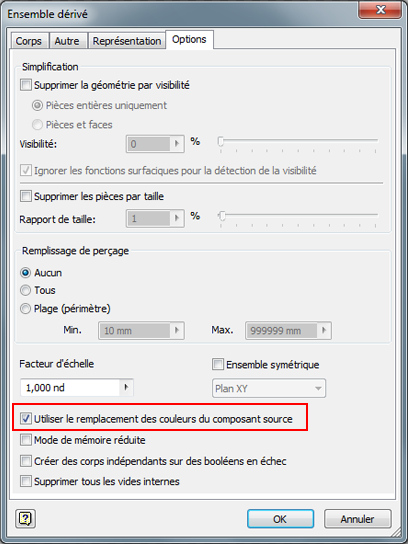
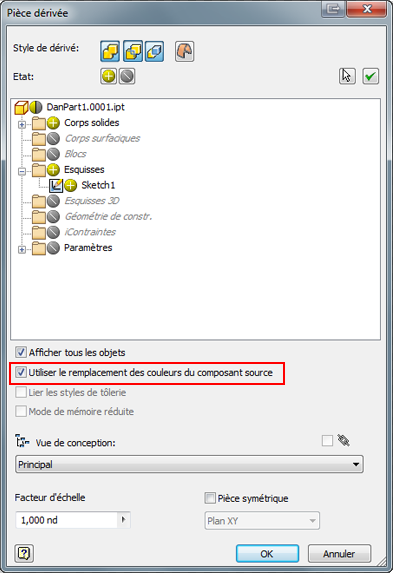
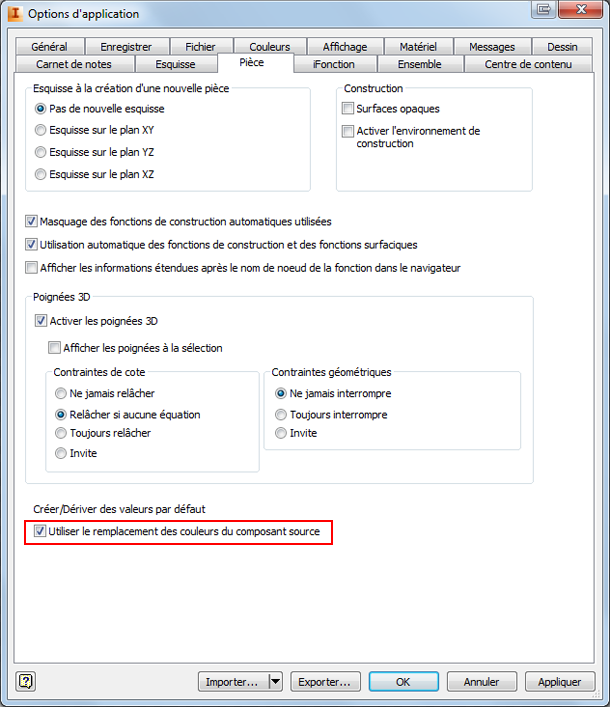
Il est possible de définir un paramètre global pour activer ou désactiver par défaut l'option Utiliser le remplacement des couleurs du composant source tout au long de la session. Cette case à cocher est accessible à partir du ruban, via l'onglet Outils, sous Créer/Dériver des valeurs par défaut, dans la boîte de dialogue Options d'application.
Amélioration des paramètres de tubes et de tuyaux (non disponible dans Inventor LT)
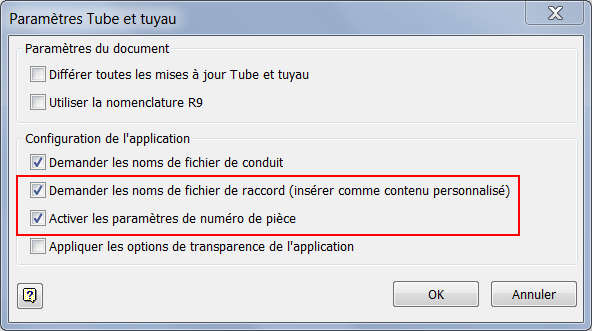
Vous avez désormais la possibilité de personnaliser les noms de fichier des raccords et d'indiquer les numéros de pièce dans votre liste de pièces au sein de l'environnement de dessin. Auparavant, vous pouviez uniquement modifier le nom de l'élément de conduit. Vous pouvez maintenant mettre à jour les raccords également.
Mise à jour des options de boîte de dialogue dans l'environnement Tube et tuyau :
Demander les noms de fichier de raccord (insérer le contenu comme du contenu personnalisé) : si vous sélectionnez cette option, vous pouvez personnaliser le nom des raccords dans la boîte de dialogue Noms des fichiers de conduit.
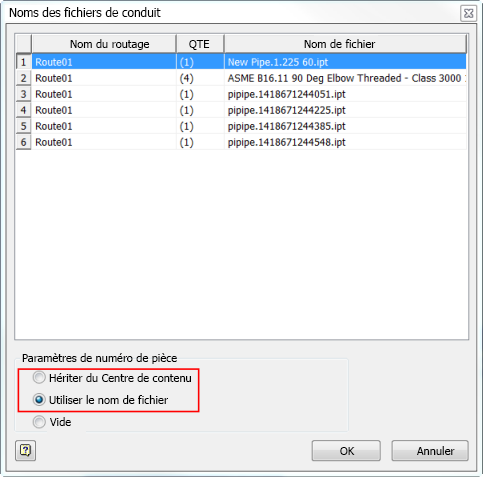
Activer les paramètres de numéro de pièce : permet de renseigner un numéro de pièce dans la liste de pièces au sein de l'environnement de dessin. Le numéro de pièce est mis à jour dans le fichier pièce, puis reporté dans la liste de pièces. Cette option rend également les options de paramètres de numéro de pièce disponibles dans la boîte de dialogue Noms des fichiers de conduit.
Paramètres de numéro de pièce : ce champ est disponible lorsque la case Activer les paramètres de numéro de pièce est cochée dans la boîte de dialogue Paramètres de tube et de tuyau. Cette boîte de dialogue comprend les nouvelles options suivantes :
- Hériter du Centre de contenu : permet d'utiliser le nom fourni par la bibliothèque du Centre de contenu comme nom pour votre fichier.
- Utiliser le nom de fichier : permet de personnaliser les noms de fichier, vous offrant la possibilité de renseigner par la suite les champs d'information de la liste de pièces au sein de l'environnement de dessin.
- Vide : disponible dans Inventor 2014. Si cette option est sélectionnée, le nom de fichier reste vide.