Modifications de la boîte de dialogue Formater le texte
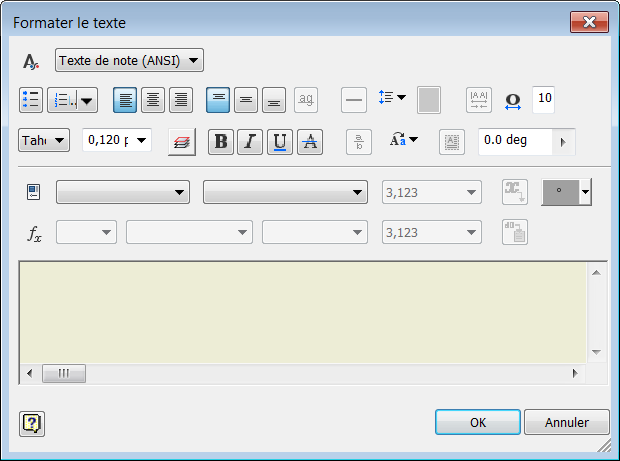
La boîte de dialogue Formater le texte a été simplifiée et affinée pour une utilisation claire et simple. La taille de la boîte de dialogue a été réduite afin de fournir plus d'espace pour la modification dans la fenêtre graphique.
Puces et numéros dans un texte

La boîte de dialogue Formater le texte permet de créer des listes à puces ou des listes numérotées. Vous pouvez utiliser un style de liste à puces et plusieurs styles de listes numérotées.
Options de casse du texte

Dans la boîte de dialogue Formater le texte, cliquez sur une chaîne, puis sélectionnez l'une des options de casse suivantes afin de convertir la chaîne : MAJUSCULES, minuscules ou Casse du titre.
Texte barré

Dans la boîte de dialogue Formater le texte, cliquez sur le bouton Barré pour barrer le texte d'une chaîne.
Liste des symboles améliorée
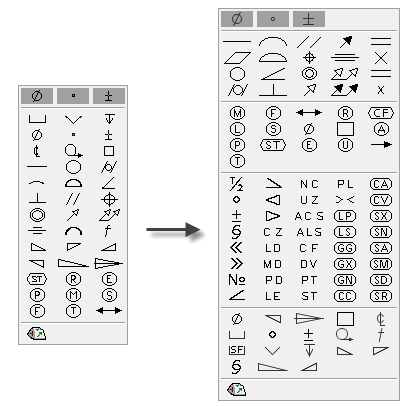
De nouveaux symboles graphiques ont été ajoutés à la liste des symboles de la boîte de dialogue Formater le texte.
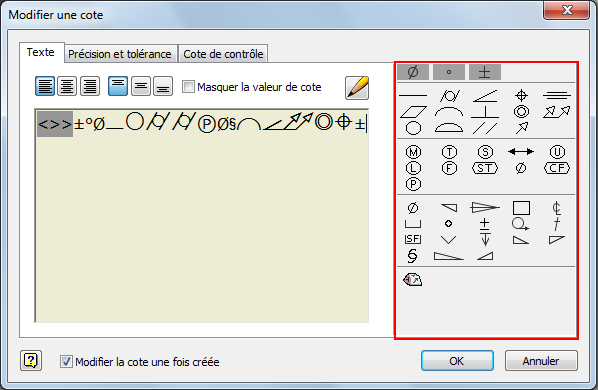
Modifier une cote (boîte de dialogue)
La liste déroulante des symboles a été supprimée et remplacée des options de premier niveau pour les symboles graphiques.
Aperçu du texte dans la fenêtre graphique
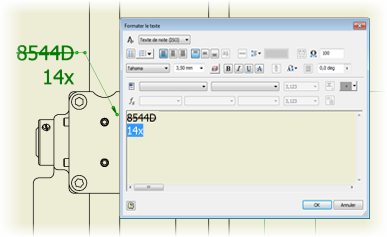
Dans les fichiers dessin, la fenêtre graphique offre un aperçu dynamique du texte que vous créez ou que vous modifiez. Vous pouvez peaufiner l'apparence du texte avant de fermer la boîte de dialogue Formater le texte.
Zoom avant et arrière sur le texte modifié
Les boutons Zoom avant et Zoom arrière ont été supprimés de la boîte de dialogue Formater le texte. Pour effectuer un zoom sur le texte modifié, placez le curseur dans la zone d'édition, maintenez la touche Ctrl de votre clavier enfoncée et faites défiler la molette de la souris.
Rotation du texte dans la zone de dessin
Sélectionnez un objet texte, puis faites glisser le point de rotation bleu afin de faire pivoter le texte dans la position souhaitée.
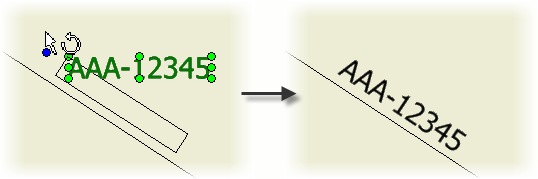
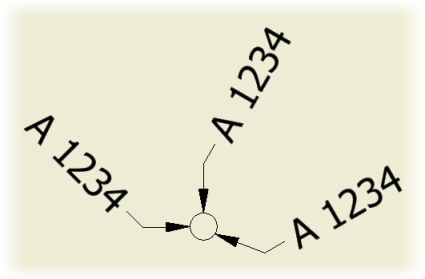
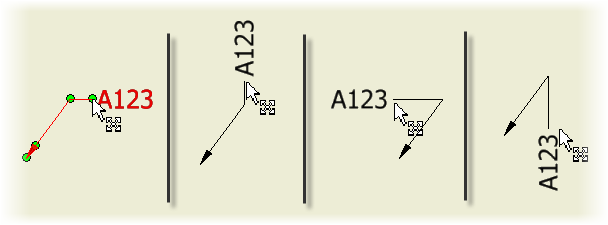
Rotation d'une indication
Dans la boîte de dialogue Formater le texte, utilisez l'option Angle de rotation pour faire pivoter l'indication selon un angle spécifié.
Conservation du formatage du texte copié
Les listes à puce ou numérotées et le formatage du texte sont conservés lorsque vous copiez du texte provenant d'un document Microsoft Office ou AutoCAD.
Conservation du formatage pour les fichiers DWG importés ou exportés
Lorsque vous ouvrez un fichier DWG AutoCAD dans Inventor, le texte importé est en lecture seule, mais conserve le formatage d'origine. Lorsque vous ouvrez un fichier DWG Inventor dans AutoCAD, le texte conserve son formatage.