Autodesk ® Civil 3D® 2020.1 Update include le seguenti nuove funzionalità e miglioramenti.
Aggiornamenti all'efficienza di progettazione
- Creazione, modifica ed esportazione di rotaie mediante i seguenti comandi accessibili nella scheda della barra multifunzione Ferroviario:
È possibile creare linee caratteristiche o polilinee 3D dinamiche a partire da un tracciato ferroviario per rappresentare le rotaie sinistra, centrale e destra.
- Le rotaie vengono create con una quotatura progressive comune in funzione di una tolleranza o di un intervallo specificati e vengono adeguate dinamicamente alle modifiche apportate al tracciato ferroviario, al profilo e alla sopraelevazione ferroviaria principali.
- I dati di progressiva della rotaia possono essere esportati in un file CSV per la convalida dei progetti e l'utilizzo in altre applicazioni.
Per ulteriori informazioni, vedere Rotaie.
- Le regole di progetto francesi e tedesche sono ora disponibili per la creazione del ciglio marciapiede della rotaia.
Quando si crea un ciglio marciapiede della rotaia, è possibile selezionare France_Metric.json o Germany_Metric.json come file delle regole di progetto da utilizzare. Per ulteriori informazioni, vedere la Finestra di dialogo Crea/Modifica ciglio marciapiede.
- Il catalogo dei deviatoi ferroviari è stato esteso per includere i deviatoi francesi basati sugli standard delle ferrovie nazionali francesi (SNCF).
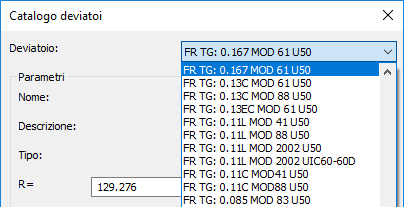 Nota: Per accedere al catalogo dei deviatoi ferroviari aggiornato dopo aver concluso l'installazione di questo aggiornamento, creare una copia di backup di C3D_TurnOut.xml in C:\ProgramData\Autodesk\C3D 2020\ita\Data\Railway Design Standards\, quindi eliminare C3D_TurnOut.xml. Quando si utilizza un comando relativo ai deviatoi, il file C3D_TurnOut.xml aggiornato viene copiato dalla cartella di installazione alla cartella Railway Design Standards.
 - Utilizzare le nuove opzioni di visualizzazione delle reti in pressione nella vista profilo.
- Le opzioni sono ora disponibili negli stili raccordo e apparecchiature accessorie per visualizzare le parti come contorni, blocchi definiti nel catalogo o blocchi definiti dall'utente. È inoltre possibile selezionare opzioni per mascherare parti sottostanti, ritagliare parti alle estensioni della vista profilo e tratteggiare parti nella vista profilo.
Contorno parte nella vista profilo Mascheramento parte abilitato Parte ritagliata alle estensioni della vista profilo Tratteggio visualizzato sulla parte 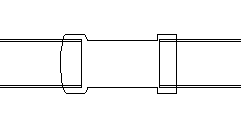
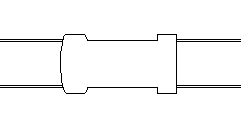
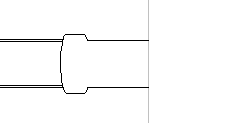
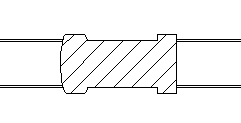
Le opzioni per la visualizzazione di parti come contorni o blocchi e le opzioni per il mascheramento e il ritaglio sono disponibili nella nuova scheda Profilo delle finestre di dialogo degli stili raccordo e apparecchiature accessorie. Per ulteriori informazioni, vedere la scheda Profilo (finestra di dialogo Stili raccordo) e la scheda Profilo (finestra di dialogo Stili apparecchiature accessorie).
L'opzione tratteggio è disponibile nella scheda Visualizzazione delle finestre di dialogo degli stili raccordo e apparecchiature accessorie. Per ulteriori informazioni, vedere la scheda Visualizzazione (finestra di dialogo Stile apparecchiature accessorie) e la scheda Visualizzazione (finestra di dialogo Stili raccordo).
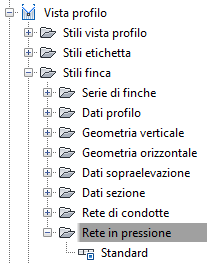
- È ora possibile aggiungere stili finca alle viste profilo per visualizzare informazioni sulle reti in pressione nelle viste profilo.
- Le opzioni sono ora disponibili negli stili raccordo e apparecchiature accessorie per visualizzare le parti come contorni, blocchi definiti nel catalogo o blocchi definiti dall'utente. È inoltre possibile selezionare opzioni per mascherare parti sottostanti, ritagliare parti alle estensioni della vista profilo e tratteggiare parti nella vista profilo.
-
Utilizzare i seguenti miglioramenti apportati al comando Analizza rete a gravità:
- Calcola linee di pendenza idraulica e di carico totale è ora il tipo di analisi di default.
- I dati dei bacini di drenaggio è ora incluso in un rapporto quando Calcola linee di pendenza idraulica e di carico totale è selezionato come tipo di analisi.
- La Condizione di deflusso specificata rimane ora selezionata quando si esegue nuovamente l'analisi nella stessa rete di condotte.
- Le condotte nell'elenco delle parti corrente possono essere selezionate da un elenco a discesa nella pagina Dettagli di rete.
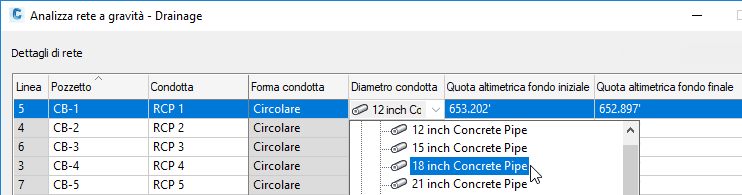 Nota: Durante il ridimensionamento di una rete di condotte che utilizza il tipo di analisi Ridimensiona condotte e ripristina fondi, le dimensioni delle parti vengono aggiunte all'elenco parti dal catalogo, se necessario. Per ulteriori informazioni, vedere Informazioni sull'analisi e il dimensionamento di una rete di condotte a gravità.
 - Utilizzare la nuova funzionalità di assegnazione dei parametri pozzetto di drenaggio per assegnare i parametri delle parti di Generatore ai parametri richiesti per il comando Analizza rete a gravità.
Quando si imposta e si applica l'assegnazione di queste parti, i valori dei parametri saranno disponibili all'interno del comando Analizza rete a gravità per default.
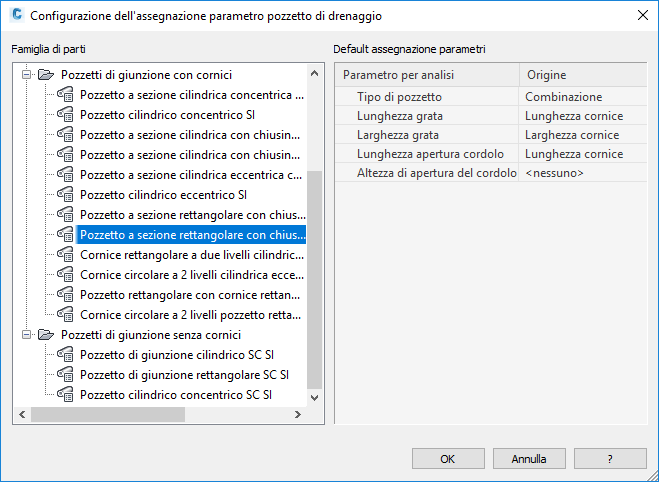
Per ulteriori informazioni, vedere Assegnazione dei parametri di pozzetto di drenaggio per l'analisi della rete a gravità.
Nota: Le parti create con Infrastructure Parts Editor sono già dotate dei parametri richiesti per il comando Analizza rete a gravità e non richiedono quindi l'assegnazione. - Sono ora supportati più drenaggi per pozzetto per l'analisi della rete a gravità.
- La scheda Connessioni della finestra di dialogo Proprietà pozzetto include ora la sezione Drenaggi connessi che mostra i drenaggi connessi al pozzetto.

- Nella finestra di dialogo Analizza rete a gravità, l'area combinata, il tempo di corrivazione massimo e il coefficiente di deflusso ponderati vengono visualizzati per i drenaggi e tali valori sono utilizzati nei calcoli delle analisi.

- La scheda Connessioni della finestra di dialogo Proprietà pozzetto include ora la sezione Drenaggi connessi che mostra i drenaggi connessi al pozzetto.
- Le informazioni di drenaggio possono ora essere definite direttamente nella finestra di dialogo Proprietà pozzetto e nella finestra di dialogo Analizza rete a gravità.
- È possibile immettere le informazioni di drenaggio direttamente nella scheda Connessioni nella finestra di dialogo Proprietà pozzetto, specificando i valori nei campi Area, Tempo di corrivazione e Coefficiente di deflusso ponderato.

- È inoltre possibile immettere le informazioni di drenaggio direttamente sulla pagina Dettagli di rete della finestra di dialogo Analizza rete a gravità immettendo i valori Area 2D, Coefficiente di deflusso e Tempo di corrivazione.

- È possibile immettere le informazioni di drenaggio direttamente nella scheda Connessioni nella finestra di dialogo Proprietà pozzetto, specificando i valori nei campi Area, Tempo di corrivazione e Coefficiente di deflusso ponderato.
Aggiornamenti all'efficienza di produzione
- Utilizzare le funzionalità migliorate del modello di riferimento per la gestione di stili e impostazioni.
- È possibile impostare anticipatamente un modello di riferimento per controllare quali componenti del modello saranno impostati come riferimenti in una Carta host.
Dopo aver aperto un file cartografico DWT, è disponibile il nuovo comando Imposta default modello di riferimento nel gruppo Stili.

Utilizzare questo comando per impostare un modello di riferimento. Solo gli elementi che sono selezionati durante l'impostazione del modello di riferimento verranno utilizzati come riferimenti nelle Carte host per default. Per ulteriori informazioni, vedere Come impostare un modello di riferimento.
- Quando si associa un modello di riferimento aggiuntivo ad una Carta, l'utente viene avvisato della presenza di duplicati mediante simboli di avvertimento e descrizioni comandi.

Per modificare il componente da utilizzare, è possibile modificare la priorità dei modelli oppure annullare la selezione nel modello con priorità più elevata, in modo che venga utilizzato il componente nel modello con priorità più bassa.
Per ulteriori informazioni, vedere Come impostare un modello di riferimento.
- È possibile utilizzare un nuovo valore nella variabile di sistema AeccRefTemplateAutoUpdate per impedire che le proprietà dei layer nelle Carte host vengano sovrascritte dai modelli di riferimento.
Se si riporta il valore della variabile a 2, le modifiche apportate alle proprietà dei layer nelle Carte host non verranno sostituite dai modelli di riferimento. Per ulteriori informazioni, vedere Come utilizzare i modelli di riferimento.
- È possibile impostare anticipatamente un modello di riferimento per controllare quali componenti del modello saranno impostati come riferimenti in una Carta host.
-
Il comando Gestisci collegamenti ai dati è stato aggiornato con le seguenti funzioni per specificare un diverso progetto di collegamento ai dati quando il percorso corrente è ancora valido:
- Se è presente un altro percorso valido ad un progetto di collegamento ai dati disponibile, è possibile specificare quel percorso individuando il file di origine del collegamento ai dati o il percorso dalla finestra di dialogo Gestore dei collegamenti ai dati.
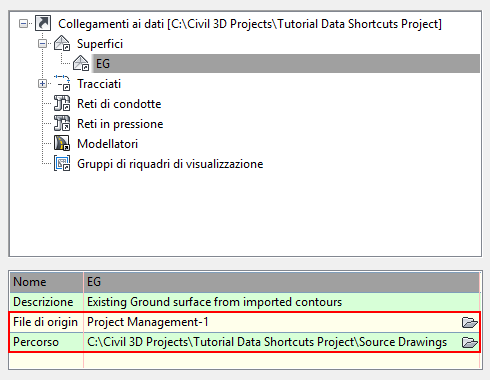
Dopo aver selezionato il file di origine o il percorso alternativo, viene visualizzata una finestra di dialogo in cui è possibile aggiornare i collegamenti. Gli oggetti della Carta che fanno riferimento al percorso originale verranno aggiornati per fare riferimento al percorso alternativo.
- È inoltre possibile specificare un altro percorso valido come cartella di lavoro e quindi utilizzare il pulsante di collegamento della finestra di dialogo Gestisci collegamenti ai dati per modificare i collegamenti agli oggetti. In precedenza, se si tentava di utilizzare il pulsante di collegamento per modificare il collegamento ad un altro percorso valido, il Visualizzatore eventi indicava che il riferimento esisteva già.
- Se è presente un altro percorso valido ad un progetto di collegamento ai dati disponibile, è possibile specificare quel percorso individuando il file di origine del collegamento ai dati o il percorso dalla finestra di dialogo Gestore dei collegamenti ai dati.
-
Utilizzare una nuova variabile di sistema denominata PipeNetworkSyncMode per controllare la sincronizzazione delle reti di condotte con riferimento ai dati quando si apre una Carta host. È possibile utilizzare le seguenti impostazioni per PipeNetworkSyncMode:
Valore Descrizione 0 Se la geometria di una rete di condotte è stata modificata nella Carta di origine, la rete di condotte con riferimento ai dati verrà sincronizzata automaticamente all'apertura della Carta host.
1 Se la geometria di una rete di condotte o i nomi/le descrizioni delle condotte o dei pozzetti sono stati modificati nella Carta di origine, la rete di condotte che fa riferimento ai dati verrà sincronizzata automaticamente all'apertura della Carta host.
Nota: Questa è l'impostazione di default.2 La rete di condotte con riferimento ai dati verrà sempre sincronizzata automaticamente quando si apre una Carta host, indipendentemente dal fatto che la rete di condotte sia stata modificata nella Carta di origine.
Collaborazione e aggiornamenti dello scambio di dati
- Utilizzare le seguenti funzionalità per importare i dati ArcGIS nelle Carte Civil 3D e sovrascrivere, pubblicare ed esportare i dati per l'utilizzo in ArcGIS.
 Autodesk Connector for ArcGIS: importare i dati ArcGIS nelle Carte di Civil 3D utilizzando Autodesk Connector for ArcGIS. Accedere ad ArcGIS e specificare un'area di interesse, un set di dati da utilizzare e i tipi di oggetto Civil 3D da creare a partire dai dati ArcGIS. Per ulteriori informazioni, vedere Come importare i dati ArcGIS in Civil 3D.
 Gestione origini dati: consente di salvare gli oggetti Civil 3D modificati in ArcGIS e di rimuovere i set di dati. Per ulteriori informazioni, vedere Come gestire i set di dati ArcGIS in una Carta.
 Pubblica in ArcGIS: consente di pubblicare gli oggetti Civil 3D in ArcGIS. Accedere ad ArcGIS e specificare gli oggetti Civil 3D da pubblicare, definire i layer, aggiungere gli indicatori e specificare la posizione di pubblicazione. L'utente può inoltre stabilire se condividere il contenuto pubblicato con i propri gruppi ArcGIS e se renderlo modificabile. Per ulteriori informazioni, vedere Come pubblicare gli oggetti Civil 3D in ArcGIS.
 Esporta in FGDB: consente di esportare gli oggetti Civil 3D in un file geodatabase (FGDB) che può essere utilizzato in ArcGIS. Specificare gli oggetti Civil 3D da esportare, quindi specificare il nome e il percorso per il file geodatabase. Per ulteriori informazioni, vedere Come esportare gli oggetti Civil 3D in formato file geodatabase (FGDB).
- Esportare le linee caratteristiche in file LandXML e utilizzare i metodi migliorati di importazione delle linee caratteristiche dai file LandXML.
- È ora possibile esportare le linee caratteristiche in file LandXML, incluse le linee caratteristiche create a partire da tracciati e modellatori.
Nota: Le linee caratteristiche non possono essere esportate in file LandXML direttamente da un tracciato o modellatore, ma devono prima essere create a partire dagli oggetti e poi esportate.
Per ulteriori informazioni, vedere Scheda Esporta (finestra di dialogo Impostazioni LandXML).
- Le linee caratteristiche esportate che sono state create a partire da un tracciato restano dinamiche rispetto al tracciato principale quando il tracciato viene esportato e importato insieme alle linee caratteristiche.
Per ulteriori informazioni, vedere Scheda Esporta (finestra di dialogo Impostazioni LandXML).
- È ora possibile importare le linee caratteristiche nell'area specificata del file di origine LandXML selezionando un'opzione nella finestra di dialogo Impostazioni LandXML.

Per ulteriori informazioni, vedere Scheda Importa (finestra di dialogo Impostazioni LandXML).
- L'importazione delle linee di discontinuità della superficie come linee caratteristiche è stata migliorata per mantenere la natura dinamica delle linee di discontinuità. Dopo aver importato un file LandXML in una Carta, è possibile modificare le linee caratteristiche che sono state create a partire dai dati delle linee di discontinuità e la superficie corrispondente verrà aggiornata.
Per ulteriori informazioni, vedere Scheda Importa (finestra di dialogo Impostazioni LandXML).
- È ora possibile esportare le linee caratteristiche in file LandXML, incluse le linee caratteristiche create a partire da tracciati e modellatori.
Altri aggiornamenti
- Il funzionamento di alcune opzioni pendenza ricoprimento nei componenti sezione tipo del modellatore di ristrutturazione è stato aggiornato.
- Il funzionamento del parametro Definito dall'utente con flapping è cambiato nelle situazioni all'interno e all'esterno dei limiti di tolleranza pendenza.
- Il funzionamento dei parametri Definito dall'utente senza flapping e Sopraelevazione corsia esterna/interna è cambiato nelle situazioni al di fuori dei limiti di tolleranza pendenza.
Per ulteriori informazioni, vedere Aggiornamenti ai componenti sezione tipo di ristrutturazione del modellatore.
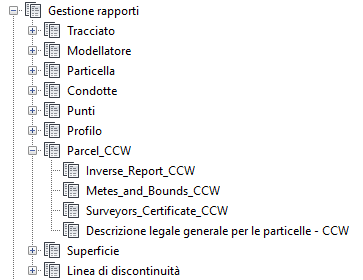
- Ora sono disponibili dei rapporti nella scheda Riquadro degli strumenti dell'Area strumenti per la generazione di rapporti sulle informazioni delle particelle in senso antiorario.