Per creare una feature Tasca solido:
- Creare un solido.
- Fare clic sulla scheda Solido > pannello Feature > Tasca.
- Usare il cursore per posizionare l'origine della feature sul solido, o inserire coordinate nella barra di stato.
- Usare le opzioni delle quattro schede della finestra di dialogo Tasca per creare la feature Tasca. Ogni tasca è descritta separatamente:
- Scheda Quota
- Scheda Spigoli
- Scheda Raccordi
- Scheda Dettagli piano
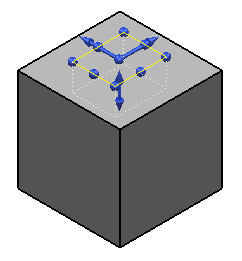
La strumentazione 3D è visualizzata sulla feature. Quale alternativa è inserire le informazioni nella finestra di dialogo, è possibile usare le maniglie per definire la lunghezza, la larghezza e l'altezza della feature. È anche possibile definire i raccordi di spigolo utilizzando le maniglie in ogni spigolo della feature. Le caselle sui valori della finestra di dialogo sono aggiornate per riflettere le impostazioni definite dalla strumentazione.
- Fare clic su Applica per creare la tasca. L'icona della feature tasca
 è aggiunta alla struttura del solido.
Se la definizione della feature non è valida (ad esempio, se il raggio del raccordo è troppo grande), il pulsante Applica non è selezionabile e il grafico mostra un contorno tratteggiato della feature.
Per modificare una Tasca o una Sporgenza, fare doppio clic sull'icona della feature nella struttura del solido, o sull'oggetto nella finestra grafica per visualizzare la finestra di dialogo pertinente. È anche possibile usare Ctrl+Clic per modificare simultaneamente diverse tasche o sporgenze.