Вставка графических образов монтажной панели из списка компонентов схемы или из графического меню монтажной панели. Добавление табличек, позиций и номеров позиций. Управление клеммными колодками при помощи редактора клеммных колодок.
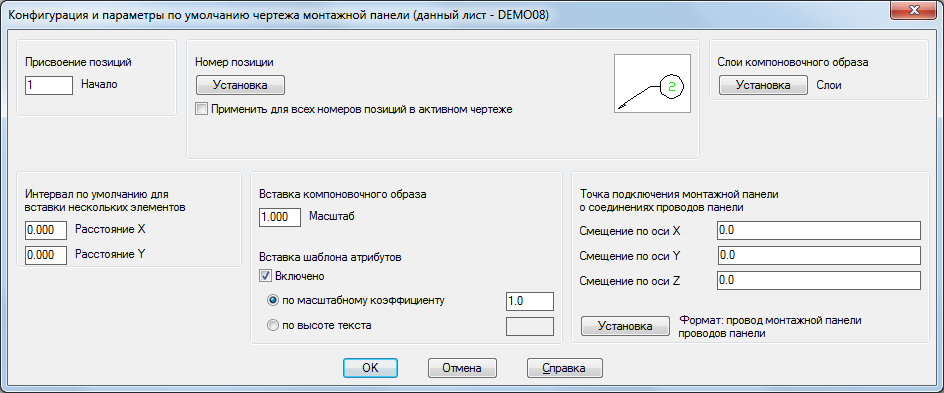
Свойства чертежа
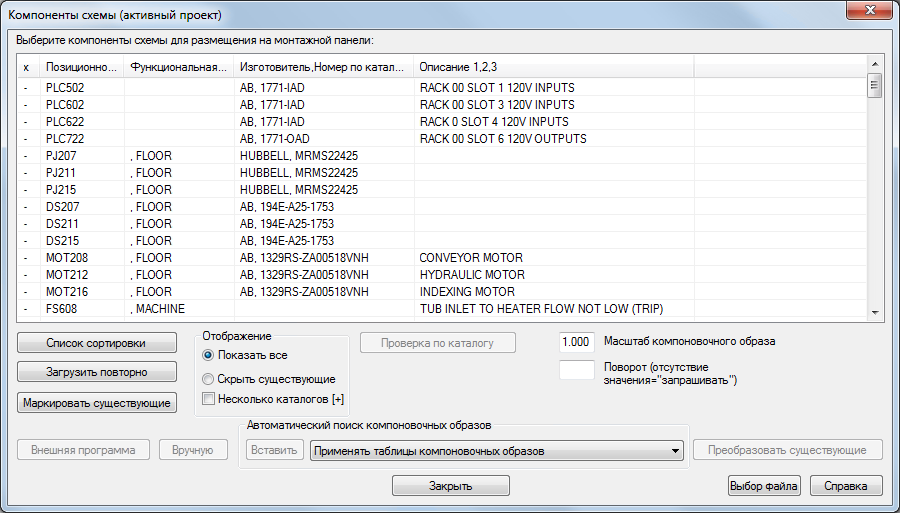
Вставка из списка схемы
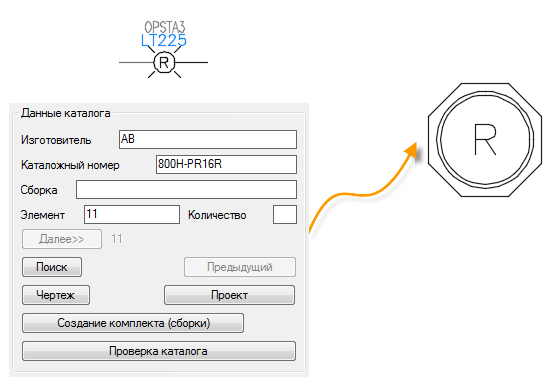
Чтобы найти правильный компоновочный образ монтажной панели, в AutoCAD Electrical toolset используется назначение каталожного номера для компонента схемы.
Если графический компоновочный образ не найден, можно перейти к графическому образу или нарисовать его в оперативном режиме. AutoCAD Electrical toolset добавляет все интеллектуальные функции для его распознавания в качестве графического образа монтажной панели. Такой подход позволяет загружать графические образы монтажной панели от поставщиков и использовать их в AutoCAD Electrical toolset.
В диалоговом окне указаны компоненты схемы, которые уже вставлены в компоновку монтажной панели.
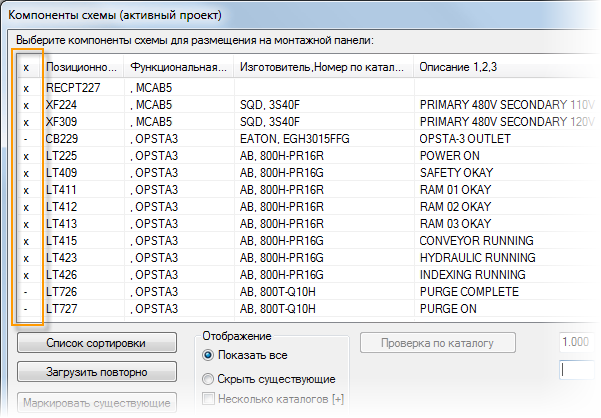
Все значения из компонента схемы переносятся в компоновочный образ монтажной панели. Впоследствии при изменении одного из них второй обновляется.
Графическое меню монтажной панели
Чтобы вставить компоновочые образы для компонентов монтажной панели, не показанных на схеме, используйте графическое меню монтажной панели. найти
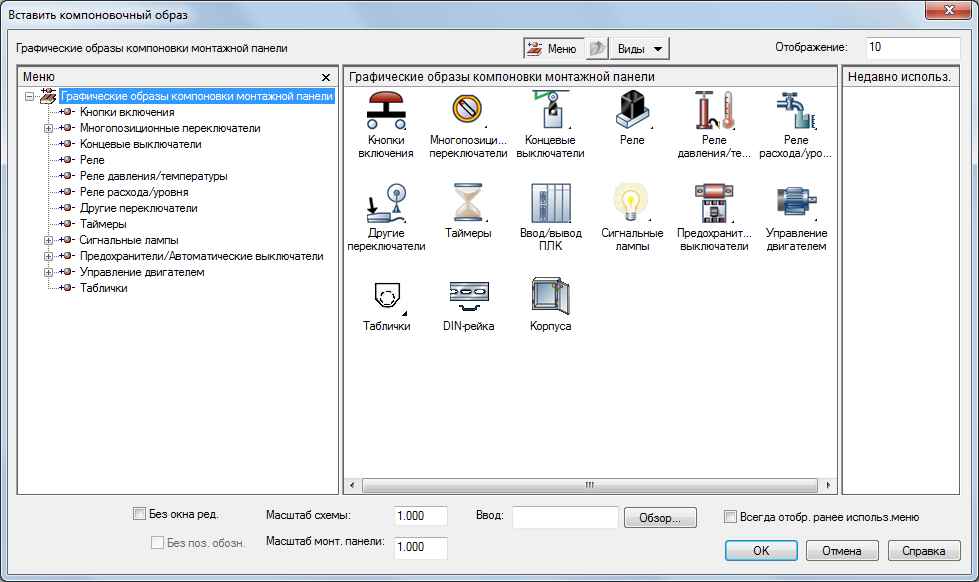
При вставке компоновочного образа из графического меню можно выбрать значение по каталогу и вставить связанный с этим значением компоновочный образ. В случае отсутствия графического образа монтажной панели, связанного с этим каталогом, можно указать местоположение графического образа или здесь же нарисовать его.
Паспортные таблички
Для вставки табличек следует использовать графическое меню монтажной панели.
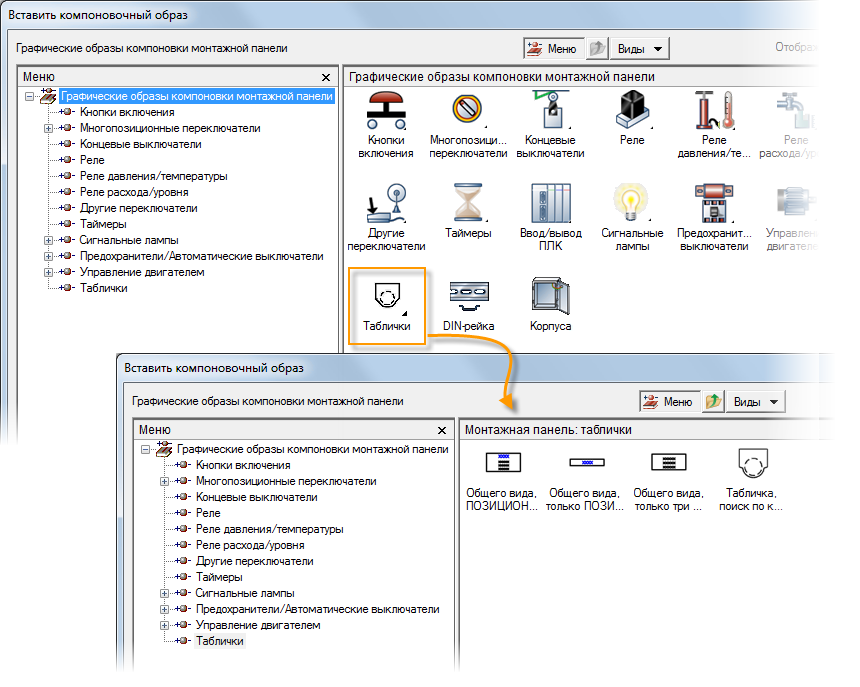
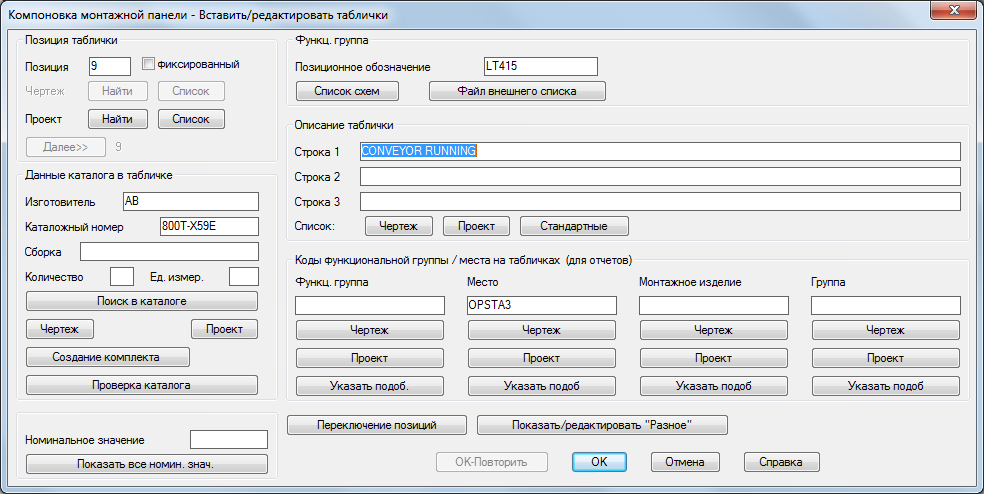
При вставке таблички ее можно связать с компоновочным образом монтажной панели. При этом из компоновочного образа копируются следующие значения: позиционное обозначение, функциональная группа, место и описания. Также можно назначить позицию и значение по каталогу, относящиеся к конкретной табличке.
Позиции
Позиции можно назначать как для монтажной панели, так и для графических образов схемы. При назначении для компонента значения по каталогу программа проверяет, была ли позиция назначена для этого значения по каталогу в другом компоненте. Если это так, то позиция назначается автоматически. Если позиция не назначена автоматически, это можно сделать при редактировании компонента. Также позиции можно назначать в рамках проекта с помощью команды "Изменить последовательность позиций". найти
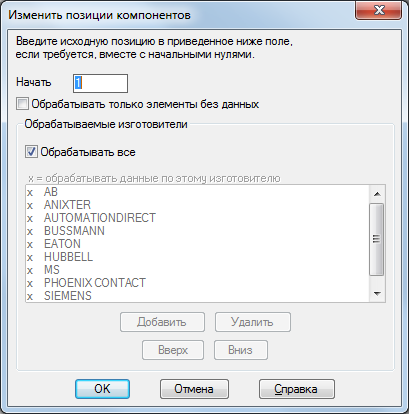
Компоненты монтажной панели обрабатываются в первую очередь, а затем осуществляется обработка компонентов схемы. Компоненты с аналогичным назначением каталожного номера получают аналогичную позицию.
Существует несколько свойств проекта, которые влияют на процесс присвоения позиций. Перед изменением последовательности позиций необходимо убедиться, что эти свойства заданы в соответствии с пользовательскими настройками.
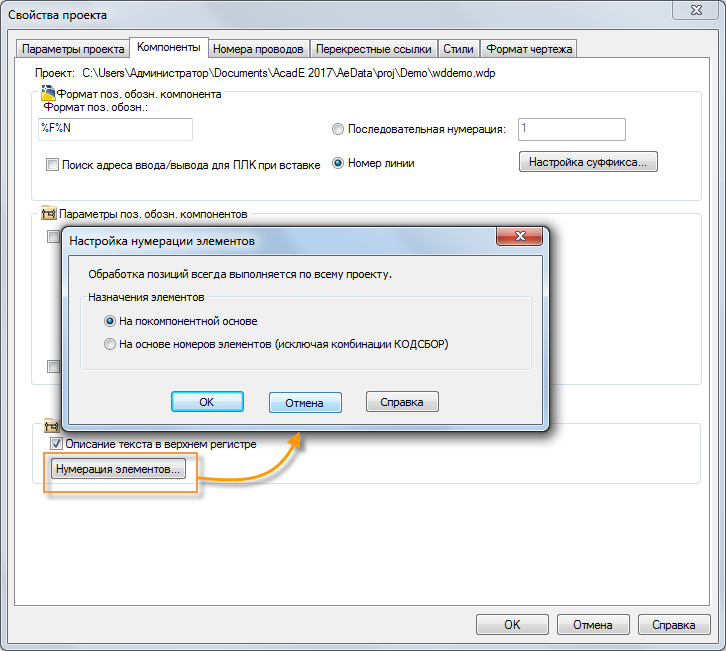
Номера позиций элементов
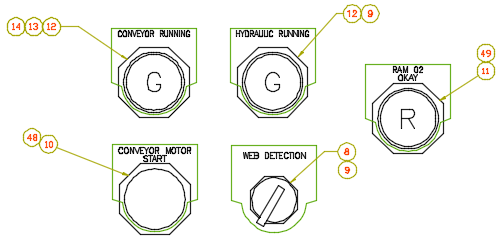
После назначения позиции для компонента ее можно сделать видимой, вставив номер позиции элемента. найти
Обратите внимание на запросы в командной строке. Если выбранный компонент имеет несколько значений по каталогу с позициями, то имеются варианты размещения дополнительных номеров позиций элементов.
Редактор клеммных колодок
Редактор клеммных колодок позволяет управлять сразу всей клеммной колодкой, а не одной клеммой. найти
В редакторе содержится информация о значениях по каталогу, соединенных компонентах, соединенных проводах, номерах проводов и т. д.
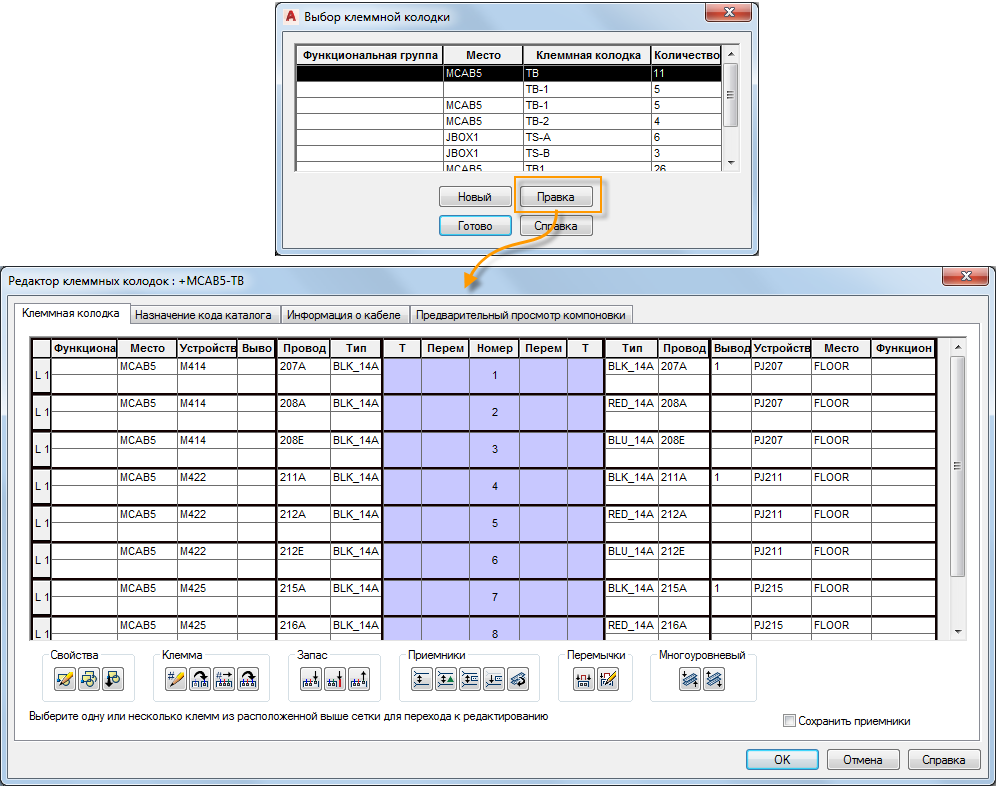
С помощью редактора клеммных колодок можно выполнять следующие действия:
- изменять последовательность номеров клемм;
- изменять порядок клемм в клеммной колодке;
- добавлять или редактировать назначения каталожных номеров и свойств клемм;
- добавлять запасные части и вспомогательные принадлежности (требуется вставка графической компоновки клеммной колодки);
- добавлять, редактировать и удалять перемычки между клеммами;
- назначать соединенные компоненты в качестве внутренних или внешних;
- вставлять графическую компоновку клеммной колодки;
- вставлять клеммную колодку в табличном представлении;
- Вставьте таблицу перемычек.
- создавать клеммную колодку (требуется вставка графической компоновки клеммной колодки).
Список клемм в колодке включает клеммы монтажной панели, вставленные с помощью редактора клеммных колодок, а также клеммы на схеме. Если клемма содержит представление схемы, а клемма монтажной панели вставлена с помощью редактора, она отображается в редакторе только один раз. Любые внесенные изменения применяются для обоих представлений.
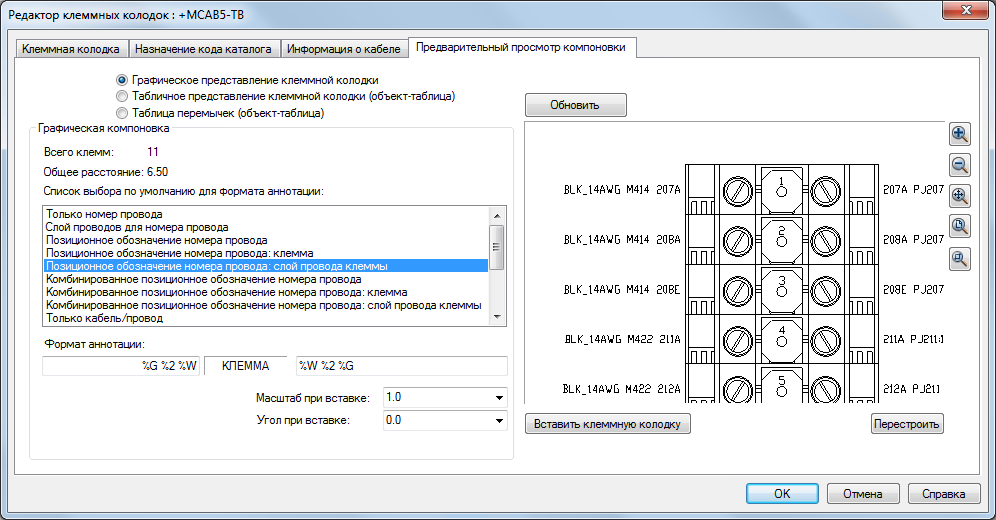
Для вставки клеммной колодки используйте вкладку "Предварительный просмотр компоновки". При этом можно выбрать ее тип и стиль аннотации. Используйте окно предварительного просмотра, чтобы убедиться в том, что все параметры настроены необходимым образом.
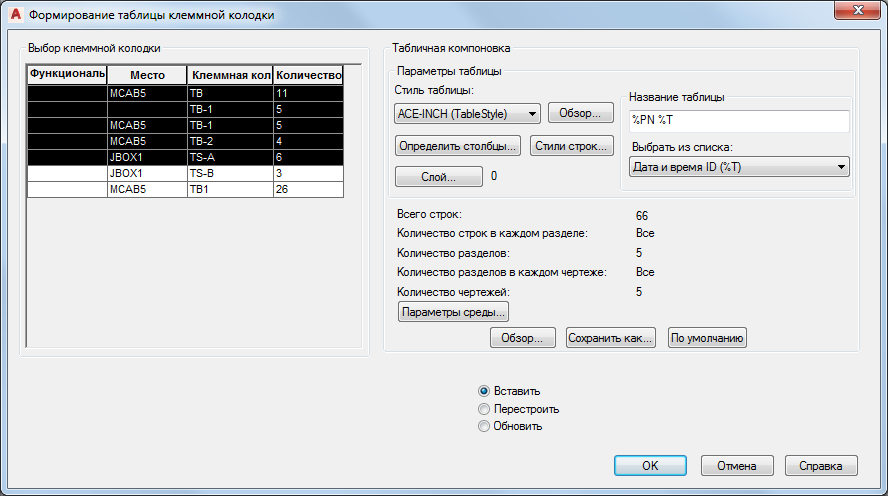
Если требуется вставить клеммные колодки в табличном представлении для одной или нескольких колодок, можно также использовать инструмент "Формирование таблицы клеммной колодки". найти