Создание чертежей, добавление чертежей в проект и управление параметрами чертежа.
Для создания и добавления чертежей в проект используйте Диспетчер проектов. найти
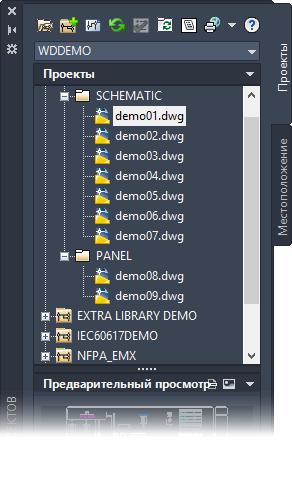
Порядок чертежей определяет порядок обработки при выполнении операций в рамках проекта. Чтобы изменить порядок чертежей, перетаскивайте их в рамках проекта. Также в рамках проекта можно добавлять папки для организации чертежей.
Создание чертежа
Для создания чертежа используйте инструмент "Новый чертеж". При создании чертежа в Диспетчере проектов чертеж добавляется в активный проект в конец списка чертежей. Перетащите чертежи, чтобы изменить их порядок.
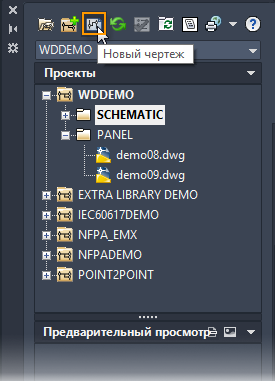
Можно задать имя шаблона чертежа в диалоговом окне "Создание нового чертежа". Шаблон чертежа может содержать свойства чертежа электрических цепей, определенные слои проводов (будут описаны позже), систему координат (например, многозвенные цепи или сетка XY) и основную надпись.
Свойства чертежа
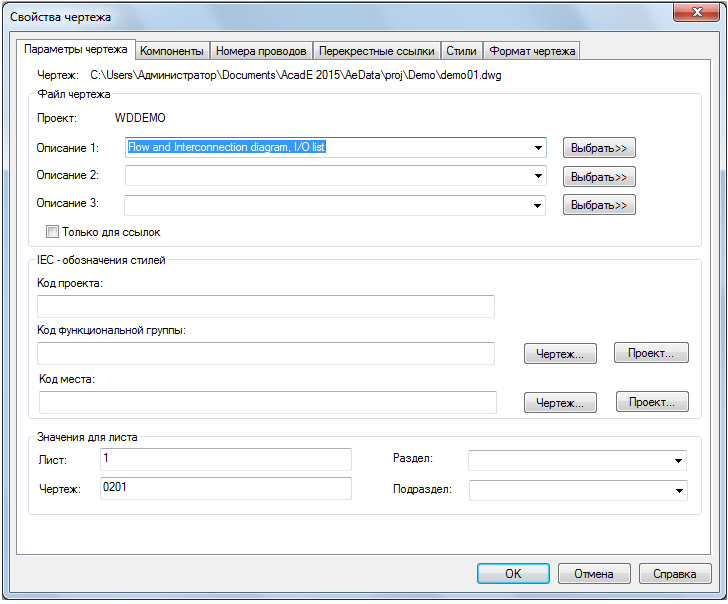
Свойства чертежа определяют многие из функций AutoCAD Electrical toolset. Среди них:
- Значения чертежа: лист, функциональная группа, место
- Система координат: многозвенная цепь, сетка XY или зоны по оси X
- Формат: позиционное обозначение компонентов, номер провода, перекрестная ссылка
- Стиль: модули ПЛК, пересечение проводов, соединение проводов
- Слои: атрибуты и графика компонентов, провода
Если при создании чертежа используется шаблон чертежа, шаблон может иметь стандартные свойства чертежа. Если шаблон не используется, то свойства чертежа наследуются из значений чертежа по умолчанию, заданных для проекта. Нажмите кнопку "ОК — cвойства" в диалоговом окне "Создание чертежа", чтобы переопределить свойства чертежа по умолчанию при создании нового чертежа.
Свойства чертежа можно изменить позднее, но может потребоваться запуск нескольких команд для обновления компонентов, номеров проводов и т. д. Поэтому рекомендуется задать свойства чертежа перед вставкой многозвенных цепей, компонентов, модулей и проводов.
Для изменения каждого типа свойств используйте вкладки.
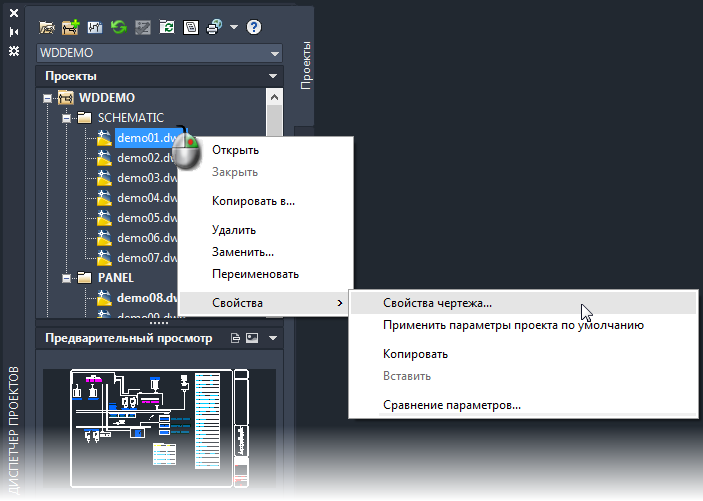
Копирование чертежа
С помощью Диспетчера проектов можно скопировать отдельный чертеж из любого открытого проекта и добавить его в активный проект.
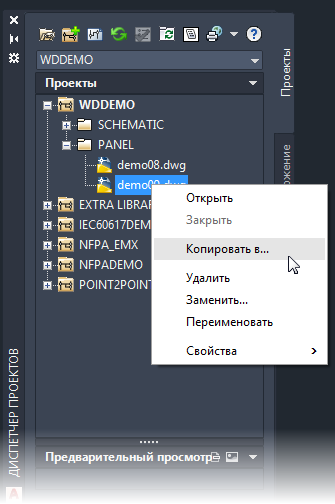
Добавление чертежей
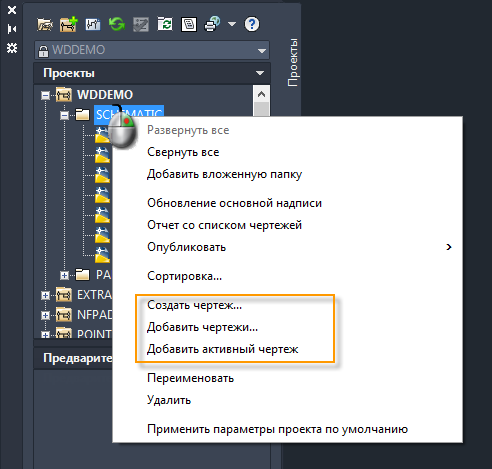
Существующие чертежи можно в любое время добавлять в активный проект. Эта функция полезна, если требуется повторное использование чертежей из предыдущего проекта. Чтобы добавить или создать чертежи в определенной папке, щелкните правой кнопкой мыши имя папки в Диспетчере проектов и выберите необходимое действие.
Свойства чертежа могут наследоваться от параметров чертежа по умолчанию, заданных для проекта. Используйте команду "Обновление/переназначение позиционных обозначений в масштабе проекта" (о ней пойдет речь позднее) для быстрого обновления ссылок на многозвенную цепь, переназначения позиционных обозначений компонентов и номеров проводов, обновления перекрестных ссылок и выполнения других операций.
Информационные чертежи
Возможно, имеются чертежи, являющиеся частью проекта, но которые не нужно обрабатывать при выполнении операций в рамках проекта. Возможно также, они не являются чертежами электрических систем, но необходимы для всего проекта. Можно установить эти чертежи как информационные в свойствах чертежа.
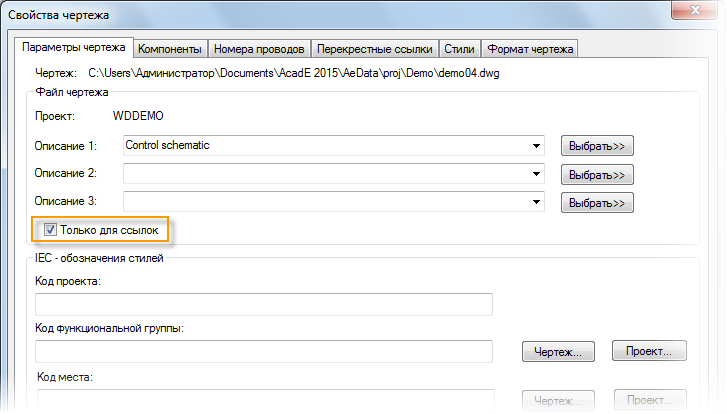
Информационные чертежи игнорируются операциями назначения позиционных обозначений, назначения перекрестных ссылок и формирования отчетов. Однако можно выбрать вариант их включения в обработку при печати проекта целиком и при обновлении основной надписи.
Штамп
При вставке файла DWG в качестве основной надписи на чертежах можно связать значения свойств проекта и чертежа с определенными атрибутами в основной надписи. Понадобится настройка соответствия между свойствами и атрибутами. С помощью команды "Настройка основной надписи" можно создавать и определять соответствие основной надписи. Соответствие может быть определено для конкретного проекта или использоваться по умолчанию для всех проектов. найти
Если основная надпись является частью шаблона чертежа, AutoCAD Electrical toolset автоматически обновит эти значения атрибутов при создании чертежа. Можно также использовать команду "Обновление основной надписи" для обновления основной надписи позже. Например, можно перенумеровать значения листов в проекте и обновить атрибуты, связанные с этим свойством.
Система координат
Каждый чертеж схемы может иметь заданную для него систему координат; многозвенные цепи, сетку X-Y или зоны по оси X. Система координат используется для назначения уникальных позиционных обозначений компонентов схемы и уникальных номеров проводов (если не используется последовательное назначение позиционных обозначений). Система координат также используется для создания перекрестных ссылок, которые будут рассмотрены позже.
Выберите систему координат в окне "Свойства чертежа"  на вкладке "Формат чертежа" в разделе "Формат для ссылок". Используйте кнопку "Установка", чтобы указать особенности выбранного типа ссылки.
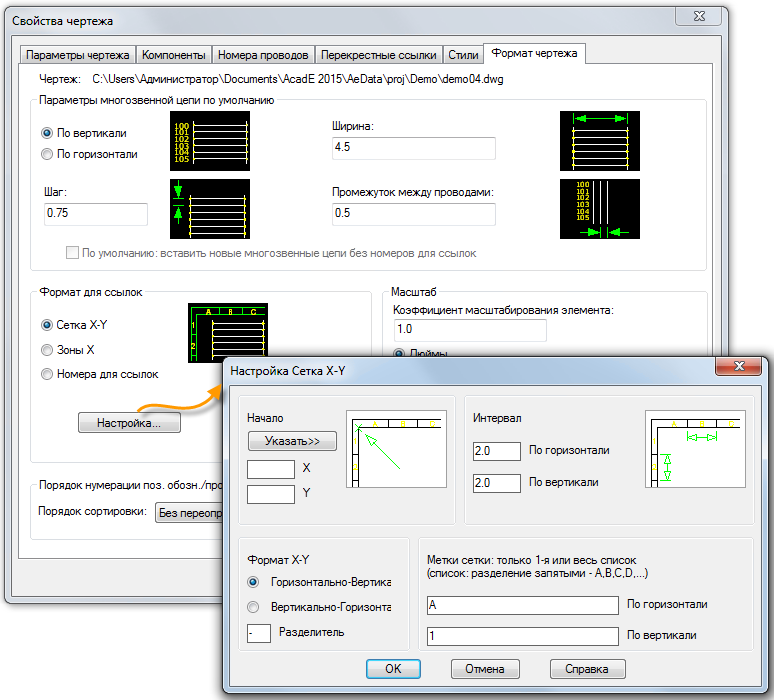
После задания формата системы координат можно вставить многозвенную цепь, сетку X-Y или зону по оси X в чертеж. Найдите команды на вкладке "Схема" панели "Вставить провода/номера проводов".
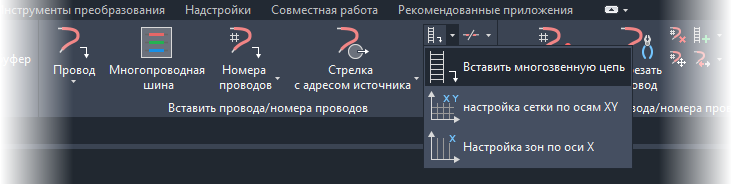
Чтобы сэкономить время, можно задать и вставить систему координат в шаблон чертежа.