Можно вставлять компоненты схемы, создавать модули ПЛК, а также вставлять и копировать цепи.
Сетка и привязка
При вставке компонентов рекомендуется использовать линии сетки и точки привязки к сетке.
- СЕТКА: задание шага сетки
- ШАГ: интервал привязки
- F7: включение/выключение отображения сетки
- F9: включение/выключение привязки к сетке
Стандарты библиотечных графических образов схем
В AutoCAD Electrical toolset содержатся наборы библиотечных графических образов, соответствующих следующим стандартам:
- IEEE 315/315A;
- IEC-60617.
- NFPA
Библиотечные символы IEEE и IEC являются метрическими. Чтобы изменить масштаб графических образов для соответствия британским единицам, используйте утилиту "Изменение графических образов из библиотеки". Символы библиотеки NFPA измеряются в дюймах.
Стандарт JIC больше не обновляется: он включен в состав стандартов NFPA 79. Стандарт NFPA устанавливает, что графические образы библиотеки соответствуют стандарту IEEE 315/315A. В AutoCAD Electrical toolset по-прежнему включены библиотеки графических образов JIC и IEC предыдущих версий для поддержки устаревших версий.
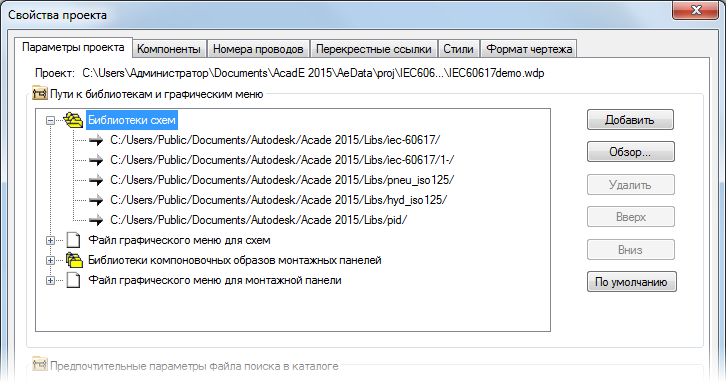
Для определения пути к набору библиотечных графических образов, которые необходимо использовать для конкретного проекта, используйте вкладку "Параметры проекта" в диалоговом окне "Свойства проекта".
Вставка компонента из базы данных каталога
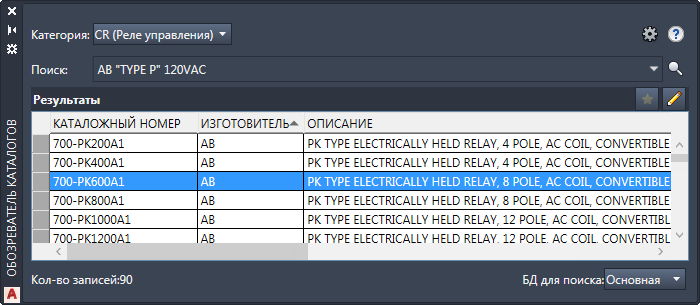
При наличии списка компонентов для проекта и известных номеров деталей можно вставить компонент, выбрав его из базы данных каталога. Для вставки компонентов из базы данных каталога можно использовать палитру обозревателя каталогов. найти
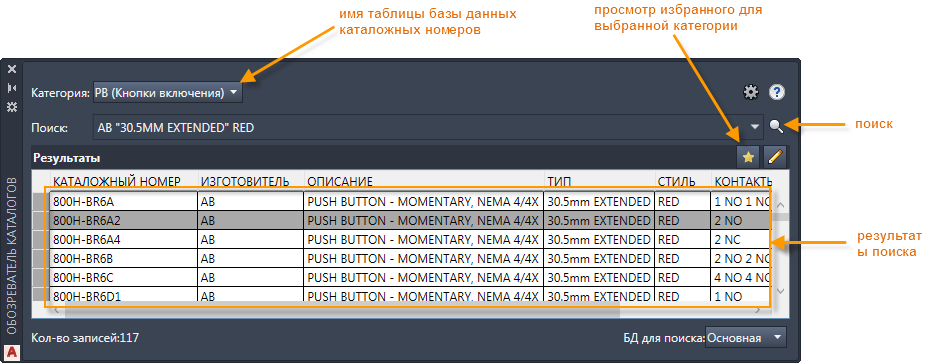
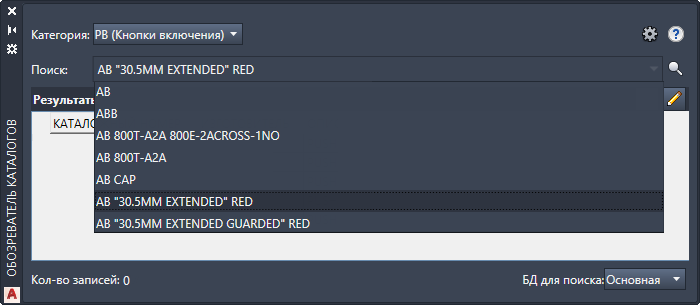
Можно использовать команду "Поиск" для поиска в каталоге. Поисковые значения сохраняются, благодаря чему их можно использовать снова, выбрав в раскрывающемся меню поиска.
Информация из каталога автоматически добавляется в графический образ. В дальнейшем изменения графического образа можно продолжить в диалоговом окне, которое появляется сразу после вставки образа.
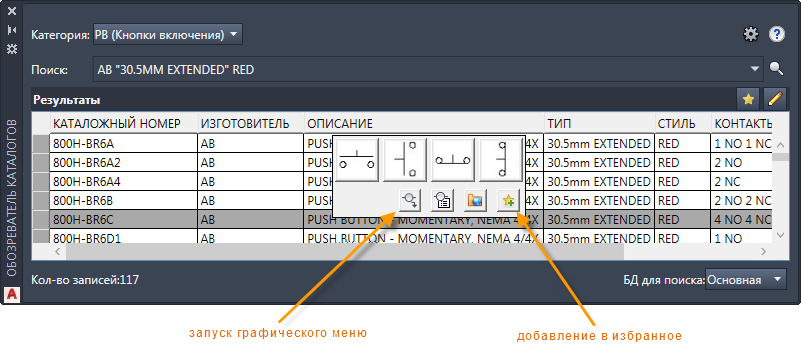
Если необходимый графический образ еще не связан с номером по каталогу, для его вставки можно открыть графическое меню непосредственно из обозревателя каталогов. С этого момента графический образ будет связан с данным номером по каталогу. Если это значение по каталогу планируется использовать часто, добавьте его в избранные.
Вставка компонента из графического меню
С помощью графического меню можно вставить образ, выбрав его тип, например кнопку включения "ЗАМЫКАЮЩИЙ" или 3-позиционный переключатель. Затем к вставленному графическому образу можно добавить аннотацию, содержащую описания, информацию из каталога и т. д.
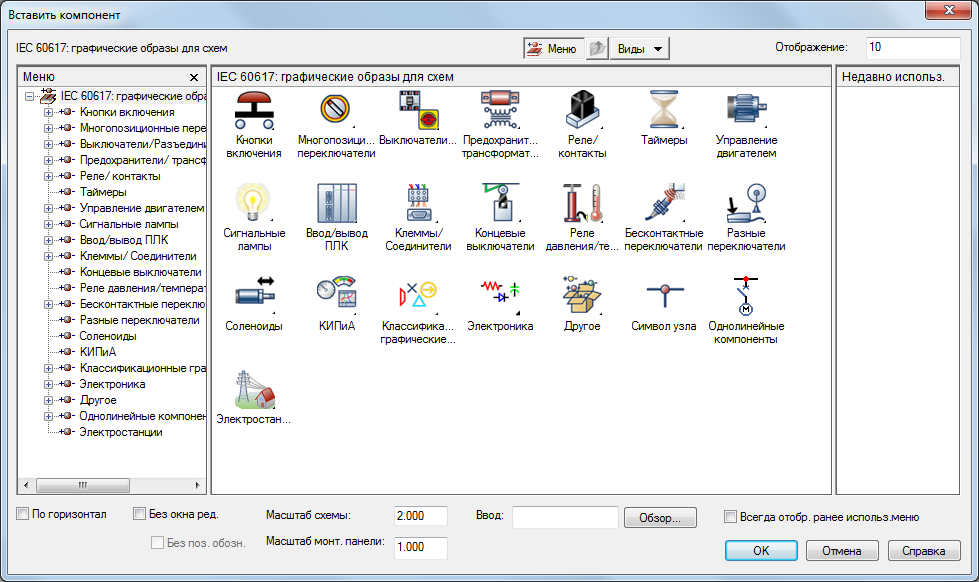
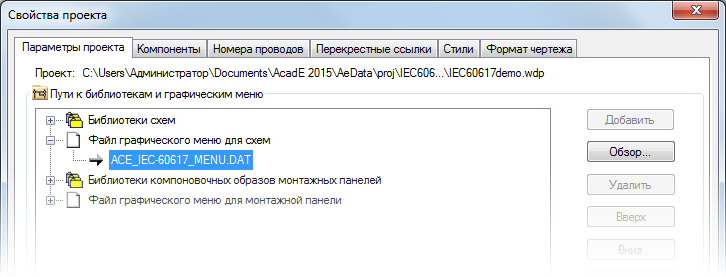
Для различных наборов библиотек существуют различные графические меню. Задать графическое меню, которое требуется использовать для конкретного проекта, можно на вкладке "Параметры проекта" в диалоговом окне "Свойства проекта".
Аннотации графического образа
К вставленному графическому образу можно добавить аннотацию, содержащую описания, информацию из каталога и т. д.
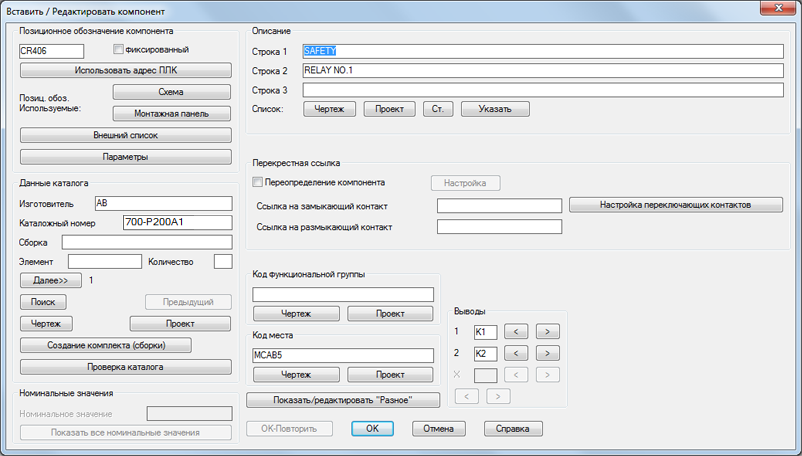
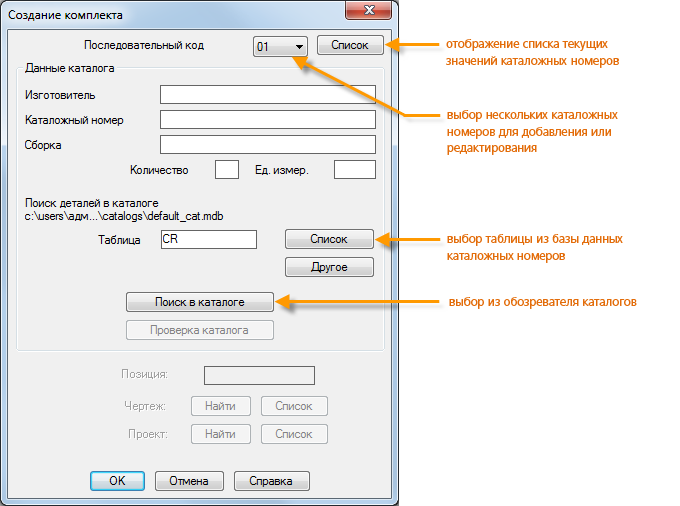
Каждый графический образ может иметь одно значение по главному каталогу и несколько значений по дополнительным каталогам, как это называется в AutoCAD Electrical toolset. Можно отредактировать компонент для добавления, изменения или удаления назначенных значений по каталогу.
Нажмите кнопку "Выбор" для обновления значения по главному каталогу.
Чтобы добавить, изменить или удалить дополнительные значения по каталогам для компонента, нажмите кнопку "Несколько каталожных номеров".
Родительские и дочерние компоненты
Некоторые устройства могут быть представлены несколькими графическими образами. Например, для представления реле может использоваться один образ катушки в сочетании с несколькими образами контактов. В AutoCAD Electrical toolset для создания взаимосвязи между образами, представляющими одно устройство, используются образы родительских и дочерних элементов. Например, для реле катушка является образом родительского элемента, а контакты — образами дочерних элементов.
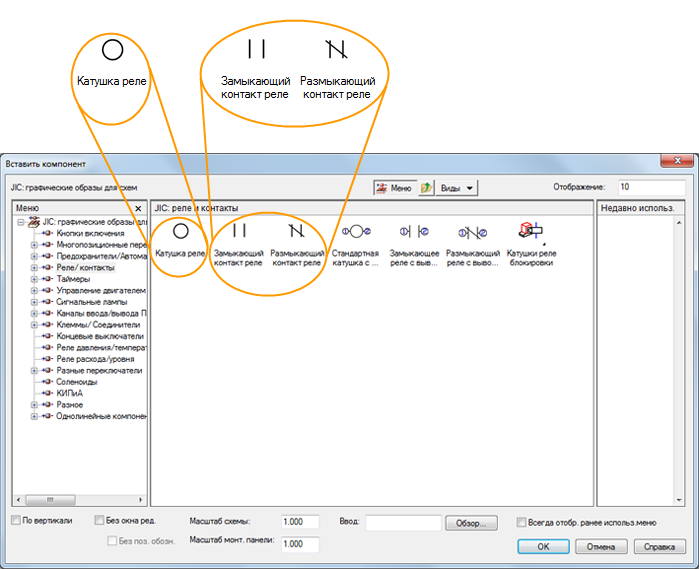
При вставке в AutoCAD Electrical toolset образу родительского элемента назначается уникальное позиционное обозначение в зависимости от свойств чертежа. Значение позиционного обозначения является идентификатором устройства.
При вставке образа дочернего элемента можно выбрать родительский элемент, с которым он связан, с помощью инструментов диалогового окна вставки и редактирования образа дочернего элемента.
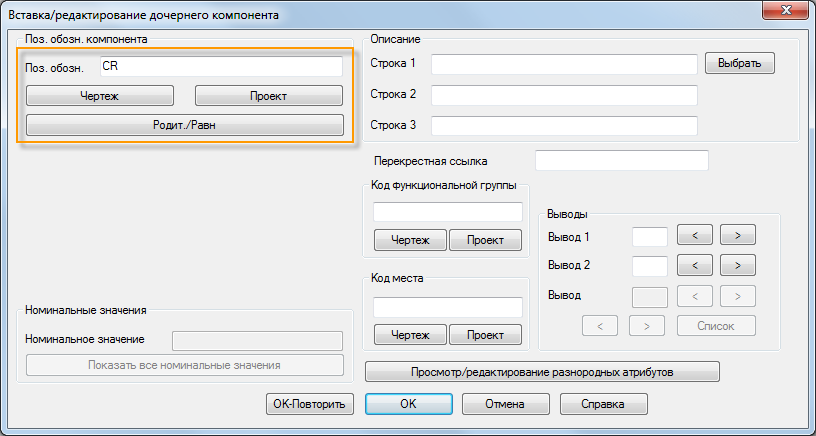
- Чертеж: выбор из списка возможных родительских элементов на активном чертеже
- Проект: выбор из списка возможных родительских элементов на всех чертежах в активном проекте
- Родит. /Равн: диалоговое окно временно закрыто; нужно щелкнуть на активном чертеже родительский графический образ или образ дочернего элемента, уже связанный с родительским.
При выборе родительского элемента его позиционное обозначение назначается дочернему элементу вместе с другими значениями родительского элемента, такими как значения функциональной группы, расположения и описания. На основании одинаковых позиционных обозначений AutoCAD Electrical toolset определяет, что элементы относятся к одному и тому же устройству.
ПЛК
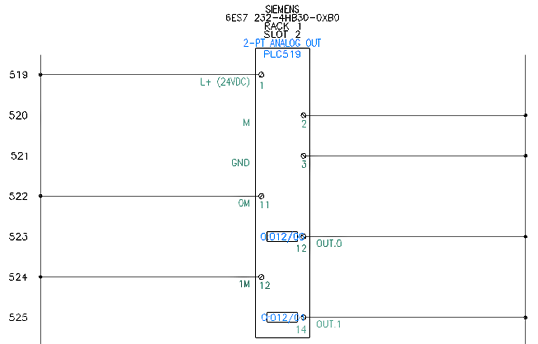
AutoCAD Electrical toolset позволяет сформировать любой из сотен различных модулей ввода/вывода ПЛК по запросу с использованием различных графических стилей. Модули автоматически приспосабливаются в соответствии с базовым интервалом для звеньев многозвенной цепи и могут быть расширены или разделены при вставке на две части и более. найти
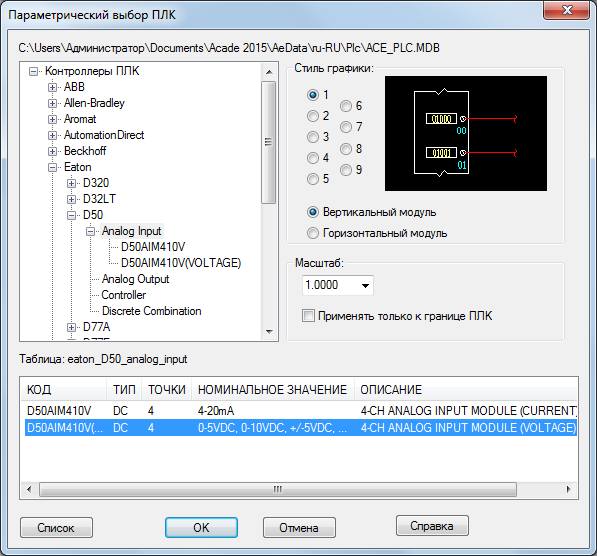
Разверните окна "Изготовитель", "Серия" и "Тип", чтобы найти модуль ПЛК. Выберите стиль ПЛК, если он должен отличаться от стиля чертежа по умолчанию. Выберите модуль и нажмите "ОК". Выберите точку вставки с помощью контура модуля для уточнения размещения. Выберите нужные варианты в запросах системы (относительно стойки, слота, первого адреса и т. д.).
Цепи
Цепь — это набор компонентов и проводов. Если какая-то цепь используется часто, ее можно сохранить и добавить в графическое меню, чтобы ее легко можно было вставить. найти
В следующий раз, когда цепь понадобится, ее можно будет вставить из графического меню. найти
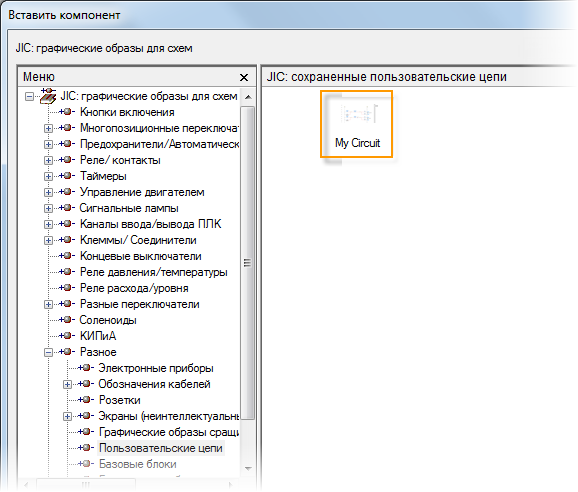
В дальнейшем мы поговорим о копировании и вставке цепи.
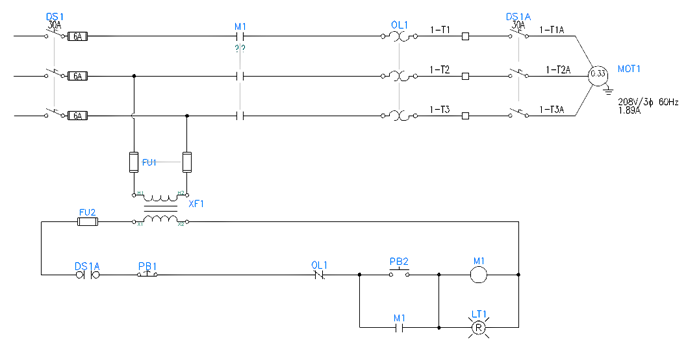
Можно использовать Конструктор цепей для вставки цепей управления двигателем и питания. Выберите один из вариантов цепи. найти
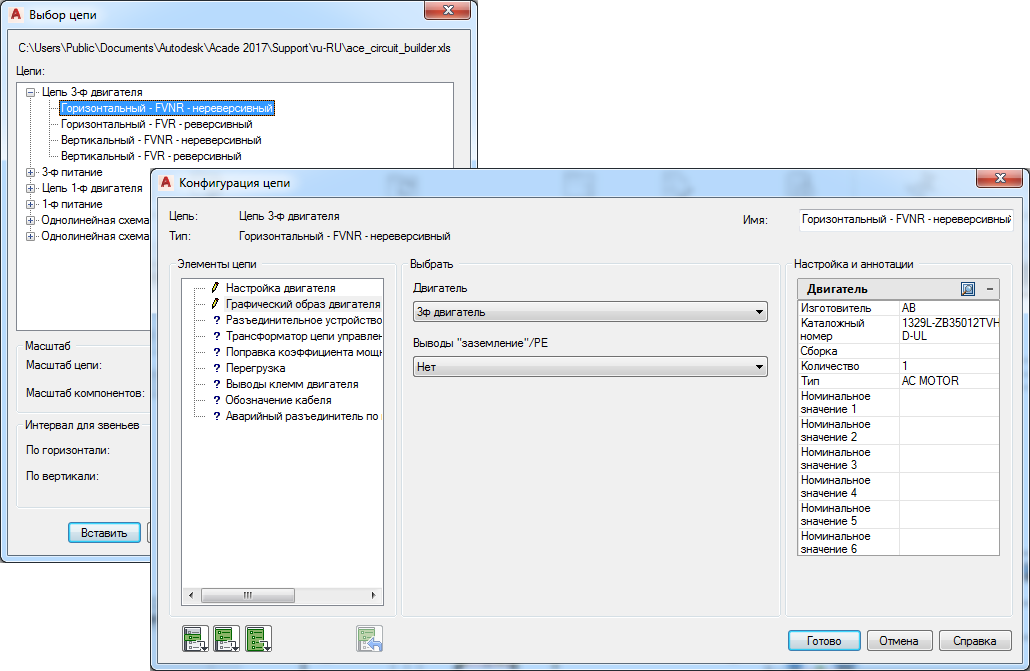
Цепь изменяется динамически в соответствии в выбранными параметрами.
Пользовательские графические образы
Для создания собственных графических образов, совместимых с AutoCAD Electrical toolset, можно использовать Конструктор графических образов. найти
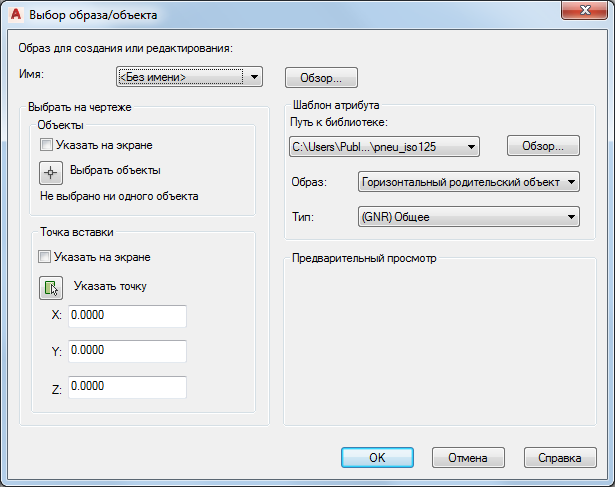
Можно начать с нуля или использовать существующий графический образ в качестве основы для нового образа. Выберите тип графического образа, точку вставки и ориентацию. Рекомендуется создавать и горизонтальный, и вертикальный варианты графических образов схемы. Конструктор графических образов работает в среде редактора блоков AutoCAD. Можно использовать палитру редактора атрибутов Конструктора графических образов для вставки необходимых атрибутов в соответствии с выбранным типом графического образа.
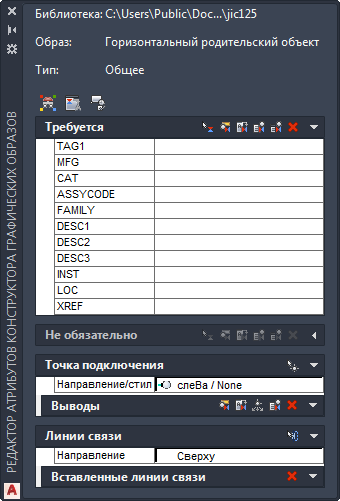
Создайте графические объекты, которые будут использоваться в образе. При сохранении графического образа схемы следуйте формату именования, принятому в AutoCAD Electrical toolset.