Inventor 首頁
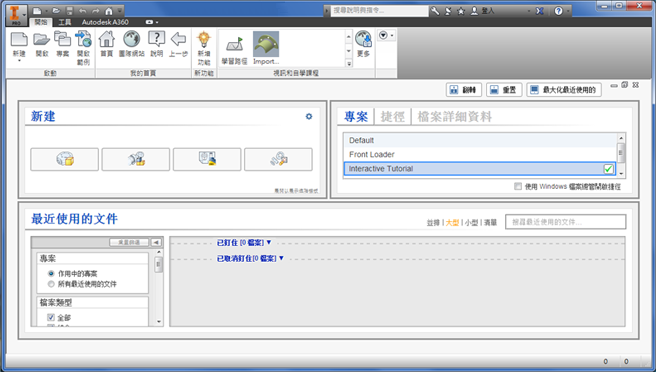
- 面板工作區是可自訂的。
- 拖曳控點以重調面板大小。
- 使用「翻轉」來重新規劃面板。
- 使用「重置」來還原預設配置。
- 使用「最大化最近使用的」,來用「最近使用的文件」面板填滿空間。
- 簡報檔已加入至「新檔案」清單。
- 按一下「新檔案」面板中的「進階」,以存取所有檔案樣板。
- 會針對最近使用的文件顯示 Vault 狀態。
- 「專案」、「捷徑」和「檔案詳細資料」頁籤已加入至首頁。
- 按一下「專案」,以設定作用中的專案檔案。
- 按一下「捷徑」,以建立對專案位置、檔案和資料夾的快速存取。
- 按一下「檔案詳細資料」,以檢視豐富的檔案資訊。
- 新的篩選選項可讓您在「最近使用的文件」畫面中檢視所需資訊。
- 設定「專案」篩選,以便僅展示作用中專案中的檔案,或展示最近使用的所有文件。
- 設定「檔案類型」篩選,以便在畫面中加入或移除檔案類型。
- 「排序依據」篩選提供多個排序選項。
- 「修改日期」篩選可讓您使用廣泛的日期來微調顯示。
以在畫面中加入或移除檔案類型。
- 將滑鼠移動到「最近使用的文件」清單中的某個檔案上,以檢視可用的作業。例如:
- 開啟檔案
- 從清單中移除
- 開啟方式選項
- 開啟包含資料夾
- 瀏覽包含資料夾
- 檔案詳細資料
- 清除未釘住的文件 提示: 從最近使用的檔案清單是清除未釘住的文件的動作是永久性的,無法退回。您必須再次開啟該檔案,才能顯示在最近使用的文件清單中。
- 按一下「並排」、「大型」、「小型」或「清單」,以變更「最近使用的文件」清單的顯示。
存取團隊網站和線上說明
某些代理伺服器需要驗證後才能授與網際網路存取權。如果需要認證,會出現新對話方塊,讓您提供使用者名稱和密碼。
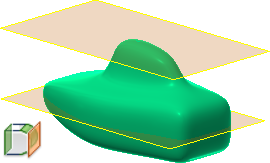
工作平面
資源中心資源庫變更 (在 Inventor LT 中不可用)
資源中心資源庫已更新至最新的產業標準。
現在,您可以針對所有資源庫將結構鋼的最大長度設定為 50 m。此設定不再限制為 ANSI。
若要取得有關資源中心資源庫變更的完整詳細資料,請按一下此處。
對話方塊的增強更新
以下對話方塊包含新功能:
- 「參數」對話方塊:現在可以在右鍵關聯式功能表中執行複製和貼上功能。僅當有內容複製到剪貼簿時,「貼上」選項才可用。數值排序順序現在以值為依據,而非以前導數字為依據。
- 連結參數:此對話方塊現在可重調大小,以容納額外的列。重調此對話方塊的大小時,大小會在各個階段作業之間保留。
- 「增厚/偏移」對話方塊:加入了「套用」選項,以便您可以執行多個作業,而無需結束指令方塊。
- 「孔」對話方塊:「中心」選項現在有一個選取計數器,會在括號中顯示選取次數。
- 「沖孔」對話方塊:「中心」選項現在有一個選取計數器,會在括號中顯示選取次數。
- 「應用程式選項」>「一般」頁籤:在說明選項中提供了一個連結,用於下載本端說明。
-
可重調大小的對話方塊:以下對話方塊現在可重調大小,且在所有工作階段之間保留。
- 打包傳送
- 符號資源庫
- 邊界補面
- 編輯件號 (圖面)
- 專案編輯器
- 「連結參數」(零件和組合) 對話方塊
整體材料表 (BOM)、零件表和修訂表格的匯出格式更新 (在 Inventor LT 中不可用)
現在,會在下拉式功能表中提供新的可接受格式清單,用於匯出您的整體材料表、零件表和修訂表格。
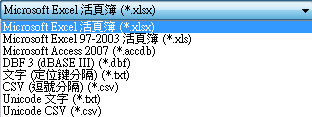
Access、DBF、文字、CSV 和 Unicode 匯出需要在您的電腦上安裝 Microsoft Access Database Engine,它是 Microsoft Office 安裝的一部分。對於 64 位元 Inventor,請安裝 64 位元 Microsoft Office 以匯出這些檔案。如果未安裝 64 位元 Microsoft Office,系統會顯示以下錯誤訊息:
作業系統支援變更 (在 Inventor LT 中不可用)
Inventor 2016 現在支援 64 位元 Windows 7、Windows 8 和 Windows 8.1 作業系統。Inventor LT 也支援 32 位元 Windows 7。
除 Inventor LT 以外的所有 Inventor 產品,不再支援配備 32 位元處理器的作業系統。
增益集管理員的安全性增強功能 (在 Inventor LT 中不可用)
載入非 Autodesk 產品增益集時,會顯示一個新對話方塊。您現在可以選擇允許或阻止載入增益集。此設定將會保留以用於將來的階段作業。您可以使用「增益集管理員」檢查和變更「允許」/「阻止」設定。
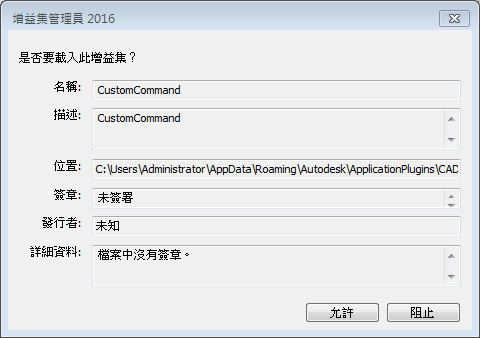
「增益集管理員 2016」對話方塊中現在提供以下三個安全性控制:
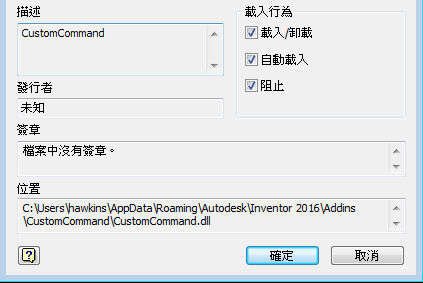
- 「載入行為」區域中的「允許/阻止」勾選方塊。當 Autodesk, Inc. 核准增益集時,可勾選和停用此方塊。
- 「簽章」文字方塊會展示增益集已簽署且具有有效認證。
- 「發行者」文字方塊會展示增益集是由 Autodesk, Inc. 核准。
簡報中增強的表現法支援 (在 Inventor LT 中不可用)
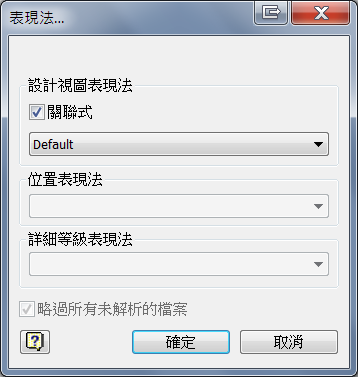
使用新的「表現法」對話方塊,可變更目前設計視圖和關聯性。若要存取這個新的對話方塊,請在表現法的模型瀏覽器中,於「分解」節點上按一下右鍵並選取「簡報」。
適用於並排的新工作列功能表選項
「水平並排」和「垂直並排」功能表選項先前僅可在上方功能區中找到。現在,可以透過工作區左下角的工作列功能表,方便地存取這些選項。

在使用「刪除面」和「增厚/偏移」時,針對面加入了窗選
在這些指令中,您可以使用窗選來點選一組本體選取的連接面。如果定義了曲面本體與實體本體,將無法同時選取這兩個本體中的面。在一個本體中進行初次選取後,您可以從同一本體選取更多曲面。
- 框選:從右至左選取。會選取任何完全位於選取框內的物件。
- 窗選:從左至右選取。會選取任何部分位於選取框內的物件。
使用「選取其他」的鍵盤快速鍵
在模型視圖中,當您選取元件或次組合時,您可以使用「選取其他」的快速鍵 Ctrl+A。此選項列示在以下位置的快速鍵和指令別名參考中:「自訂」對話方塊 >「鍵盤」頁籤 >「視圖」品類 (您可以在此處自訂快速鍵)。
將 Inventor 瀏覽器停靠在任何應用程式或視窗邊緣
使用一個或多個監視器時,您可以浮動並拖曳任何 Inventor 瀏覽器。可以執行該作業的瀏覽器有:塑型、iLogic (在 Inventor LT 中不可用)、Vault 瀏覽器或自學課程 (學習) 瀏覽器。瀏覽器可以互相貼附,也可以貼附至任何 Inventor 應用程式的邊緣。貼附方式為並排或堆疊。
會針對所有分離的瀏覽器提供「始終位於上方」關聯式選項。瀏覽器位置和設定會在各個階段作業之間保留。
使用 Esc 鍵取消作業
按 Esc 鍵可中斷或取消處理中的作業。取消作業所需的時間可能會因使用的特徵或資料集而異。對於使用擬真預覽的作業 (例如薄殼或圓角),您可以中斷預覽。
目前,並非所有作業均可中斷,且某些作業不會在按 Esc 鍵時立即回應。取消作業完成後,會顯示一則訊息。
將參數複製到使用者參數
使用參數時,您現在可以複製既有參數 (包括其所有設定和多值) 來做為使用者參數。先前,需要針對每個值重新建立並手動輸入。
匯入和匯出 iLogic 的外部規則規劃 (在 Inventor LT 中不可用)
現在,您可以匯入/匯出 iLogic 規劃設定 (以 XML 檔案形式),以在不同使用者和電腦之間共用。規劃後,外部對映的資料夾會顯示在一個標準目錄樹下,該樹會在內容 (子資料夾和規則) 變更時立即更新/重新整理。在過去,外部路徑必須手動加入。
也可以在建立部署期間利用和對映外部規則規劃設定。
整體表單現在可以透過右鍵關聯式選項進行重新整理,以反映最新的表單。
為 Autodesk Shape Manager (ASM) 檔案提供新的匯入和匯出 SMT 副檔名
Autodesk 加入了與 ASM 檔案關聯的新匯入和匯出檔案類型。現在,您可以使用 SMT 副檔名匯入和匯出 ASM 檔案。
現在可以從 Inventor App Store 取得 Mockup 360
您現在可以從 Inventor App Store 下載 Mockup 360。無法再從 Inventor 安裝程式安裝 Mockup 360。
更新以允許將零件外觀和本體、特徵或面顏色,從導出零件推入至新零件
在「導出組合」、「導出零件」、「製作零件」和「製作元件」對話方塊中,提供新的「使用來源元件中的顏色取代」選項。如果勾選此勾選方塊,則會將零件外觀和本體、特徵或套用至面的面顏色取代,從導出零件推入至新零件。如果不勾選此選項,外觀將設定為預設。
範例對話方塊:
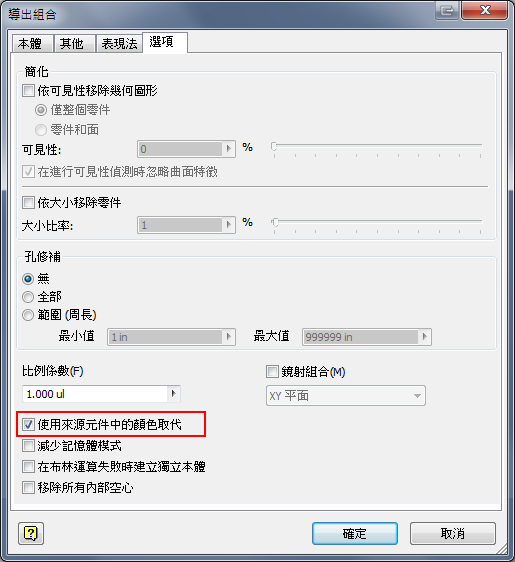
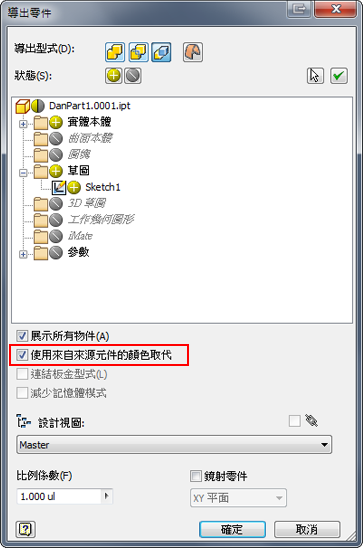
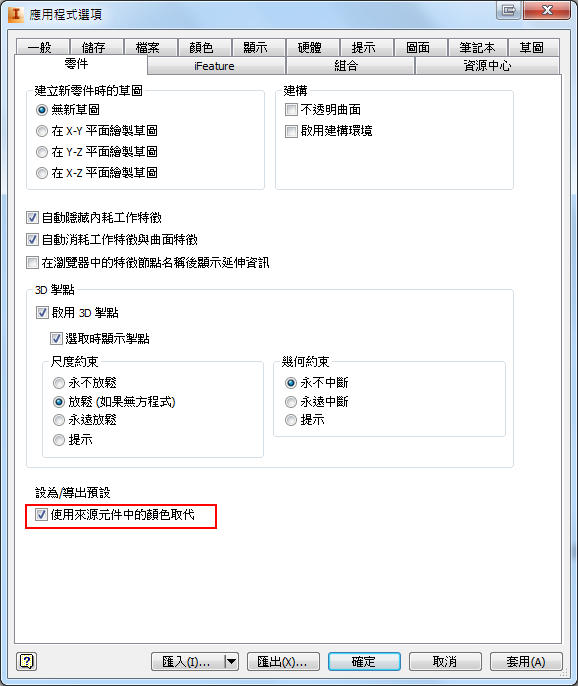
可以將整體設定設為,在整個階段作業中,將「使用來源元件中的顏色取代」預設為保持勾選或不勾選狀態。透過功能區中「工具」頁籤下「設為/導出預設」下的「應用程式選項」對話方塊,可存取此勾選方塊。
粗細管設定增強功能 (在 Inventor LT 中不可用)
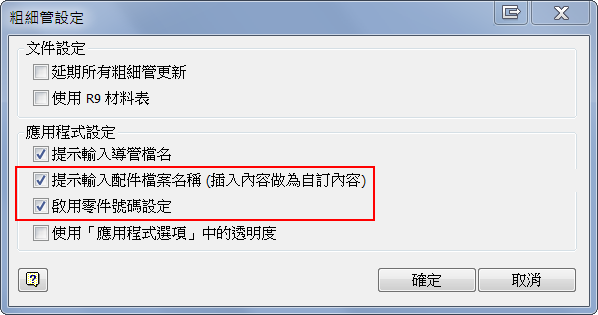
您現在可以自訂配件檔名,並將零件號碼移植到圖面環境內的零件表中。先前,您僅可變更導管料件的名稱,但您現在還可以更新配件。
更新粗細管環境中的對話方塊選項:
提示輸入配件檔案名稱 (插入內容做為自訂內容):透過選取此選項,您可以在「導管檔名」對話方塊中自訂配件名稱。
啟用零件號碼設定:可讓您將零件號碼移植到圖面環境內的零件表中。零件號碼會在零件檔內進行更新,然後移植到零件表。此選項還可讓您在「導管檔名」對話方塊中使用「零件號碼設定」選項。
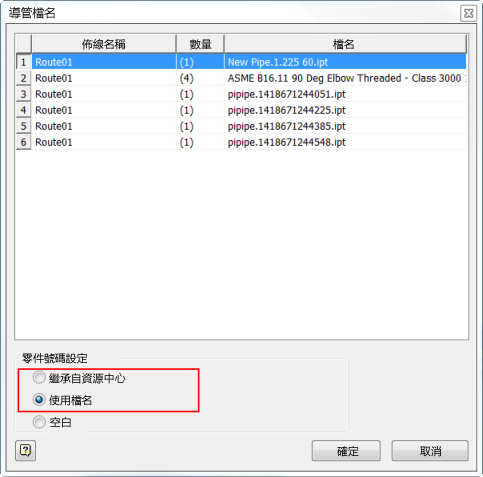
零件號碼設定:透過選取「粗細管設定」對話方塊中的「啟用零件號碼設定」勾選方塊,可使用「零件號碼設定」欄位。此對話方塊中的新選項包括:
- 繼承自資源中心:使用由資源中心資源庫提供的名稱做為檔名。
- 使用檔名:可讓您自訂檔名,稍後可讓您選擇將該資訊移植到圖面環境內的零件表中。
- 空白:在 Inventor 2014 中可用。如果選取此選項,「檔名」將保持空白。