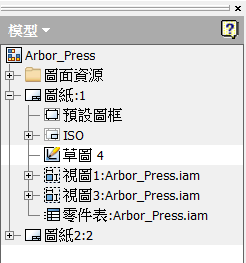
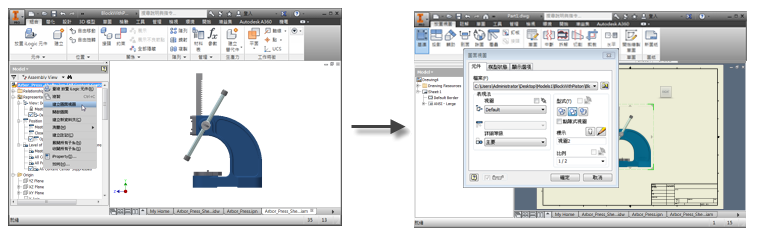
快速建立圖面
新的「建立圖面視圖」指令將多個步驟合併為一個步驟,以便您可以快速從模型檔案中建立圖面視圖。在模型檔案中,視需要排列模型。接著,在瀏覽器中,於根元件上按一下右鍵,然後按一下「建立圖面視圖」。
以下模型性質將自動從模型擴展至圖面:
- 所有作用中的表現法 (設計視圖、位置和詳細等級表現法)
- 目前的相機 (包括正投影/透視圖設定)
- 作用中的 iPart/iAssembly 成員
集中式外部草圖符號資源庫功能
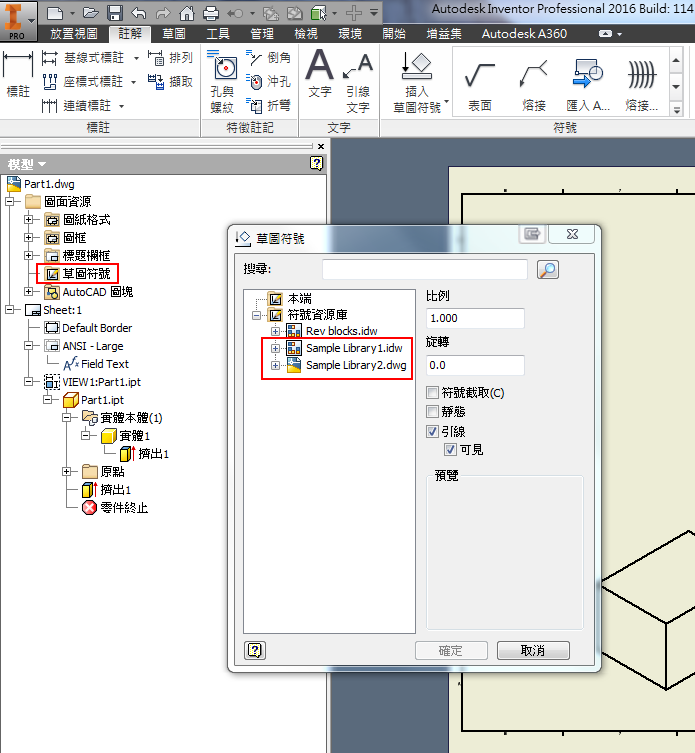
現在,您可以透過新的外部草圖符號資源庫,輕鬆存取和共用草圖符號集合。此資源庫是一個 Inventor 圖檔,依預設,位於專案設計資料位置的子資料夾中。
「草圖符號」對話方塊

搜尋和篩選功能
從符號資源庫中插入草圖符號時,您現在可以更準確地搜尋和篩選資源庫。
預覽草圖符號
現在,您可以在放置所選草圖符號之前查看其預覽。
對放置草圖符號時瀏覽器展開狀態的增強
在您從指定的資源庫中選取符號並選取「確定」之後,現在系統會記住資源庫的瀏覽器展開狀態。瀏覽器將在上次檢視的位置保持展開,具體取決於關閉對話方塊之前其所處的狀態。這將會在您的工作階段之間保留。
例如,如果選取「確定」,則在您下一次從資源庫中插入符號時,將從上一次存取的資源庫中自動選取插入的最後一個草圖符號。
草圖符號資源庫同時支援 IDW 和 DWG 檔案類型
現在能夠將 IDW 或 DWG 檔案格式放置在草圖符號資源庫中。可以使用 IDW 和 DWG 格式建立草圖符號資源庫,以允許插入任一格式的資源庫檔案中所包含的符號。
全部儲存至符號資源庫
若要將所有草圖符號儲存至指定的資源庫,請在瀏覽器中,於「圖面資源」節點的「草圖符號」上按一下右鍵,然後選取「全部儲存至符號資源庫」。
儲存至所需的草圖符號資源庫
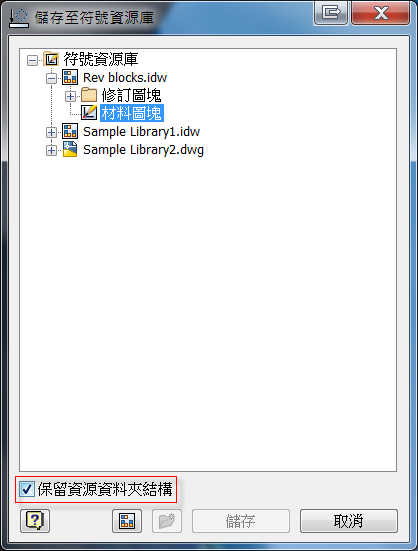
將草圖符號儲存至所選資源庫。從圖紙下方或從「圖面資源」下的「草圖符號」節點下方,於圖形中的符號上按一下右鍵,以顯示「儲存至符號資源庫」對話方塊。在該對話方塊中,您可以選擇要儲存您的草圖符號的資源庫。若要建立資源庫,請選取「建立新資源庫」圖示。若要在資源庫內建立資料夾,請選取「建立新資料夾」圖示。
在將草圖符號儲存至資源庫時,請保留您資源庫的資料夾結構。若要完成此作業,請按一下「保留資源資料夾結構」勾選方塊。
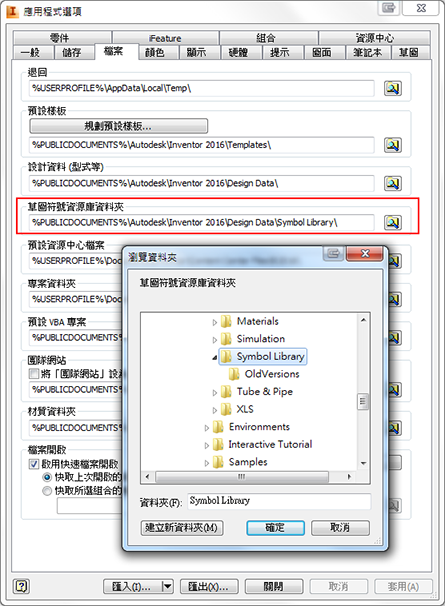
「應用程式選項」對話方塊中提供新的「草圖符號資源庫資料夾」項目
在「應用程式選項」對話方塊的「檔案」頁籤下提供一個新的規劃項目,名為「草圖符號資源庫資料夾」。在這裡,您可以指定位於「設計資料」結構之外的資料夾,以儲存草圖符號資源庫樣板。選取「瀏覽」圖示以尋找檔案,或選取「新資料夾」以建立用於儲存資源庫的位置。
標題欄框或文字中的「初始視圖比例」性質
在「設定文字格式」對話方塊的「圖紙性質」群組中,加入了放置在圖紙中的第一個圖面視圖的「初始視圖比例」性質。您可以在圖面樣板的標題欄框中插入「初始視圖比例」性質,或在圖面的文字物件中插入該性質。
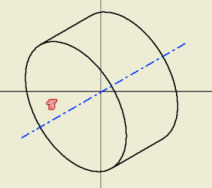
現在可以將工作特徵投影至視圖草圖
現在,您可以在包括工作特徵的模型中建立視圖草圖,然後使用「投影幾何圖形」指令選取這些工作特徵。圖面視圖草圖的這項功能可讓您參考、約束或註解其他草圖幾何圖形至視圖中包括的投影工作特徵。
標準結件的隱藏線視圖
一個新選項可從隱藏線視圖中排除所有標準結件。
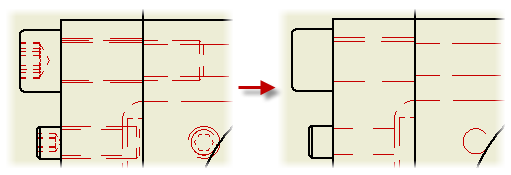
- 選取「永不」以移除所有標準結件的隱藏線。
- 選取「遵守瀏覽器」以使每個標準結件遵守瀏覽器隱藏線設定。
圖面視圖中的透明元件
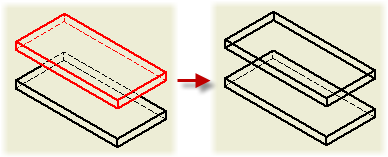
在圖面瀏覽器中,選取元件關聯式功能表中的「透明」選項,可使圖面視圖中的元件變為透明。透明元件不會隱藏其他元件的幾何圖形。
在以下範例中,亮顯的元件在圖面視圖中設定為透明。
已修改開始繪製草圖的工作流程
已修改圖面的「開始繪製草圖」指令,使其與塑型環境中的「開始繪製 2D 草圖」指令具有相似工作原理。當您按一下「開始繪製草圖」時,您必須在瀏覽器或圖形視窗中選取圖紙、圖面視圖或既有草圖。將在瀏覽器中亮顯新草圖或已編輯的草圖,並開啟草圖以供編輯。
如果目前圖紙不包括任何圖面視圖或草圖,則會自動啟動圖紙草圖。