Obtenga más información sobre las mejoras realizadas en Diseño generativo en Revit.
Las actualizaciones de la función Diseño generativo están disponibles a través de the Autodesk desktop app y como parte de las actualizaciones regulares de Revit. Consulte Acerca del acceso al Diseño generativo.
Versión 21.16.10: Enero de 2021
Administrar carpetas para tipos de estudio
- En las versiones anteriores de la función Diseño generativo, todos los tipos de estudio debían residir en la carpeta AEC Generative Design de la carpeta Documentos del usuario. En esta versión, ahora puede almacenar tipos de estudio en varias carpetas, incluidas carpetas locales y unidades de red asignadas. En el cuadro de diálogo Crear estudio, una lista desplegable permite seleccionar rápidamente la carpeta que incluirá el tipo de estudio de destino. Añada más carpetas a la lista mediante una interfaz de usuario sencilla. Elimine las carpetas de la lista cuando ya no sean necesarias.
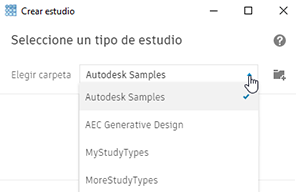
- En el cuadro de diálogo Crear estudio, al colocar el cursor sobre un tipo de estudio, se muestra una nueva función.
 Abrir en el explorador abre la carpeta en la que reside el tipo de estudio. Por ejemplo, puede utilizar esta función cuando desee localizar los archivos de tipo de estudio para poder compartirlos con un compañero.
- Los tipos de estudio de ejemplo ahora se almacenan en esta ubicación como archivos de solo lectura:
%PROGRAMDATA%\Autodesk\AECGD\Revit\Samples <release>\<language-locale>
Para crear un estudio mediante uno de los ejemplos de Autodesk, en la opción Elegir carpeta del cuadro de diálogo Crear estudio, seleccione Muestras de Autodesk.
Los tipos de estudio de ejemplo se almacenaban anteriormente en C:\Usuarios\<nombre de usuario>\Documentos\AEC Generative Design.
Herramientas de Diseño generativo en Dynamo
- En Dynamo for Revit, un nuevo conjunto de herramientas agiliza y simplifica el proceso de creación y actualización de los gráficos que se utilizarán como tipos de estudio del Diseño generativo. Para acceder a estas herramientas, haga clic en Diseño generativo
 Abrir herramientas de Diseño generativo.

- Las herramientas de Diseño generativo se muestran en un panel ubicado a la derecha de la ventana de Dynamo. Haga clic en la ficha Tipo de estudio para crear o actualizar el tipo de estudio del gráfico actual, incluida la carpeta Dependencies asociada. Haga clic en la ficha Incidencias para ver y resolver problemas con el gráfico.
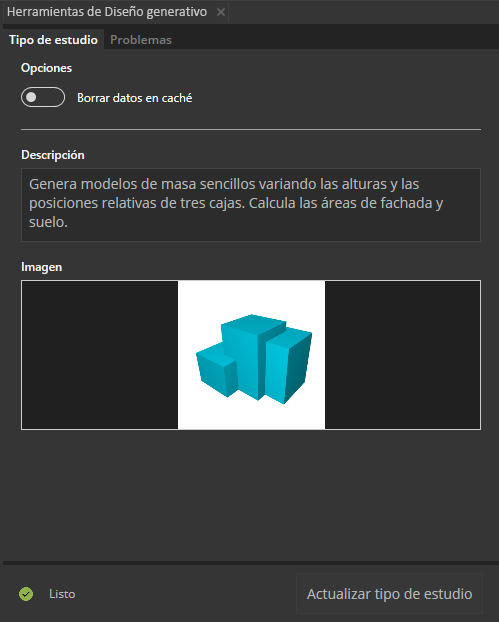
- En Dynamo, el comando Exportar para diseño generativo se ha sustituido por el botón Crear tipo de estudio (o Actualizar tipo de estudio) de la ficha Tipo de estudio. Después de editar un gráfico, ejecútelo para validarlo, resolver cualquier problema y, a continuación, haga clic en Crear tipo de estudio (o Actualizar tipo de estudio).
- Los tipos de estudio de ejemplo son ahora de solo lectura. Si lo desea, puede utilizar un tipo de estudio de ejemplo como punto de partida para su propio gráfico. Ábralo en Dynamo y utilice ArchivoGuardar como para guardar el gráfico con un nombre nuevo.
Notas de la versión 21.16.10 de la función Diseño generativo
- En el cuadro de diálogo Definir estudio, las entradas booleanas ya no provocan un bloqueo.
- En el estudio Presentación del espacio de trabajo, ahora puede seleccionar una habitación que no contenga puertas ni obstrucciones. Anteriormente, esta acción generaba un estudio con errores.
- En el cuadro de diálogo Explorar resultados, los estudios de optimización que antes estaban bloqueados con el estado Pausa ahora presenta el estado Error, indicado por un icono rojo. En los casos en que siga apareciendo el estado Pausa, cierre y vuelva a abrir el cuadro de diálogo Explorar resultados para actualizar el estado del estudio.
- En el cuadro de diálogo Explorar resultados, la lista desplegable Filtrar lista por tipo de estudio ahora incluye tipos de todos los estudios disponibles con resultados. Anteriormente, algunos tipos de estudio se omitían en la lista desplegable.
- Al crear el gráfico de Dynamo para un tipo de estudio, en un nodo desplegable de Revit, seleccione el valor que se utilizará como valor por defecto en el cuadro de diálogo Definir estudio. Al crear un estudio de ese tipo, si hay un valor por defecto en el modelo actual de Revit, ese valor se establece automáticamente en el cuadro de diálogo Definir estudio.
Consulte también Problemas conocidos del Diseño generativo.
Versión 21.11.1: octubre de 2020
Las constantes se identifican con más claridad
- En el cuadro de diálogo Definir estudio, la sección Elegir variables ahora se titula Establecer variables y constantes.
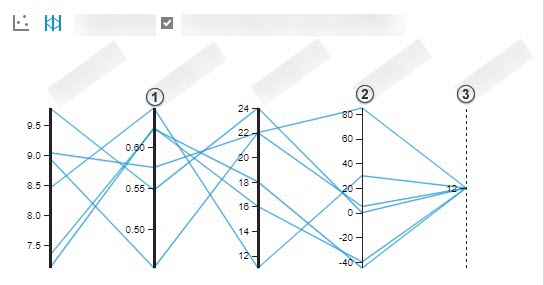
- En el cuadro de diálogo Explorar resultados, las constantes se muestran como se indica a continuación:
- En la vista de lista de resultados, las constantes se muestran en las columnas de la derecha.
- En el panel Detalles del resultado seleccionado, la sección Entradas se divide ahora en las secciones Variables y Constantes, por lo que puede identificar claramente los valores que cambian en cada resultado y aquellos que permanecen iguales.
- En el gráfico de coordenadas paralelas, las constantes se encuentran en las columnas de la derecha. Las líneas verticales en negrita representan las salidas
 , las líneas continuas representan las variables
  y las líneas discontinuas representan las constantes
  .
.
Rendimiento mejorado
- Estos cambios entre bastidores mejoran el rendimiento al iniciar el Diseño generativo y al explorar los resultados de diferentes estudios. Observará especialmente estas mejoras de rendimiento si ha ejecutado muchos estudios.
Dynamo instala dependencias para los tipos de estudio.
- Al utilizar Dynamo para abrir un tipo de estudio (archivo DYN) que utiliza paquetes que no se han instalado localmente, un mensaje de advertencia informa de las dependencias que faltan. Seleccione una opción para resolver el problema: instalar los paquetes o los nodos personalizados necesarios o no hacer nada (para resolver los problemas manualmente). Esta mejora agiliza el proceso para garantizar que Dynamo cuenta con lo necesario para ejecutar o editar tipos de estudio en Dynamo. Consulte Resolución de problemas: faltan dependencias.
Notas de la versión 21.11.1 de la función Diseño generativo
- Esta actualización mejora la forma en que la función Diseño generativo almacena los datos. Puede producirse una actualización única de los datos de resultados del estudio existentes después de la actualización. Si ha creado muchos estudios, es posible que observe un pequeño retraso la primera vez que inicie la función Diseño generativo tras la actualización.
Versión 21.9.4: agosto de 2020
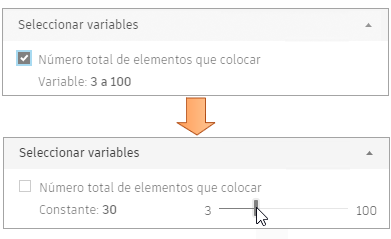
- Valores constantes: al definir un estudio, ahora puede especificar los valores constantes que se utilizarán para todos los resultados del estudio, independientemente del método de generación seleccionado. Para especificar un valor constante, en el cuadro de diálogo Definir estudio, desactive la casilla de verificación de una variable. Si se utilizan valores numéricos, un control deslizante muestra el intervalo posible del valor (según se ha definido en el gráfico de Dynamo). Si se utilizan valores booleanos, se muestra un conmutador de "True/False" (verdadero/falso). Seleccione el valor que desee utilizar para todos los resultados del estudio.
- Al crear un gráfico de Dynamo para utilizarlo con el Diseño generativo, el nodo Remember ahora puede gestionar y almacenar en la memoria caché la geometría de malla.
Notas de la versión 21.9.4 de la función Diseño generativo
- El nodo Remember trata el valor de lista vacía ([ ]) del mismo modo que un valor "null" al determinar cuándo se deben conservar los datos almacenados en la memoria caché.
- Diseño generativo en Revit utiliza ahora un puerto dinámico. Ya no se establece por defecto en el puerto 3000.
- En esta versión, se resuelven problemas notificados por los clientes en los que la función Diseño generativo en Revit no devuelve datos de resultados para los estudios si hay otros productos de Autodesk 2021 instalados, incluidos Navisworks e Inventor.
Versión 21.7.14: julio de 2020
- Nodos desplegables como entradas del estudio. Al crear un nuevo estudio con Dynamo for Revit, puede utilizar nodos desplegables como entradas del estudio. Después de exportar un estudio con una entrada desplegable, seleccione ese estudio en Diseño generativo en Revit. En la primera sección del cuadro de diálogo Definir estudio, una lista desplegable presenta las opciones específicas para el modelo de Revit. Por ejemplo, en lugar de seleccionar un ejemplar de familia del modelo (como un escritorio del estudio Presentación del espacio de trabajo), puede seleccionar el tipo de familia que desee en una lista. Esta función simplifica y agiliza el proceso de definición de un estudio. Para reflejar este cambio, en el cuadro de diálogo Definir estudio, el encabezado "Seleccionar en el modelo" es ahora "Seleccionar".
- Etiquetas renombradas en gráficos de Dynamo: en un gráfico, Dynamo muestra la etiqueta "Renombrado" para los nodos de entrada o salida cuyos nombres se han cambiado. En los gráficos del Diseño generativo, se suelen cambiar los nombres de los nodos de entrada y salida, por lo que es posible que observe estas etiquetas en los gráficos. Esto se debe a una nueva función de Dynamo.
- Para conocer un caso real que utiliza el diseño generativo para la presentación de un restaurante que sigue las directrices de distanciamiento físico, consulte ¿Ha probado?: diseño generativo.
Notas de la versión 21.7.14 de la función Diseño generativo
Problemas resueltos
- Puede iniciar el cuadro de diálogo Explorar resultados con cualquier combinación de parámetros de escala y resolución de pantalla.
- En el cuadro de diálogo Explorar resultados, la opción Suprimir solo está disponible cuando un estudio se ha completado o pausado. Esta opción no está disponible cuando se está ejecutando un estudio.
- En el cuadro de diálogo Explorar resultados, el gráfico de coordenadas paralelas renderiza los datos correctamente para los estudios que presentan el mismo valor para cada resultado en el eje final.
Problemas conocidos
- Si el nombre de un gráfico de Dynamo contiene un apóstrofo ('), el gráfico no genera los resultados correctamente en el Diseño generativo. Para evitar ese problema, omita ese carácter en el nombre del gráfico.
Versión 21.6.0: junio de 2020
- Hay tres nuevos tipos de estudio disponibles: Colocación aleatoria de objetos, Colocación de objetos de rejilla y Colocación de objetos de rejilla escalonada.
- Los tipos de estudio de ejemplo presentan una configuración por defecto: esta configuración por defecto proporciona puntos de partida lógicos para la ejecución de un estudio.
- Las versiones de los tipos de estudio de ejemplo se han archivado: los tipos de estudio existentes (Maximizar vistas de ventana, Masa de tres cajas y Presentación del espacio de trabajo) se han actualizado con la configuración por defecto y otras mejoras (consulte las Notas de la versión mostradas a continuación). Las versiones anteriores de estos tipos de estudio se han transferido a esta ubicación: %APPDATA%\GenerativeDesign\Backup. Para restaurar un ejemplo archivado en el cuadro de diálogo Crear estudio, ábralo en Dynamo yexpórtelo para el Diseño generativo.
- Guardar los parámetros actuales como parámetros por defecto: al crear un estudio, puede guardar la configuración actual como por defecto para que se convierta en el punto de partida cada vez que ejecute el estudio. En el cuadro de diálogo Definir estudio, después de definir los parámetros que se van a utilizar como por defecto, haga clic en el botón Más
 situado a la derecha del nombre del estudio y seleccione Guardar como configuración por defecto.
- Número de versión de la función Diseño generativo: en cualquier cuadro de diálogo de la interfaz de la función Diseño generativo (Crear estudio, Definir estudio o Explorar resultados), haga clic en
 para ver el número de versión. Esta información puede ayudar a determinar si dispone de la actualización más reciente.
- El asterisco indica casos de "No es un número": en un resultado del estudio, algunos campos de datos presentaban "NaN", lo que indicaba que "No es un número". Estos campos ahora presentan un asterisco. Haga clic en el vínculo sin valor correspondiente para abrir un tema de la Ayuda que describe las posibles causas.
Notas de la versión 21.6.0 de la función Diseño generativo
- Se ha solucionado el problema relacionado con las solicitudes de tipo de estudio que requerían una gran asignación de RAM para procesar los resultados, lo que provocaba que el equipo del usuario dejara de responder.
- Se ha solucionado un problema relacionados con los apóstrofes o las comillas simples en los nombres de archivo localizados.
- Se ha mejorado el tipo de estudio Presentación del espacio de trabajo y se han resuelto los siguientes problemas:
- Se han solucionado problemas de color en los escritorios en la visualización de los resultados.
- Se ha solucionado un problema relacionado con las habitaciones no ortogonales.
- Se ha solucionado un problema relacionado con resultados incorrectos de gráficos localizados.
- Se han solucionado problemas relacionados con las ediciones localizadas del tipo de estudio Presentación del espacio de trabajo.
- Se ha solucionado un problema por el que el menú desplegable del último eje del gráfico de dispersión se ejecutaba fuera de la página.
- En Dynamo for Revit, se han resuelto los problemas siguientes en Diseño generativoExportar para diseño generativo:
- Se han solucionado problemas relacionados con los campos Descripción e Imagen del cuadro de diálogo Exportar.
- Se ha solucionado un problema relacionado con la visualización de baja resolución.
- Se han corregido las incoherencias en las carpetas y el archivo de resultados al ejecutar varios estudios al mismo tiempo.
- Se han solucionado problemas relacionados con la información de herramientas en tipos de estudio localizados.
- Se ha mejorado la interacción con el cuadro Acerca de, incluida la resolución de un problema al descartar el cuadro Acerca de cuando se abría durante la operación "Empezando a generar...".
- Se han solucionado problemas relacionados con el botón y el icono Seleccionar.
- Se ha mejorado el inicio de la aplicación cuando hay muchos tipos de estudio en la carpeta "AEC Generative Design".
Patch Release 21.5.10: mayo de 2020
Esta versión de actualización soluciona los siguientes problemas relacionados con Diseño generativo en Revit:
- Se han solucionado problemas por los que no aparecía la función Diseño generativo en Dynamo for Revit, incluidos los menús Diseño generativoy los nodos de Diseño generativoesta función. En Dynamo, una advertencia indica que el certificado no es válido.
- Se han solucionado problemas por los que Diseño generativo en Revit no devolvía datos de resultados de estudios si había otros productos de Autodesk 2021 instalados, incluidos Navisworks e Inventor.
- Se ha mejorado la seguridad de los componentes de Dynamo incluidos en Diseño generativo en Revit.