Utilice este tipo de estudio de ejemplo con Diseño generativo en Revit a fin de generar alternativas para la colocación de objetos en un espacio definido, como los árboles de un parque o las personas que se encuentran en el vestíbulo de un edificio.
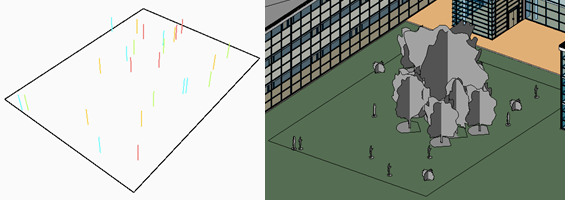
Este estudio genera una serie de escenas con los elementos seleccionados. Coloca los elementos en grupos que imitan la posición orgánica de elementos aleatorios en un espacio. Mediante este tipo de estudio, puede generar rápidamente varias escenas sin necesidad de colocar cada elemento manualmente.
Objetivos
Este estudio se ha diseñado para su uso con el método Randomize. Sin embargo, puede elegir otro método de generación.
Si elige Optimize, puede establecer los siguientes objetivos. Para ello, seleccione la opción Minimizar o Maximizar para cada uno de ellos:
- Distancia media al centro de la habitación
- Espaciado medio del grupo (la cantidad media de espacio entre grupos de elementos colocados)
- Número de elementos
Preparación del modelo
Durante el proceso de creación del estudio, seleccionará la habitación de destino, los ejemplares de familia (como el entorno) y los obstáculos. Para crear un estudio de este tipo, el modelo de Revit debe contener lo siguiente:
- Un ejemplar de familia para cada tipo de elemento que se va a colocar.
Puede colocar varios tipos de elementos, como personas RPC diferentes o distintos tipos de árboles y arbustos.
- Una habitación en la que se colocarán los elementos.
En un área exterior, utilice separadores de habitación para definir sus contornos y colocar un elemento de habitación en el área.
- Uno o varios obstáculos.
La habitación debe contener al menos un elemento que pueda obstruir la colocación del entorno, como un pilar de un edificio o una farola en un parque. Si la habitación no contiene ningún obstáculo natural, añada uno en una esquina de la habitación.
Para preparar el modelo
- Abra el modelo de Revit.
- Abra una vista para visualizar la habitación de destino.
- En la habitación, añada un ejemplar de cada familia para colocarlo de forma aleatoria durante el estudio.
- Coloque uno o más elementos individuales que sean obstáculos que se deban evitar al colocar el entorno.
Por ejemplo, en un estudio que coloca a personas en un parque, los árboles y las farolas pueden ser obstáculos.
- Para facilitar la selección de elementos en el modelo al crear el estudio, active la visibilidad en la vista:
- Para las líneas de referencia de habitación
- Para los elementos que se colocarán y los obstáculos que se evitarán (como las categorías Entorno, Mobiliario y Vegetación)
Entradas
Al crear un estudio, puede especificar las siguientes entradas.
Seleccionar
- Seleccionar habitación: en el modelo de Revit, seleccione la habitación de destino.
- Seleccionar ejemplares de familia: seleccione un ejemplar para cada familia que se vaya a colocar de forma aleatoria por la habitación. Si desea colocar varios tipos de elementos, seleccione un ejemplar por familia. Tras seleccionar estos ejemplares, haga clic en Finalizar en la barra de opciones.
- Seleccionar elementos de obstrucción: seleccione los elementos que se considerarán como obstrucciones al colocar el entorno. En este caso, debe seleccionar cada elemento de obstrucción individual; no debe seleccionar un ejemplar de familia que represente a todos los elementos de ese tipo. Tras seleccionar estos elementos, haga clic en Finalizar en la barra de opciones de Revit.
Seleccionar variables
- Número total de elementos que colocar: el estudio varía el número de elementos colocados mediante los ejemplares de familia seleccionados.
- Número de grupos: el estudio coloca grupos de elementos mediante el posicionamiento orgánico en la habitación. Active la casilla de verificación para variar el número de grupos colocados.
- Semilla aleatoria para colocación: este valor controla la generación de ubicaciones de grupo aleatorias para cada resultado.
- Espaciado mínimo y máximo por grupo: ¿a qué distancia deben estar los grupos de elementos entre sí? Indique si desea que el espaciado mínimo y máximo varíen durante el estudio.
Si desea que estos valores varíen en el estudio, active las casillas de verificación. Si desea utilizar un valor constante, desactive la casilla de verificación y utilice el control deslizante para establecer el valor.
Salidas
En cada resultado, se muestran las siguientes salidas:
- Distancia media al centro de la habitación: la distancia media (en unidades de proyecto para el modelo de Revit) de cada elemento colocado al punto medio del espacio definido.
- Espaciado medio del grupo: la cantidad media de espacio (en unidades de proyecto para el modelo de Revit) entre cada grupo de elementos colocados.
- Número de elementos: el número de elementos que se han colocado en la habitación para el resultado seleccionado. Si elige varias familias, este valor representa el total combinado de ejemplares de las familias seleccionadas.
Visualización de geometría
A continuación, se muestra un resultado de ejemplo de la colocación de diferentes tipos de elementos en una habitación. Se trata de una vista 3D de la habitación que muestra una representación abstracta de los elementos insertados.
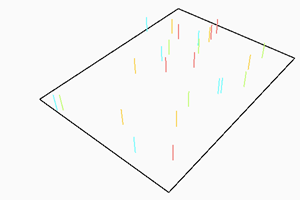
El contorno de la habitación aparece como un contorno negro. La colocación de los elementos se indica mediante las líneas verticales y un color diferente para cada familia.
Al visualizar el resultado en el panel Detalles del cuadro de diálogo Explorar resultados, puede arrastrar la vista 3D para ver los elementos desde diferentes ángulos.
Para verlo en una vista 3D del modelo, debe integrar el resultado seleccionado en el modelo.