Utilisez cet exemple de type d'étude avec la Conception générative dans Revit afin de générer des alternatives pour le positionnement d'objets dans un espace défini, tel que des arbres dans un parc ou des personnes dans un hall de bâtiment.
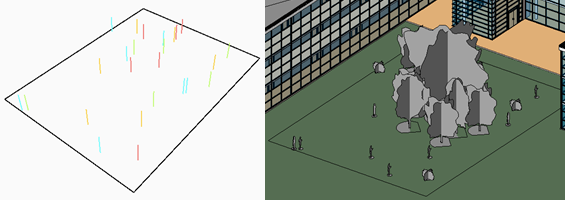
Cette étude génère une série de scènes avec les éléments sélectionnés. Elle place les éléments dans des clusters qui imitent le positionnement organique d'éléments aléatoires dans un espace. Ce type d'étude vous permet de générer rapidement plusieurs scènes sans avoir à placer chaque élément manuellement.
Objectifs
Cette étude est destinée à être utilisée avec la méthode Randomiser. Toutefois, vous pouvez choisir une autre méthode de génération.
Si vous choisissez la méthode Optimiser, vous pouvez définir les objectifs suivants, en sélectionnant Réduire ou Agrandir pour chacun d'eux :
- Distance moyenne par rapport au centre de la pièce
- Espacement moyen du cluster (quantité moyenne d'espace entre les clusters d'éléments placés)
- Nombre d'éléments
Préparation du modèle
Lors du processus de création de l'étude, vous sélectionnez la pièce cible, les occurrences de familles (telles que l'environnement) et les obstacles. Pour créer une étude de ce type, le modèle Revit doit contenir les éléments suivants :
- Occurrence de famille pour chaque type d'élément à placer.
Vous pouvez placer plusieurs types d'éléments, tels que des personnages RPC différents ou différents types d'arbres et d'arbustes.
- Pièce dans laquelle les éléments seront placés.
Pour une surface extérieure, utilisez des séparateurs de pièce afin de définir ses limites et placez un élément de pièce dans la surface.
- Un ou plusieurs obstacles
La pièce doit contenir au moins un élément qui peut gêner le placement de l'environnement, tel qu'un poteau dans un bâtiment ou un mât d'éclairage dans un parc. Si la pièce ne contient aucun obstacle naturel, ajoutez-en un dans un coin de la pièce.
Préparation du modèle
- Ouvrez le modèle Revit.
- Ouvrez une vue afin d'afficher la pièce cible.
- Dans la pièce, ajoutez une occurrence de chaque famille à placer de manière aléatoire au cours de l'étude.
- Placez un ou plusieurs éléments individuels qui sont des obstacles à éviter lors du placement de l'environnement.
Par exemple, pour une étude qui place des personnes dans un parc, des arbres et des mâts d'éclairage peuvent constituer des obstacles.
- Pour faciliter la sélection des éléments dans le modèle lors de la création de l'étude, activez la visibilité dans la vue :
- pour les lignes de référence de pièce
- pour les éléments à placer et les obstacles à éviter (comme les catégories pour l'environnement, le mobilier et les plantes, par exemple)
Entrées
Lors de la création d'une étude, vous pouvez spécifier les entrées suivantes.
Sélectionner
- Sélectionner la pièce : dans le modèle Revit, sélectionnez la pièce cible.
- Sélectionner les occurrences de famille : sélectionnez une occurrence pour chaque famille à placer de façon aléatoire dans la pièce. Si vous souhaitez placer plusieurs types d'éléments, sélectionnez une occurrence par famille. Après avoir sélectionné ces occurrences, cliquez sur Terminer dans la barre des options.
- Sélectionner les éléments d'obstruction : sélectionnez les éléments à considérer comme des obstructions lors du placement de l'environnement. Dans ce cas, vous devez sélectionner chaque élément d'obstruction individuel : vous ne sélectionnez pas d'occurrence de famille pour représenter tous les éléments de ce type. Après avoir sélectionné ces éléments, cliquez sur Terminer dans la barre des options de Revit.
Choix des variables
- Nombre total d'éléments à placer : l'étude modifie le nombre d'éléments placés à l'aide des occurrences de famille sélectionnées.
- Nombre de clusters : l'étude place les clusters d'éléments à l'aide du positionnement organique dans l'ensemble de la pièce. Cochez cette case pour faire varier le nombre de clusters placés.
- Valeur de départ aléatoire pour le déplacement : cette valeur détermine la génération des emplacements aléatoires des clusters pour chaque résultat.
- Espacement par cluster, minimal, maximal : à quelle distance doivent se trouver les clusters d'éléments les uns par rapport aux autres ? Indiquez si vous souhaitez que l'espacement minimal et l'espacement maximal varient au cours de l'étude.
Si vous souhaitez que ces valeurs varient dans l'étude, cochez les cases correspondantes. Pour utiliser une valeur constante, désactivez la case à cocher et utilisez le curseur pour définir la valeur.
Sorties
Chaque résultat affiche les sorties suivantes :
- Distance moyenne par rapport au centre de la pièce : distance moyenne (en unités du projet pour le modèle Revit) de chaque élément placé au milieu de l'espace défini.
- Espacement moyen du cluster : quantité moyenne d'espace (en unités de projet pour le modèle Revit) entre chaque cluster d'éléments placés.
- Nombre d'éléments : nombre d'éléments placés dans la pièce pour le résultat sélectionné. Si vous choisissez plusieurs familles, ce nombre représente le total combiné des occurrences des familles sélectionnées.
Visualisation de la géométrie
Voici un exemple de résultat qui illustre le placement de différents types d'éléments dans une pièce. Il s'agit d'une vue 3D de la pièce montrant une représentation abstraite des éléments placés.
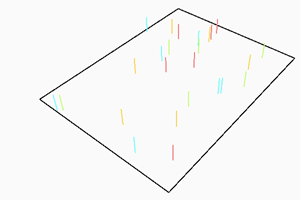
La limite de la pièce apparaît sous la forme d'un contour noir. Le positionnement des éléments est indiqué par les lignes verticales, avec une couleur différente pour chaque famille.
Lorsque vous affichez le résultat dans le volet Détails de la boîte de dialogue Explorer les résultats, vous pouvez faire glisser la vue 3D pour voir les éléments sous différents angles.
Pour un affichage dans une vue 3D du modèle, vous devez intégrer le résultat sélectionné dans le modèle.