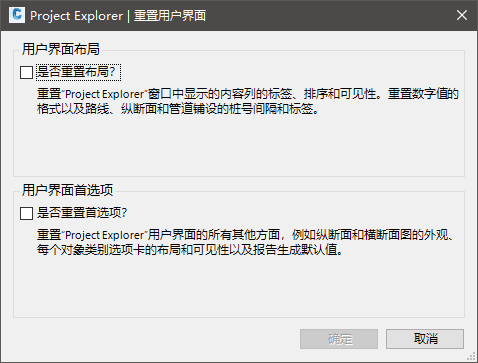
Project Explorer 主窗口的布局可完全自定义。自定义选项分为两种类型:“布局选项”和“首选项”。
什么是布局选项?
布局选项在 Project Explorer 中具有双重用途:它们用于控制 Project Explorer 窗口中显示的数据布局以及任何生成的报告的布局。
在以下任一情况下,布局选项都可确定数据列的布局、可见性、格式和标签。它们还控制任何生成的报告的文件格式和常规样式。
什么是首选项?
首选项可确定与数据列布局和报告生成无关的任何 Project Explorer 用户界面方面。例如,纵断面图和横断面图的颜色方案和默认比例设置、用户界面的字体设置以及 Project Explorer 窗口中每个单独对象类别选项卡的可见性和窗格布局。
布局选项
如何更改布局选项?
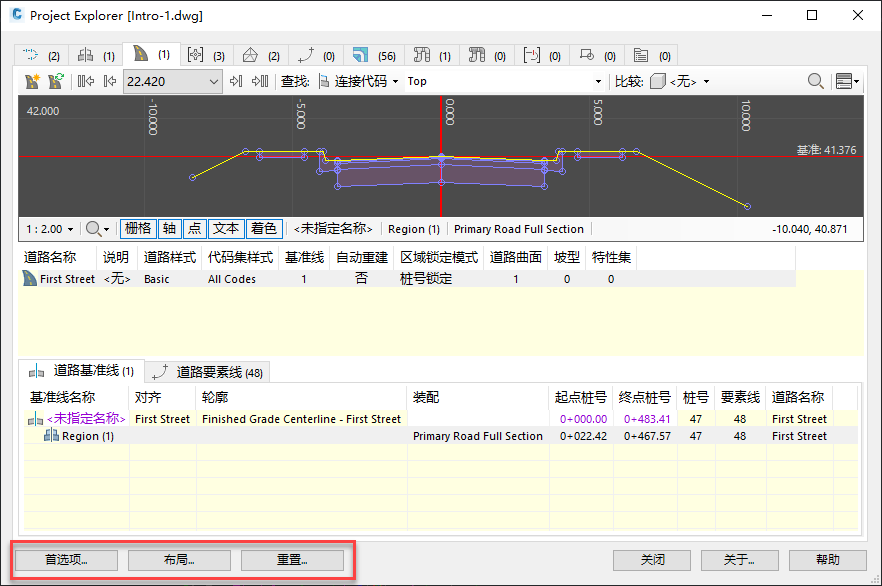
可以从 Project Explorer 主窗口左下角的“布局选项”按钮访问“布局选项”窗口。
布局样式
可以将布局选项保存到布局样式 (.xmlpt),以及从布局样式恢复布局选项。这意味着可以将一组布局选项应用于 Project Explorer 窗口,以及将一组不同的布局选项应用于生成的报告。
此外,在 Project Explorer 窗口的“对象集”选项卡中,可以对每个对象集应用一组不同的布局选项。此指定将影响在“对象集”选项卡中显示内容的方式以及任何关联报告的布局。
快速访问布局选项
-
路线:
修改直线图元、曲线图元和缓和曲线图元的路线/纵断面桩号(链测长度)间隔。
-
路线:
(可选)将路线/纵断面桩号(链测长度)间隔锁定为所有图元类型的公用值。
-
管网:
修改管道铺设的管道路径采样间隔。
重置布局选项
当前已指定给 Project Explorer 窗口的布局选项可通过以下两种方式之一重置为默认设置:
-
单击 Project Explorer 主窗口左下角的“重置布局”按钮。
- 打开“布局选项”窗口,然后单击窗口左下角的“恢复默认值”按钮。
首选项
如何更改首选项?
用户界面首选项通过 Project Explorer 窗口控制,可从 Project Explorer 主窗口左下角的“首选项”按钮访问该窗口。
保存的首选项文件
通过 Project Explorer “首选项”窗口,您可以将用户界面首选项保存到保存的首选项文件 (.xmpp)。这对于与同事共享首选的 Project Explorer 窗口设置非常有用。
快速访问首选项
尽管通常从“首选项”窗口控制首选项,但还有一些常用的“首选项”设置,这些设置也可以通过 Project Explorer 主窗口中的快速访问控件进行设置:
- 常规:在 Project Explorer 窗口中的任意对象类别选项卡上单击鼠标右键,以直接控制每个对象类别选项卡的可见性。
- 常规:在 Project Explorer 窗口中的任意对象类别选项卡上单击鼠标右键,以控制是否在选项卡中显示完整的对象类别标签。
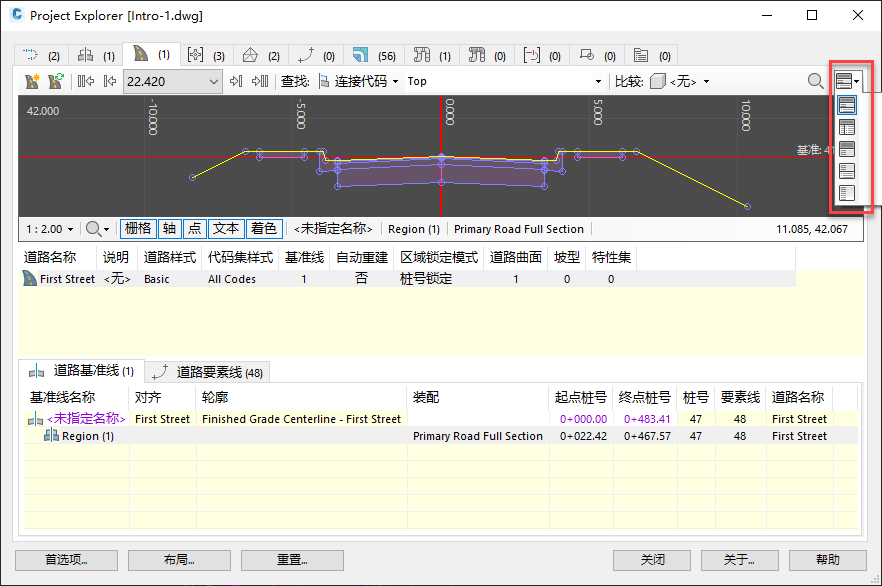
- 常规:使用 Project Explorer 窗口右上角的“窗格布局”按钮,控制每个对象类别选项卡中信息窗格的布局。
- 常规:对于 Project Explorer 窗口中的每个纵断面和横断面图,可以控制标签、栅格和其他内容项的比例因子和可见性。
- 路线:通过“路线”选项卡主工具栏中的过滤器按钮,可以按纵断面类型过滤“路线/纵断面”列表的内容。
- 曲面:通过“曲面”选项卡主工具栏中的过滤器按钮,可以按曲面类型过滤“曲面”列表的内容。
- 管网:通过“管网”选项卡主工具栏上的过滤器按钮,可以采用多种方式过滤“管道”和“结构”列表的内容。
- 管网:通过管网视图工具栏中的按钮,可以将起点/终点结构(可选)锁定到当前选定的管道。
重置首选项
通过打开“首选项”窗口,然后单击窗口左下角的“恢复默认值”按钮,可以将当前指定给 Project Explorer 窗口的首选项重置为默认设置。
在 Project Explorer 窗口中调整窗格布局
窗格布局按钮位于每个主要对象类别选项卡的右上角。这些按钮用于控制选定选项卡中每个信息窗格的布局,并且在执行给定任务不需要完整的信息窗格时,这些按钮是简化用户界面的理想方法。
也可以通过在首选项窗口中恢复保存的首选项文件来全局设置窗格布局。
重置用户界面
若要随时重置用户界面首选项和/或布局,请单击 Project Explorer 主窗口左下角的“重置”按钮。