插入配線、配線號碼和信號箭頭。
配線就是一個線物件,位於定義為 AutoCAD Electrical 工具集 配線圖層的圖層上。配線網路包括一條或多條配線的線段和一些選擇性分支,這些分支互相連接,形成完整電導體。
管理配線圖層
使用「建立/編輯配線類型」工具建立新配線類型或編輯現有配線類型。 查找
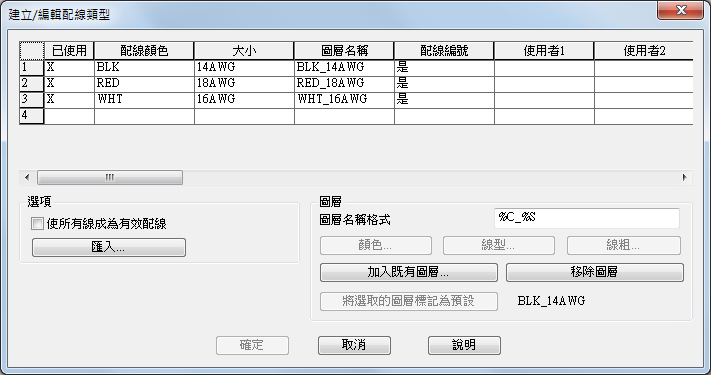
既有配線圖層會列示在網格中。在網格中鍵入來編輯顏色和大小。若要更名圖層,請在圖層名稱上按一下右鍵,然後按一下「更名圖層」。
若要建立配線圖層,請在空白列中輸入配線顏色和大小。會輸入預設圖層名稱,並可以依需要更名。在配線號碼作業期間,除非定義為「無配線編號」,否則配線號碼會加入到所有圖層。在某些情況下 (例如單線圖面),此選項非常有用。使用顏色、線型和線粗,定義圖層性質。
若要變更圖層,使其不再是配線圖層,請選取此列,然後按一下「移除圖層」。圖層仍存在於圖面中,但在該圖層中繪製的任何線均不會被視為配線。
配線圖層是基於各個圖面定義的。按一下「匯入」將其他圖面的配線圖層插入至作用中的圖面。您也可以在樣板圖面上定義配線圖層。這樣,使用該樣板建立的所有圖面將包含這些預先定義配線圖層。
插入配線
使用以下指令可在圖面中插入配線。
- 插入正投影配線。 查找
- 以 22.5° 的角度插入配線。 查找
- 以 45° 的角度插入配線。 查找
- 以 67.5° 的角度插入配線。 查找
- 將元件與對齊的接線點互連。 查找
- 插入多條配線,例如三相配線。 查找
使用以上任何指令插入配線時,配線會自動放置在配線圖層上。如果配線連接至另一條配線,將繪製在該配線的圖層上;如果未與配線連接,將繪製在「建立/編輯配線類型」對話方塊所定義的預設配線圖層上。
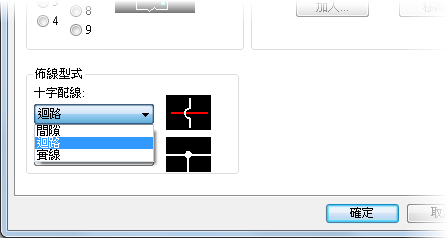
配線與其他配線交叉時,將接收迴路或間隙 (根據「圖面性質」對話方塊的「型式」頁籤中的定義而定)。
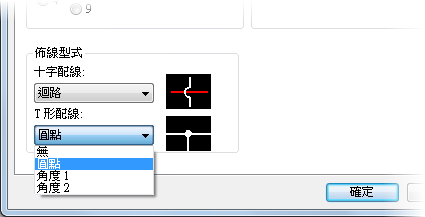
如果配線終止於另一條配線而形成 T 形連接,則會接收圓點或斜角 T 形 (根據「圖面性質」對話方塊的「型式」頁籤中的定義而定)。
將配線變更至其他配線圖層
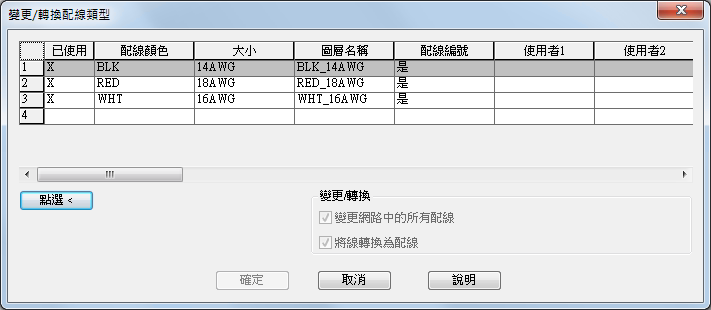
使用「變更/轉換配線類型」指令,將配線變更到不同的圖層或將線轉換為配線。 查找
配線號碼設置
使用「圖面性質」對話方塊上的「配線號碼」頁籤,定義配線號碼格式、類型和放置。
格式可包含文字和可取代參數的組合。配線號碼支援下列可取代參數:
|
%S |
圖面的圖紙號碼 |
|
%D |
圖面的圖面值 |
|
%G |
配線圖層名稱 |
|
%N |
循序號碼或參考式號碼 |
|
%X |
基於參考加標籤時字尾字元的位置,不顯示表示位於標籤末端 |
|
%P |
IEC 型式專案碼 (用於圖面的預設) |
|
%I |
IEC 型式安裝代碼 (用於圖面的預設) |
|
%L |
IEC 型式位置代碼 (用於圖面的預設) |
|
%A |
圖面的區段值 |
|
%B |
圖面的子區段值 |
配線號碼格式範例
(適用於表單 3 中編號為 50 的配線)
%S/%N = 3/50
%N = 50
W-%S%N = W-350
插入配線號碼
使用「配線號碼」指令插入配線號碼,或更新既有配線號碼。 查找
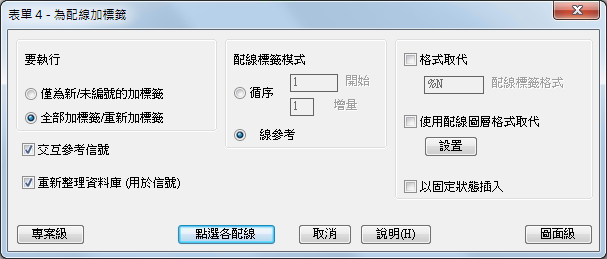
系統會預先選取圖面性質設定,但您可以取代這些設定。使用「配線號碼」指令時,標記為「固定」的配線號碼不會更新。使用「編輯配線號碼」指令可將配線號碼標記為「固定」。 查找
信號箭頭
信號箭頭可讓您切斷配線網路,並在同一圖面中繼續該配線網路:
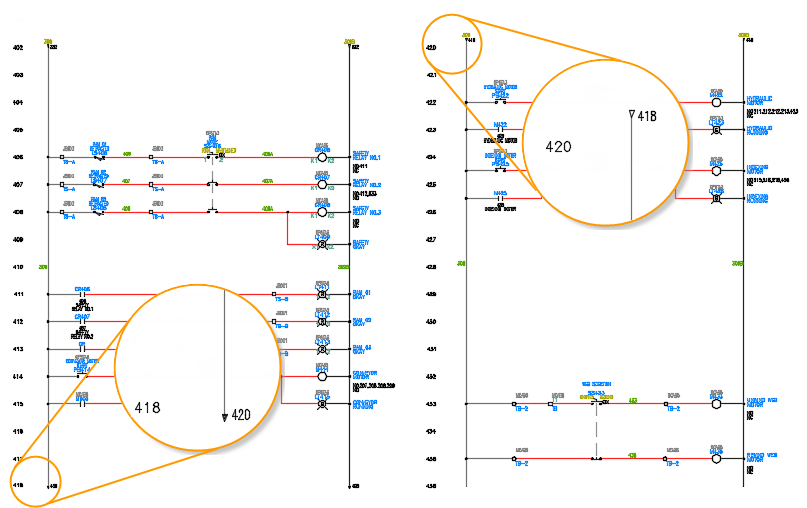
或在其他圖面上繼續:
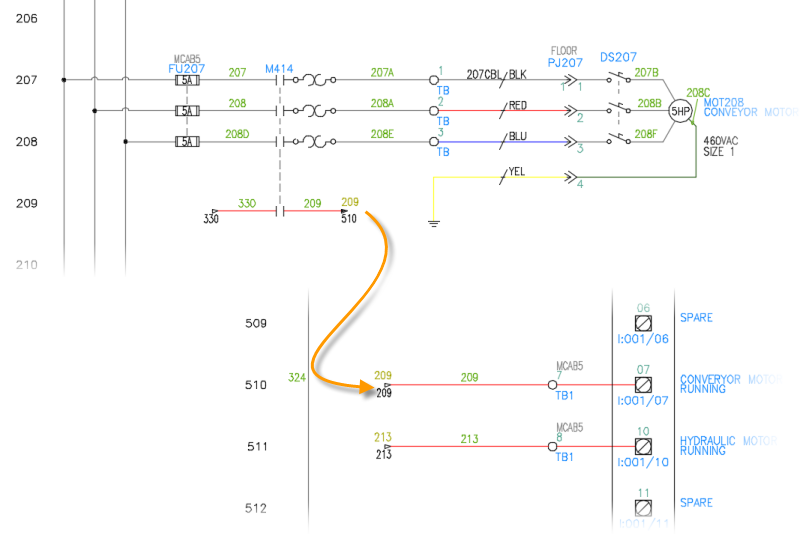
AutoCAD Electrical 工具集 使用具名的來源/目標概念。您可以將配線網路識別為來源、在該網路上插入來源箭頭,以及為其指定來源代碼名稱。在要做為同一配線號碼 (無論是在同一圖面上還是在專案中的其他圖面上) 之延續部分的配線網路上插入目標箭頭。為其指定與其來源相同的代碼名稱。AutoCAD Electrical 工具集 會使來源代碼名稱與目標名稱相符,並將來源配線號碼複製到目標配線網路上。