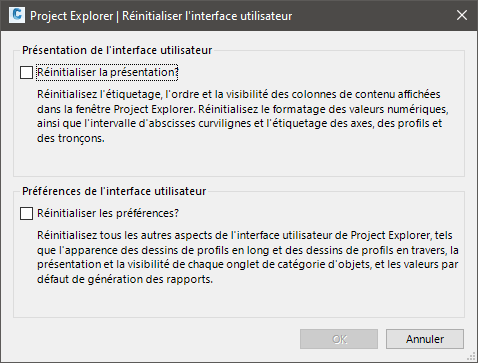
La présentation de la fenêtre principale de Project Explorer est entièrement personnalisable. Les options de personnalisation sont divisées en deux types : Options de présentation et Préférences.
Que sont les options de présentation ?
Les options de présentation ont deux fonctions dans Project Explorer : elles permettent de contrôler la présentation des données affichées dans la fenêtre Project Explorer et celle des rapports générés.
Les options de présentation contrôlent la présentation, la visibilité, le format et l’étiquetage des colonnes de données dans l’un ou l’autre de ces scénarios. Elles contrôlent également le format de fichier et le style général des rapports générés.
Que sont les préférences ?
Les préférences déterminent tout aspect de l’interface utilisateur de Project Explorer qui ne relève pas de la présentation des colonnes de données et de la génération de rapports. Il s’agit, par exemple, des schémas de couleurs et des paramètres d’échelle par défaut pour les dessins de profils en long et en travers, des paramètres de la police de l’interface utilisateur, ainsi que de la visibilité et de la présentation du volet de chaque onglet de catégorie d’objets dans la fenêtre Project Explorer.
Options de présentation
Comment modifier les options de présentation ?
La fenêtre Options de présentation est accessible à partir du bouton Options de présentation situé dans le coin inférieur gauche de la fenêtre principale de Project Explorer.
Styles de présentation
Vous pouvez enregistrer les options de présentation dans les styles de présentation (.xmpt) et les restaurer à partir de ces derniers. Il est donc possible d’appliquer un jeu d’options de présentation à la fenêtre Project Explorer et un autre aux rapports générés.
En outre, dans l’onglet Jeux d’objets de la fenêtre Project Explorer, il est possible d’appliquer un jeu d’options de présentation différent à chaque jeu d’objets. Ceci a une incidence sur la façon dont le contenu est affiché dans l’onglet Jeux d’objets et sur la présentation des rapports associés.
Accès rapide aux options de présentation
-
Axes :
Modifie l’intervalle des abscisses curvilignes de l’axe/de la ligne de profil en long (chaînage) des entités de ligne, de courbe et clothoïdes.
-
Axes :
Permet, en option, de verrouiller l’intervalle des abscisses curvilignes de l’axe/de la ligne de profil en long (chaînage) sur une valeur commune pour tous les types d’entité.
-
Réseaux de canalisations :
Modifie l’intervalle d’échantillonnage de la trajectoire des canalisations pour les tronçons.
Options de réinitialisation de la présentation
Vous pouvez réinitialiser les paramètres par défaut des options de présentation actuellement affectées à la fenêtre Project Explorer en procédant de l’une des deux manières suivantes :
-
En cliquant sur le bouton Réinitialiser la présentation dans le coin inférieur gauche de la fenêtre principale de Project Explorer.
- En ouvrant la fenêtre Options de présentation et en cliquant sur le bouton Restaurer les valeurs par défaut dans le coin inférieur gauche de la fenêtre.
Préférences
Comment modifier les préférences ?
Les préférences de l’interface utilisateur sont contrôlées à partir de la fenêtre Préférences, accessible via le bouton Préférences situé dans le coin inférieur gauche de la fenêtre principale de Project Explorer.
Fichiers de préférences enregistrées
La fenêtre Project Explorer de Project Explorer permet d’enregistrer les préférences de l’interface utilisateur dans les fichiers de préférences enregistrées (.xmpp). Cette option est utile pour partager avec vos collègues les paramètres que vous préférez dans la fenêtre Project Explorer.
Accès rapide aux préférences
Bien que les préférences soient généralement contrôlées à partir de la fenêtre Préférences, vous pouvez appliquer paramètres de préférences souvent utilisés à partir des commandes d’accès rapide de la fenêtre principale de Project Explorer :
- Général : cliquez avec le bouton droit de la souris sur un onglet de catégorie d’objets dans la fenêtre Project Explorer pour contrôler directement la visibilité de chaque onglet de catégorie d’objets.
- Général : cliquez avec le bouton droit de la souris sur un onglet de catégorie d’objets dans la fenêtre Project Explorer pour déterminer si les étiquettes de catégorie d’objets sont entièrement affichées dans les onglets.
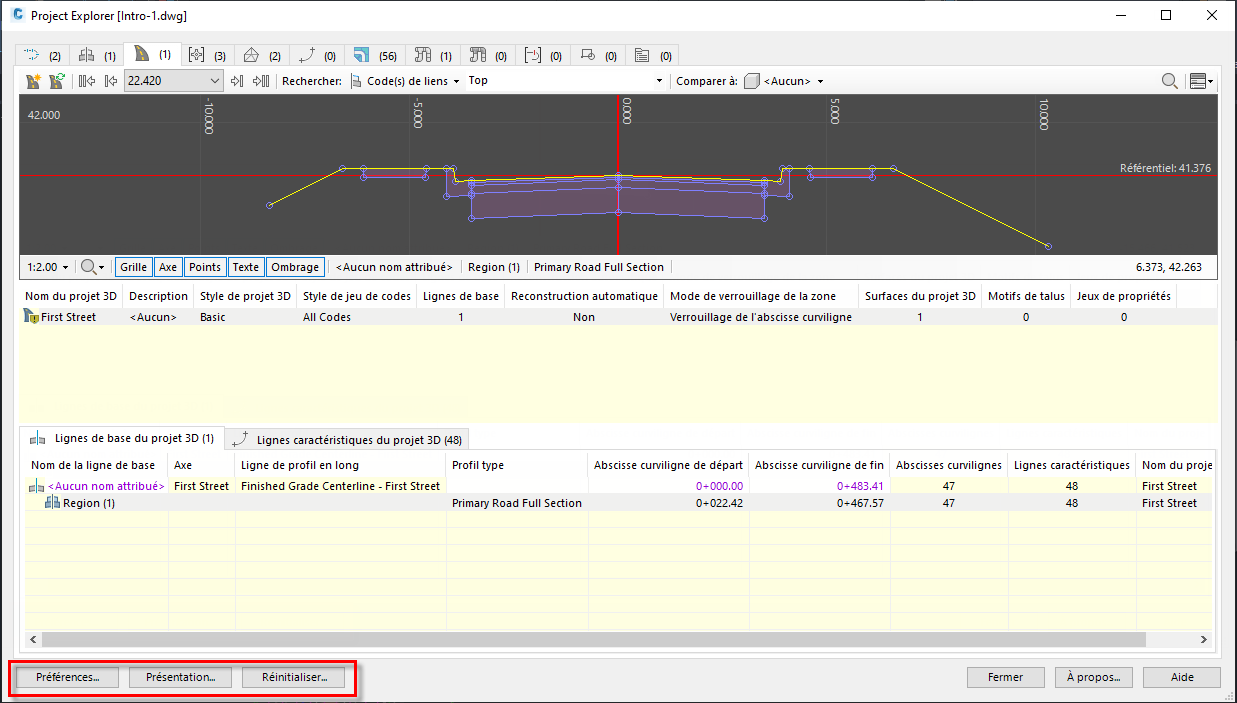
- Général : utilisez les boutons de l’option Présentation du volet dans le coin supérieur droit de la fenêtre Project Explorer pour contrôler la présentation des volets d’informations dans chaque onglet de catégorie d’objets.
- Général : vous pouvez contrôler le facteur d’échelle et la visibilité des étiquettes, la grille et d’autres éléments de contenu de chaque dessin de profil en long et en travers de la fenêtre Project Explorer.
- Axes : les boutons de filtre de la barre d’outils principale de l’onglet Axes permettent de filtrer par type de ligne de profil en long le contenu de la liste Axes/Lignes de profil en long.
- Surfaces : les boutons de filtre de la barre d’outils principale de l’onglet Surfaces permettent de filtrer par type de surface le contenu de la liste Surfaces.
- Réseaux de canalisations : les boutons de filtre de la barre d’outils principale de l’onglet Réseaux de canalisations permettent de filtrer le contenu des listes Canalisations et Regards de différentes manières.
- Réseaux de canalisations : un bouton de la barre d’outils du dessin de réseau de canalisations permet de verrouiller, en option, le regard de départ/fin sur la canalisation sélectionnée.
Réinitialiser les préférences
Vous pouvez restaurer les paramètres par défaut des préférences actuellement affectées à la fenêtre Project Explorer en ouvrant la fenêtre Préférences et en cliquant sur le bouton Restaurer les valeurs par défaut dans le coin inférieur gauche de la fenêtre.
Ajustement des présentations du volet dans la fenêtre Project Explorer
Les boutons de présentation du volet se trouvent dans le coin supérieur droit de chaque onglet de catégorie d’objets clé. Ces boutons permettent de contrôler la présentation de chaque volet d’informations de l’onglet sélectionné et de simplifier l’interface utilisateur lorsque tous les volets d’informations ne sont pas nécessaires pour effectuer une tâche donnée.
Vous pouvez également définir globalement les présentations des volets en restaurant un fichier de préférences enregistrées dans la fenêtre Préférences.
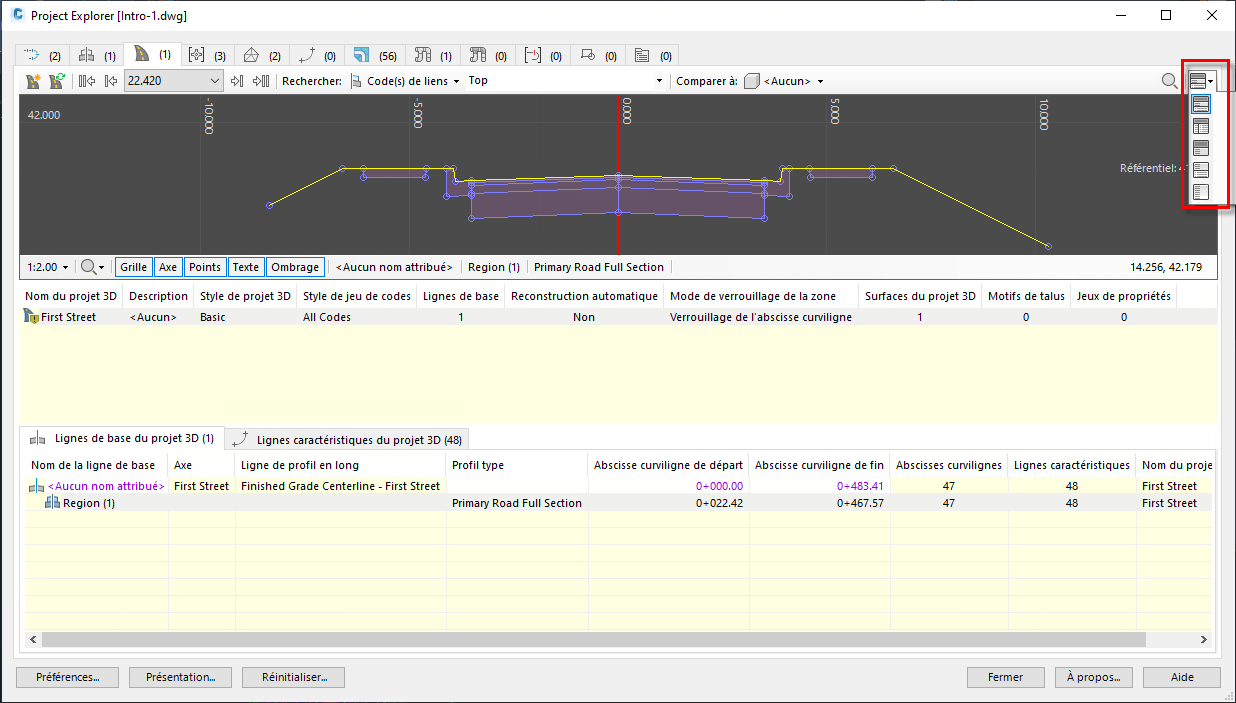
Réinitialiser l’interface utilisateur
Pour réinitialiser à tout moment les préférences et/ou la présentation de l’interface utilisateur, cliquez sur le bouton Réinitialiser dans le coin inférieur gauche de la fenêtre principale de Project Explorer.