Introduction
Vous pouvez accéder à la fenêtre Options de présentation de quatre manières :
- Utilisez le bouton Options de présentation situé dans le coin inférieur gauche de la fenêtre principale de Project Explorer pour contrôler la présentation du contenu dans la fenêtre Project Explorer.
- Utilisez l’option Modifier le style de présentation dans la boîte de dialogue Créer un rapport rapide pour contrôler la présentation et le formatage du contenu des feuilles de calcul ou des rapports sortants.
- Utilisez l’option Modifier le style de présentation dans la boîte de dialogue Créer une table AutoCAD pour contrôler la présentation et le formatage du contenu des tables AutoCAD sortantes.
- Utilisez l’option Modifier le style de présentation dans la boîte de dialogue Créer un jeu d’objets/Modifier le jeu d’objets pour contrôler la présentation et le formatage du contenu des rapports, tables ou feuilles de calcul sortants créés via le bouton Exécuter l’action pour les jeux d’objets.
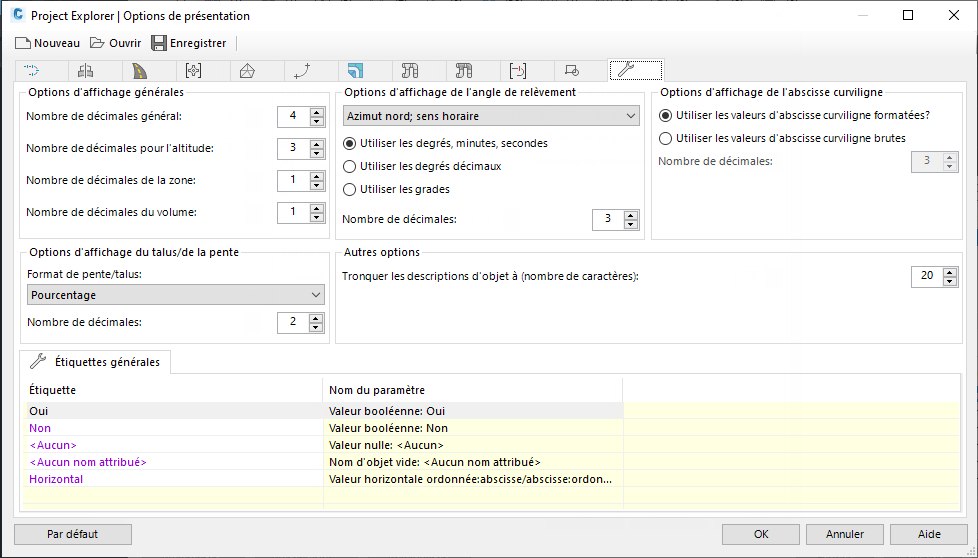
Les options de présentation déterminent la présentation, le format, le nom de l’en-tête et la visibilité des colonnes et des valeurs de données dans l’interface utilisateur de Project Explorer et dans les rapports, les feuilles de calcul et les tables AutoCAD générés.
Styles de présentation
Vous pouvez enregistrer les options de présentation dans les styles de présentation (.xmpt) pour enregistrer et restaurer facilement et à tout moment les paramètres de présentation personnalisés ou les partager avec vos collègues.
Pour chaque type d’objet dans Civil 3D, la disposition des colonnes de données dans l’interface utilisateur et dans les rapports, les tables et les feuilles de calcul peut être contrôlée de l’une des manières suivantes :
- Contrôlez la visibilité de chaque colonne de données en activant ou en désactivant un champ Étiquette de colonne.
- Contrôlez le texte de l’en-tête de colonne dans chaque colonne de données en modifiant la valeur du champ Étiquette de colonne.
- Contrôlez l’alignement horizontal du texte de chaque colonne de données en modifiant la valeur du champ Alignement de l’étiquette.
- Regroupez plusieurs colonnes de données sous un en-tête fusionné commun en choisissant l’option Démarrer un nouveau groupe dans le champ Mode de groupe de colonnes. Ajoutez des colonnes de données supplémentaires au groupe en sélectionnant l’option Continuer le groupe dans le champ Mode de groupe de colonnes.
- Le texte et l’alignement d’un groupe de colonnes peuvent être contrôlés à partir des champs Étiquette de groupe et Alignement de groupe, respectivement.
- Forcez l’affichage des étiquettes de colonne ou des étiquettes de groupe sous forme de plusieurs lignes de texte en insérant \n ou \p dans le champ pour représenter un saut de ligne.
Restaurer les valeurs par défaut
Vous pouvez restaurer à tout moment les paramètres par défaut des options de présentation actuellement affectées à la fenêtre Project Explorer en cliquant sur le bouton Restaurer les valeurs par défaut dans le coin inférieur gauche de la fenêtre Options de présentation.