コンポジタ ビューという、[ステート セット](State Sets)インタフェース内のオプションのパネルには、レンダリング イメージを出力できるステートのスケマティックが表示されます([オブジェクト](Objects)ステートは含まれません)。実行できるアクションには、コンポーネントのワイヤの張り直し、カラー補正、Adobe After Effects などの外部コンポジタとのリンクなどがあります。
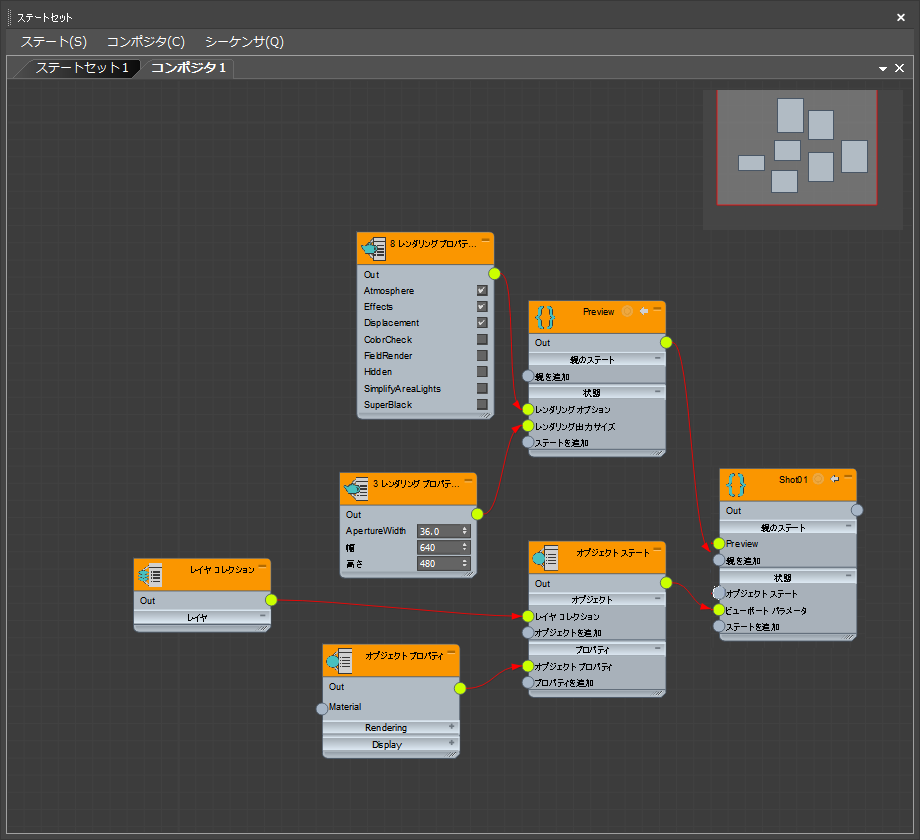
アクティブ ビューにノードが表示されている[コンポジタ ビュー](Compositor View)パネル
ノードベース ワークフローを使用する
コンポジタ ビューのユーザ インタフェースでは、スレートという、MCG やスレート マテリアル エディタなどの他のノードベース機能で使用されるのと同じ SDK が使用されます。スレート SDK を使用すると、後でツールキットを拡張することができます。
注: 古いコンポジタ ビューを使用する旧バージョンの 3ds Max で作成されたシーンは予測どおりに動作しない可能性があるため、この機能は 3ds Max 2018 以降で作成されたシーンでのみ使用することをお勧めします。
ノードベース ワークフローを使用すると、各ステートに特定のプロパティを設定できます。このワークフローは、レコードベースのワークフロー(パラメータを設定して 3ds Max UI で直接変更する)と並列に動作します。ノードベースの設定には、レコード方式と比べて、次のような利点があります。
- ステートおよびステート間のインスタンスのパラメータを直接設定できます。
- 個々のステートに既に設定されているパラメータ、および親のステートとインスタンス化されたパラメータを視覚的に表示できます。
- ステート パラメータの追加や除去を簡単に行えます。
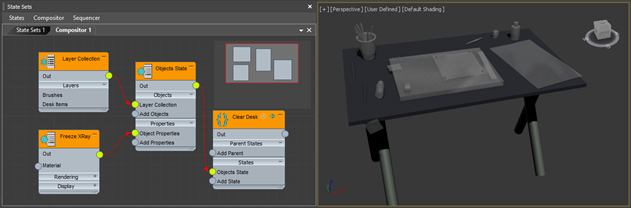
現在は、約 30 種類のノードを作成できます。これらのノードの中心となるのはレンダリング パス機能ですが、使用目的はこれに限定されません。たとえば、次の例では、机の上の項目にフリーズと X 線を適用するためにノードベースのワークフローを使用します。同様な方法を使用することで、コンポジタ ビューを一般的なシーン管理に大いに活用することができます。
コンポジタ ビューで操作およびナビゲートする
ノードを操作する方法は、次のとおりです。
- ノードを選択するには、アクティブ ビューでノードを直接クリックします。複数のノードを選択するには、選択範囲をドラッグするか、[Ctrl]キーを押しながらクリックします。
- 選択したノードを移動するには、アクティブ ビュー内でドラッグします。
- 選択したノードを削除するには、[Delete]キーを押すか、右クリックして[削除](Delete)を選択します。
- ノードのサイズを変更するには、ノードの右下コーナーをドラッグします。 ノードにサムネイルが含まれている場合は、水平、垂直、および対角線方向にドラッグでき、サムネイルは正しい比率を保ったまま拡大および縮小されます。 ノードにサムネイルがない場合は、水平方向にのみ拡大および縮小できます。
- サムネイルをノードのタイトル バーに最小化するには、イメージをダブルクリックします。 最小化されたサムネイルをダブルクリックすると、前のサイズに復元されます。
- 2 つのコネクタをワイヤリングするには、その間でドラッグします。 これは通常、あるノードの右側にある出力コネクタと、他のノードの左側にある入力コネクタの間で行います。
- ワイヤを削除するには、一方の端をコネクタからドラッグしてウィンドウ内の何もない領域にドロップするか、ワイヤを右クリックして[エッジを切断](Disconnect Edge)を選択します。
- ノードを整列するには、[コンポジタ](Compositor)メニューまたは右クリック メニューの[ノードを自動レイアウト](Auto-Layout Nodes)を使用します。
- ノードまたはノードのパラメータ グループを展開または集約するには、右上コーナーにあるボタンをクリックします(展開する場合は[+]、集約する場合は[-])。
アクティブ ビューをナビゲートする方法は、次のとおりです。
- ズームイン/ズーム アウトするには、マウス ホイールでスクロールします。
- 画面移動するには、中マウス ボタンをクリックしたままドラッグします。
- ビューを移動するには、右上コーナーのナビゲータ(またはレーダー)と呼ばれるシェーディング領域内でクリックまたはドラッグします。
- コンポジタ ビューを閉じるには、右上コーナーにある[X]ボタンをクリックします。