Dynamo のスタディ タイプに関する一般的な問題を解決する方法を学習します。
Dynamo で作業する場合は、[拡張] [グラフのステータスを表示]からグラフ ステータス ペインを開きます。スタディ タイプを作成する前に、[実行]をクリックして検証します。
グラフ ステータス ペインに問題が表示された場合は、解決してから処理を続行してください。
- 詳細については、グラフ ステータス ペインの[ノードの問題]や[グラフの問題]セクションをクリックすると確認できます。
- 問題の説明のリンクをクリックすると、関連セクションに移動します。
- 必要な変更を行い、スタディ タイプを再実行します。
- すべての問題が解決したら、グラフを保存します。
| エラー | 説明およびヒント |
|---|---|
| 入力と出力 | |
| 重複する入力 | 2 つ以上の入力の名前が同じです。すべての入力の名前が一意になるように、名前を変更します。 |
| 重複する出力 | 2 つ以上の出力の名前が同じです。すべての出力の名前が一意になるように、名前を変更します。 |
| 入力が見つかりません | [入力]に設定されたノードがスタディ タイプにありません。少なくとも 1 つのノードが入力ノードである必要があります。
入力ノードを見つけて、[入力]に設定します。 |
| 出力が見つかりません | [出力]に設定されたノードがスタディ タイプにありません。少なくとも 1 つのノードが出力ノードである必要があります。
出力ノードを見つけて、[出力]に設定します。 |
| サポートされていない入力 | サポートされていないタイプのノードが[入力]として設定されています。入力は、小数か整数のスライダ、ブール値のトグル、または Revit オブジェクトの選択ノードである必要があります。 |
| サポートされていない出力 | 考えられる原因:
|
| ステップ値 | スライダの入力に、0 や -1 などの使用できないステップ値があります。
入力を確認して、使用できないステップ値がなくなるように修正します。 |
| ノード | |
| アクティブなゲート ノード | Data.Gate ノードの場合は、スタディ タイプを作成または更新できるように、値を「Close」に設定します。 |
| キャッシュが必要(ノードは赤色で囲まれています) | このスタディ タイプのデータの一部は、Data.Remember ノードを使用してキャッシュする必要があります。
スタディ タイプで、コネクタの赤で囲まれたノードと + のアイコンを探します。このアイコンは、Remember ノードが必要な場所を示します。 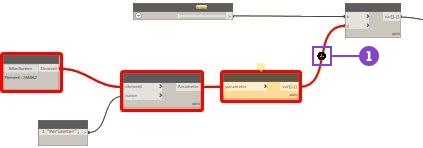 |
| 不可能なノード | このエラーは通常、Revit からデータを読み込むノードが、成果の生成時に変化する可能性のある入力ノード(スライダなど)に従っている場合に発生します。この Revit ノードは再実行する必要がありますが、 ジェネレーティブデザインでスタディ タイプを実行している間は再実行できません。
 この問題を解決するには、スタディ タイプをリファクタリングして、変数入力の前に必要なすべての Revit データが確実に選択されるようにします。 |
| エラー状態のノード | スタディ タイプ内の一部のノードがエラー状態です。ノードに表示されるエラー メッセージを参照してください。 |
| 未解決のカスタム ノード | スタディ タイプは、Dynamo で現在使用できないカスタム ノードを参照しています。
サード パーティ製パッケージから取得されたカスタム ノードが見つからない場合は、パッケージ マネージャまたはワークスペース参照を使用して、ノードを含むパッケージをダウンロードします。 ローカルにパブリッシュされたカスタム ノードが見つからない場合は、ノードを検索し、[ファイル] > [Library を読み込む]を使用して Dynamo に追加するか、[設定] > [ノードとパッケージのパスを管理]を使用してノードが保存されているフォルダを追加します。 「ライブラリへの追加」を参照してください。 |
 のアイコンをクリックして、Remember ノードを配置します。