Revitのジェネレーティブデザイン で使用するスタディ タイプを作成するには、独自の設計上の課題に対処する Dynamo グラフを作成します。
[スタディを作成]ダイアログ ボックスの各スタディ タイプは、Dynamo グラフとして始まります。Dynamo の作成者は、特定の設計課題を定義および検討するために必要なロジックを作成します。グラフの調整とテストを行った後、作成者はそのグラフを使用して Revitのジェネレーティブデザイン 用のスタディ タイプを作成します。スタディ タイプを ジェネレーティブデザインで使用して Revit モデルに対して複数のスタディを実行できるようになるため、最適なソリューションが決定されるまでスタディを反復して設計の代替案を検討します。
通常、スタディ タイプの作成は、Dynamo for Revit に精通しているユーザが実行します。
スタディ タイプを作成するには
- Dynamo for Revit を使用してグラフを作成し、テストします。
- Revitのジェネレーティブデザイン で使用する場合、グラフは特定の規則に従う必要があります。 「Dynamo グラフの作成( ジェネレーティブデザイン」を参照してください。
- 学習リソースとしてサンプルのスタディ タイプを使用します。Dynamo でグラフを開き、グラフの構成と動作を理解します。
- 必要な場合は、サンプルのスタディ タイプから開始できます。Dynamo で開き、[ファイル]
 [名前を付けて保存]を使用してグラフを新しい名前と新しい場所で保存します。
- グラフのテストが終了し、スタディ タイプを作成する準備ができたら、Dynamo で[拡張機能] [グラフ プロパティを表示]および[グラフ ステータスを表示]をクリックします。
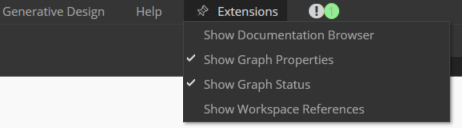
グラフ プロパティとグラフ ステータスは、Dynamo ウィンドウの右側のペインに表示されます。
- [グラフ ステータス]ペインで、[グラフ タイプ]ドロップダウンから[ ジェネレーティブデザイン]を選択します。
- [グラフ ステータス]ペインに「グラフを実行して、検証を完了します」と表示された場合は、ウィンドウの左下コーナーの[実行]をクリックします。
これで、スタディ タイプを作成または更新する前に、Dynamo でグラフを検証できます。
- [グラフ ステータス]ペインに何らかの問題が表示された場合は、解決してから処理を続行します。
たとえば、ノードを入力または出力として設定したり、名前の競合があれば修正します。「トラブルシューティング: Dynamo における ジェネレーティブデザインのエラー」および「ジェネレーティブ デザイン解説書: グラフの設定(英語)」を参照してください。
詳細については、[グラフ ステータス]ペインの[ノードの問題]や[グラフの問題]のセクションをクリックすると確認できます。問題の説明のリンクをクリックすると、グラフの関連セクションに移動します。必要な変更を行い、グラフを再実行します。
- すべての問題が解決したら、[プロパティ]ペインで次の操作を実行します。
- 説明: スタディ タイプの目的または使用事例を説明するテキストを入力します。この情報は、[スタディを作成]ダイアログ ボックスに表示されます。
- イメージ: サンプルの成果のサムネイルなど、スタディ タイプのイメージ(PNG または JPEG)を追加します。フィールド内をクリックして目的のイメージにナビゲートするか、イメージをドラッグしてドロップします。[スタディを作成]ダイアログ ボックスで、イメージのサイズが変更され、スタディ タイプのカードに合わせて正方形にトリムされます。
注: PNG ファイルまたは中解像度から低解像度の JPEG ファイルを使用します。高解像度の JPEG ファイルを使用すると、問題が発生する可能性があります。
- 作成者名: グラフの作成者名を追加します。
- 詳細情報の URL: ドキュメント リンクを追加します。この情報には、[スタディを作成]ダイアログ ボックスにあるスタディ タイプの
 アイコンからアクセスできます。
- カスタム プロパティ: [+]アイコンをクリックしてカスタム プロパティを追加します。カスタム プロパティの名前を変更する場合は鉛筆アイコンをクリックします。カスタム プロパティは、[スタディを作成]ダイアログ ボックスには表示されません。
- グラフを保存します。グラフ(DYN ファイル)が更新され、変更内容が反映されます。依存関係フォルダも、DYN ファイルと同じ場所に作成されます。
- チーム メンバーとスタディ タイプを共有します。
他のチーム メンバーが新しいスタディ タイプを使用する場合は、[ ジェネレーティブデザイン]メニューの[ファイルの依存関係を含める]オプションをオンにして結果の DYN ファイルとその[依存関係]フォルダを送信するか、そのチーム メンバーがアクセスできるマッピングされたネットワーク ドライブにファイルをコピーします。
注: チーム メンバーとスタディ タイプを共有したり、スタディのデータを CSV ファイルとして書き出すことができます。このデータには、生成された成果、フィルタされた成果、破棄された成果、およびそれらのサムネイル画像を含めることができます。「成果を書き出す」を参照してください。
チーム メンバーはファイルをローカル フォルダにコピーしたり、マッピングされたネットワーク ドライブからアクセスできます。
ユーザまたはチーム メンバーが[スタディを作成]ダイアログ ボックスを開き、ドロップダウン リストからフォルダを選択すると、新しいスタディ タイプがダイアログ ボックスに表示されます。