"Выбор объекта хранилища" — это рабочий процесс графического интерфейса, который позволяет выполнить навигацию по хранилищу и выбрать нужный объект для проведения над ним операции.
Операцией может быть открытие, сохранение или любые другие действия рабочего процесса. Метки и кнопки в интерфейсе пользователя можно настроить для облегчения рабочего процесса.
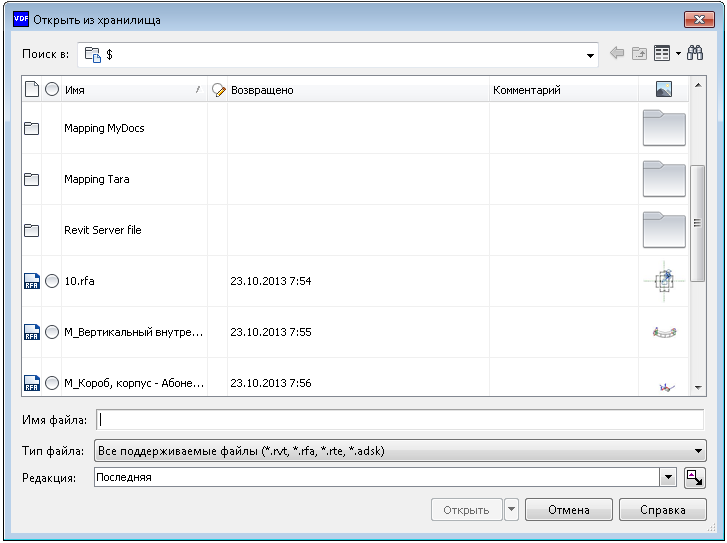
Диалоговое окно "Выбор объекта хранилища" может использоваться для файлов, папок, элементов или любого другого объекта хранилища.
| Искать в адаптации | |
|
Объекты верхнего уровня в комбинированном списке "Искать в" можно настроить. Эти объекты отображаются всегда и их можно развернуть, чтобы просмотреть дочерние элементы, если пользователю понадобится просмотреть иерархию.  |
|
| Неизменность | |
|
Диалоговое окно запоминает свои настройки (конфигурация столбцов, тип вида и др.). Вызывающий объект может настроить способ сохранения параметров. Например, рабочие процессы открытия и сохранения могут использовать одни и те же или отличные настройки для каждого рабочего процесса. |
|
| Выбрать редакцию | |
|
Управление редакциями обеспечивает пользователю выбор определенной редакции файла для операции "Выбор объекта хранилища". Эта функция может быть отключена. Если функция отключена, комбинированный список и его метка исключаются из числа элементов данного диалогового окна.  |
|
| Выбрать завершенные | |
|
"Выбрать завершенные" — это кнопка-переключатель, которую можно добавить в данное диалоговое окно для указания приоритета завершенных версий файлов над незавершенными при выборе объекта хранилища. Например, если имеются две редакции файла в хранилище, и один из них находится в состоянии "Завершено", то выбор автоматически по умолчанию останавливается на завершенной редакции. Кнопку-переключатель можно настроить для выбора по умолчанию завершенных или не завершенных данных. |
|
| Мультивыбор | |
|
С помощью этого диалогового окна можно выбрать, сколько объектов выделять: один или несколько. |
|
| Настраиваемый текст | |
|
Текст следующих элементов может быть заменен текстом пользователя:
|
|
| Настраиваемый текст | |
|
Можно настроить фильтры, например, фильтр "Тип файла" на изображении диалогового окна. В комбинированный список можно добавить фильтр по типу файла, на основе обычного выражения или любого другого пользовательского алгоритма.  |
|
| Параметры командной кнопки | |
|
Командные кнопки можно настраивать (например, кнопки "Открыть", "Сохранить" и т. д.). Помимо этого, к командной кнопке можно приставить параметры, которые отображаются в всплывающем меню. Например, кнопка "Открыть" может иметь раскрывающееся меню с вариантами "Открыть (выдать)", "Открыть (выдать все)" или "Открыть (только для чтения)". 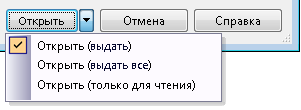 |
|
| Целевой объект | |
|
Настройте тип объекта, для которого выбирается операция. Например, если диалоговое окно предназначено только для работы с файлами, то, если выделен другой элемент, кнопка (в этом случае кнопка "Открыть") будет отключена. |
|
| Начальное расположение хранилища | |
|
Настройте расположение хранилища по умолчанию, которое открывается при открытии диалогового окна. Если оно не указано, то в диалоговом окне отображаются файлы, расположенные в $/. |
|
| Объекты для скрытия | |
|
Настройте диалоговое окно таким образом, чтобы отображались только некоторые объекты, когда пользователь выполняет навигацию по хранилищу. Например, если пользователь ищет вложение для файла FOO.TXT, будет целесообразно скрыть сам файл FOO.TXT из списка выбора. |
|
| Ограничить навигацию | |
|
Если ограничение навигации включено, в диалоговом окне отображается только содержимое исходного хранилища. Пользователь не сможет просмотреть содержимое папок и других контейнеров. |
|
| Элемент управления "Боковая панель" | |
|
В левую часть диалогового окна можно вставить дополнительный элемент управления, как способ для разработчиков увеличить функциональность диалогового окна. Элемент управления также может быть размещен в нижней левой области диалогового окна, в которой находятся кнопки "Открыть", "Отмена", "Справка". 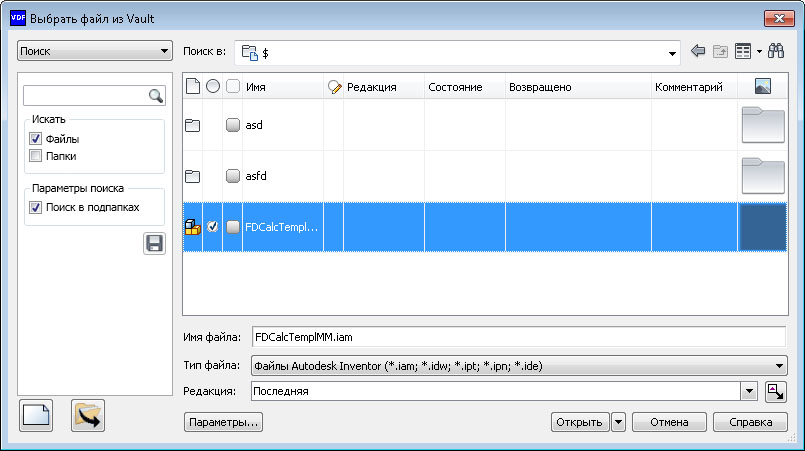 |
|
| Проверить расширяемость | |
|
При нажатии кнопки совершается действие; пользователь может добавить собственный обработчик нажатия этой кнопки, чтобы проверить, что требуемые действия выполнены. Обработчик может отобразить запрос/подсказку или сообщение об ошибке, если это было заложено в его программу, а также он может принять решение о закрытии диалогового окна. |
|
| Контекстные меню | |
|
При щелчке файла правой кнопкой мыши любого файла сетки появляется контекстное меню; его можно настраивать. |
|
| Переключатель видов | |
|
Отображение можно переключать между видом "Таблица", "Список", "Крупные значки", "Мелкие значки". Для видов "Значки" поддерживается зумирование миниатюр в обоих направлениях. |
|
| Конфигурация сетки | |
|
Сетка имеет все возможности элемента управления "Обозреватель хранилища". |
|