Zeigt Informationen an, die dem Projekt eigen sind
PLANSATZ (Befehl)
Menü: : Projekt im Plansatzmanager auswählen
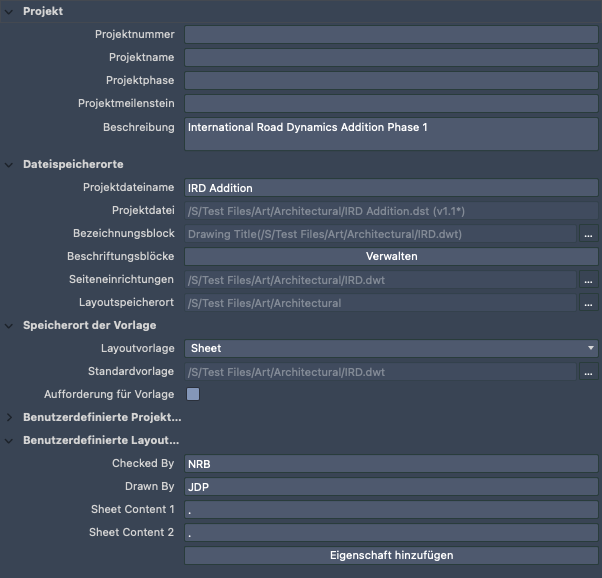
Liste der Optionen
Die folgenden Optionen sind verfügbar:
Projektion
Zeigt Felder an, die häufig zum Identifizieren eines Projekts verwendet werden
- Projektnummer
-
Gibt die Nummer an, die dem Projekt zugewiesen wird
- Projektname
-
Gibt den Namen des Projekts an
- Projektphase
-
Gibt die aktuelle Phase des Projekts an
- Projektmeilenstein
-
Gibt den aktuellen Meilenstein des Projekts an
- Beschreibung
-
Gibt eine Beschreibung für das Projekt an
Dateispeicherorte
Zeigt die Pfade für das Projekt, die Seiteneinrichtungs-Überschreibungen und die im Projekt verwendeten Beschriftungs- und Bezeichnungsblöcke an
- Project File Name
-
Gibt den Namen des Projekts an
- Projektdatei
-
Zeigt den Pfad und Dateinamen der Projektdatendatei (DST) an
- Bezeichnungsblock
-
Zeigt den Pfad und Dateinamen der Zeichnungsvorlagendatei (DWT) oder Zeichnungsdatei (DWG) an, die den Bezeichnungsblock für das Projekt enthält.
Klicken Sie auf die Schaltfläche "...", um das Dialogfeld Label Block for Views zu öffnen und einen Beschriftungsblock für das Projekt anzugeben.
- Beschriftungsblöcke
-
Klicken Sie auf Verwalten, um das Dialogfeld Beschriftungsblöcke zu öffnen und die Beschriftungsblöcke für das Projekt zu verwalten.
- Seiteneinrichtungen
-
Zeigt den Pfad und Dateinamen der Zeichnungsvorlagendatei (DWT) an, in der die Seiteneinrichtungs-Überschreibungen für das Projekt gespeichert sind.
Klicken Sie auf die Schaltfläche "...", um die Zeichnungsvorlagendatei (DWT) mit den Seiteneinrichtungs-Überschreibungen anzugeben, die für das Projekt verwendet werden sollen
- Layout Location
-
Zeigt den Pfad und den Namen des Ordners an, in dem beim Erstellen neuer Layouts neue Zeichnungsdateien (DWG) gespeichert werden.
Anmerkung: Wenn Sie die Optionen Layout Title und Drawing Title unter dem Element Name Synchronization im Menü Project Action in der unteren rechten Ecke der Gruppe Project Manager deaktivieren, wird die Schaltfläche mit den Auslassungspunkten (...) aktiviert, damit Sie einen anderen Ordner für neue Zeichnungsdateien (DWG) angeben können.
Speicherort der Vorlage
Zeigt Einstellungen an, die beim Erstellen eines neuen Layouts im aktuellen Projekt verwendet werden
- Layout-Vorlage
-
Zeigt das Layout an, das zum Erstellen eines neuen Layouts verwendet wird.
Die Layouts in der Dropdown-Liste stammen aus der in der Eigenschaft Vorgabevorlage angegebenen Datei.
- Vorgabevorlage
-
Gibt die Zeichnungsvorlagendatei (DWT) oder Zeichnungsdatei (DWG) an, die zum Erstellen neuer Zeichnungsdateien für die Gruppe verwendet werden soll
- Aufforderung für Vorlage
-
Bestimmt, ob das Dialogfeld Neues Projektlayout jedes Mal, wenn ein neues Layout hinzugefügt wird, im erweiterten oder ausgeblendeten Zustand angezeigt wird.
Project Custom Properties
Zeigt benutzerdefinierte Eigenschaften für das Projekt an.
Sie können benutzerdefinierte benutzerspezifische Eigenschaften folgendermaßen verwalten:
- Klicken Sie auf Hinzufügen, um das Dialogfeld Benutzerspezifische Eigenschaft hinzufügen anzuzeigen und eine neue Eigenschaft zu erstellen.
- Klicken Sie mit der rechten Maustaste auf eine Eigenschaft, und wählen Sie Remove Custom Property, um die Eigenschaft zu entfernen.
Sie können auch New Custom Property wählen, um das Dialogfeld Add Custom Property anzuzeigen und eine neue Eigenschaft zu erstellen.
Layout Custom Properties
Zeigt die benutzerdefinierten Eigenschaften für die einzelnen Layouts im Projekt an
Sie können benutzerdefinierte benutzerspezifische Eigenschaften folgendermaßen verwalten:
- Klicken Sie auf Hinzufügen, um das Dialogfeld Benutzerspezifische Eigenschaft hinzufügen anzuzeigen und eine neue Eigenschaft zu erstellen.
- Klicken Sie mit der rechten Maustaste auf eine Eigenschaft, und wählen Sie Remove Custom Property, um die Eigenschaft zu entfernen.
Sie können auch New Custom Property wählen, um das Dialogfeld Add Custom Property anzuzeigen und eine neue Eigenschaft zu erstellen.