Zeigt und organisiert benannte Sammlungen von Layouts.
PLANSATZ (Befehl)
Menü:
Tastatur: Cmd-8
Zusammenfassung
Der Projektmanager ist nicht voll funktionsfähig, wenn Folgendes gilt:
- Es ist ein Befehl aktiv.
- Es ist keine Zeichnung geöffnet;
- Das Projekt ist gesperrt. ODER
- Ein Layout ist durch einen anderen Benutzer gesperrt.
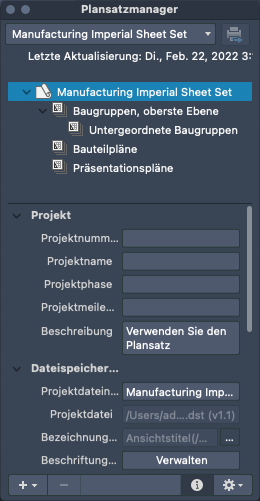
Komponenten des Projektmanagers
Im Folgenden wird erklärt, wozu die einzelnen Komponenten des Projektmanagers verwendet werden.
-
Popup-Menü Projekt. Listet alle geöffneten und die zuletzt geöffneten Projekte auf. Mithilfe dieser Liste können Sie zwischen geöffneten Projekten hin- und herwechseln.
-
Schaltfläche Projekt publizieren. Zeigt das Dialogfeld Batch Publish mit allen Layouts im aktuellen Projekt an und füllt das Dialogfeld mit Werten.
-
Strukturansicht Projekt. Zeigt eine strukturierte Liste aller Layouts im aktuellen Projekt an.
In der Strukturansicht können folgende Aktionen durchgeführt werden:
- Doppelklicken Sie auf ein Layout oder eine Ansicht, um die verknüpfte Zeichnung zu öffnen.
- Klicken Sie mit der rechten Maustaste, um ein Kontextmenü mit den für das aktuell ausgewählte Element relevanten Vorgängen anzuzeigen. Weitere Informationen finden Sie im Abschnitt zu Kontextmenüs der Strukturansicht Projekt.
- Ziehen Sie die Elemente in der Strukturansicht, um diese neu anzuordnen.
-
Gruppe Details. Zeigt die Eigenschaften des in der Strukturansicht Projekt ausgewählten Elements an. Klicken Sie auf die Schaltfläche Details anzeigen/ausblenden unten im Projektmanager, um die Gruppe Details ein- oder auszublenden.
Weitere Informationen zu den Eigenschaften, die in der Gruppe Details aufgeführt werden, finden Sie unter
-
Schaltfläche Aktion erstellen. Zeigt ein Popup-Menü an, mit dem Sie ein neues Projekt erstellen oder dem aktuellen Projekt Layouts und Gruppen hinzufügen können.
- Neues Layout. Zeigt das Dialogfeld Neues Projektlayout an und erstellt ein neues Layout im Projekt oder unter der ausgewählten Gruppe.
- Vorhandene Zeichnung hinzufügen. Zeigt das Dialogfeld Layout aus Zeichnung hinzufügen an und ermöglicht Ihnen, das Layout, das dem Projekt hinzugefügt werden soll, in einer vorhandenen Zeichnung auszuwählen.
- Neue Gruppe. Erstellt eine neue Gruppe.
- Erstellt ein neues Projekt.Zeigt das Dialogfeld Neues Projekt an und erstellt eine neue Projektdatendatei (DST).
-
Schaltfläche Entfernen. Entfernt die ausgewählte Gruppe oder das Layout aus dem Projekt. Wenn ein Layout entfernt wird, bleibt die zugehörige Zeichnungsdatei erhalten.
-
Schaltfläche Details anzeigen/ausblenden. Aktiviert bzw. deaktiviert die Anzeige der Gruppe Details.
-
Schaltfläche Projektaktion. Zeigt ein Popup-Menü an, mit dem Sie ein Projekt öffnen, schließen oder publizieren können. Sie können auch steuern, wie Layouts geöffnet und umbenannt werden.
- Projekt öffnen. Zeigt das Dialogfeld Projekt öffnen an und lädt die in der Projektdatendatei (DST) enthaltenen Informationen in den Projektmanager.
- Projekt schließen. Schließt das aktuelle Projekt.
- Batch Publish. Zeigt das Dialogfeld Batch Publish an und fügt das ausgewählte Layout oder die in der ausgewählten Gruppe oder im Projekt enthaltenen Layouts hinzu.
- Seiteneinrichtungs-Manager. Zeigt den Seiteneinrichtungs-Manager an und ermöglicht Ihnen, die Überschreibungen der Seiteneinrichtung im aktuellen Projekt zu ändern.
- Zeichnungen in Modell öffnen. Bestimmt, ob der benannte Layout- oder Modellbereich aktiviert wird, wenn ein Projektlayout vom Projektmanager aus geöffnet wird.
- Dateibenutzer anzeigen. Steuert die Anzeige des Benutzers, der das Layout erstellt oder ein Layout zurzeit geöffnet hat, die unter dem Layout in der Strukturansicht Projekt erscheint.
- Namensynchronisation. Steuert die Umbenennung der Zeichnungsdateien (DWG) und Layouts, wenn Name und Anzahl der Layouts im Projektmanager geändert werden.
- Layout-Titel. Wenn diese Option aktiviert ist, wird durch das Umbenennen eines Layouts im Projektmanager auch der Name des Layouts in der Zeichnungsdatei (DWG) geändert.
- Layoutnummer voranstellen. Wenn diese Option aktiviert ist, wird durch das Umbenennen eines Layouts im Projektmanager der Name des Layouts in der Zeichnungsdatei (DWG) in einen neuen Namen geändert, bei dem die Layoutnummer dem Layout-Titel vorangestellt wird (<Nummer> <Titel>).
- Zeichnungstitel. Wenn diese Option aktiviert ist, werden durch das Umbenennen eines Layouts im Projektmanager sowohl der Name der Zeichnungsdatei (DWG) als auch der Layoutname geändert.
- Layoutnummer voranstellen. Wenn diese Option aktiviert ist, werden durch das Umbenennen eines Layouts im Projektmanager sowohl der Name der Zeichnungsdatei (DWG) als auch der Layoutname in einen neuen Namen geändert, bei dem die Layoutnummer dem Layout-Titel vorangestellt wird (<Nummer> <Titel>).