Synchronisieren Sie Ihre ERP-ID-Nummern mit Ihren AutoCAD Mechanical-ID-Nummern, um die Artikelnummerierung zu automatisieren und unnötige Verdoppelungen zu vermeiden.
- Konfigurieren von Inhalten in AutoCAD Mechanical
- Hinzufügen von PSEQUIVALENCE zur AutoCAD-Vorlage (DWT)
- Festlegen der Übereinstimmungswerte in Vault
Konfigurieren von Inhalten in AutoCAD Mechanical
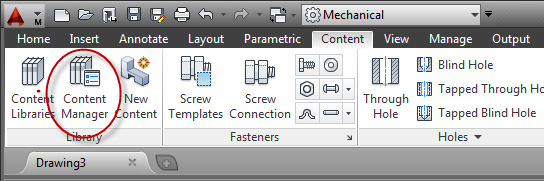
- Öffnen Sie AutoCAD Mechanical, und klicken Sie auf der Multifunktionsleiste von AutoCAD Mechanical auf Inhalts-Manager.
- Klicken Sie mit der rechten Maustaste auf die Datei in AutoCAD Mechanical, deren ID-Nummern Sie synchronisieren möchten, und wählen Sie Bearbeiten.
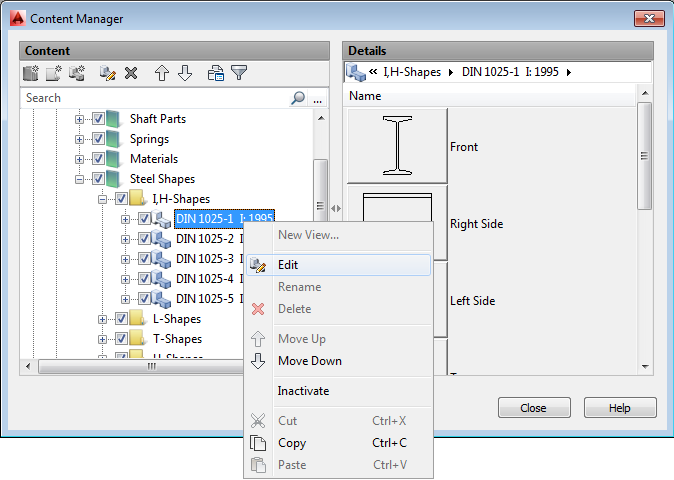 Anmerkung: Möglicherweise wird eine Meldung angezeigt, die besagt, dass Norminhalt nur bei Größen- oder Stücklisteneigenschaften in der Familientabelle bearbeitet werden kann. Dies bedeutet, dass Inhalte, die Sie ändern können, eingeschränkt sind, und hat keine Auswirkungen auf die Änderungen, die Sie vornehmen. Klicken Sie auf Schließen, um fortzufahren.
 - Heben Sie die Auswahl aller Spalten auf.
- Klicken Sie auf das Symbol Anzeigen, und wählen Sie Status- und ID-Spalten anzeigen.
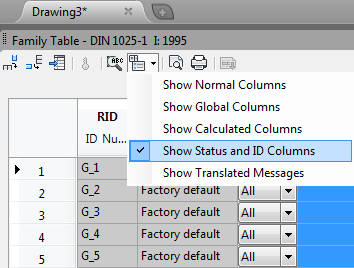
- Fügen Sie die ERP-ID-Nummern (Artikelnummern) in der Spalte ID hinzu, und wählen Sie einen der aufgeführten Werte aus.
Sie können beispielsweise USERID, einen internen Namen, als ID-Nummer festlegen.
- Speichern Sie Ihre Änderungen, und schließen Sie den Inhalts-Manager.
Konfigurieren Sie AutoCAD Mechanical-Dateieigenschaften, sodass sie mit Vault synchronisiert werden können.
Hinzufügen von PSEQUIVALENCE zu Ihrer Unternehmensvorlage (DWT)
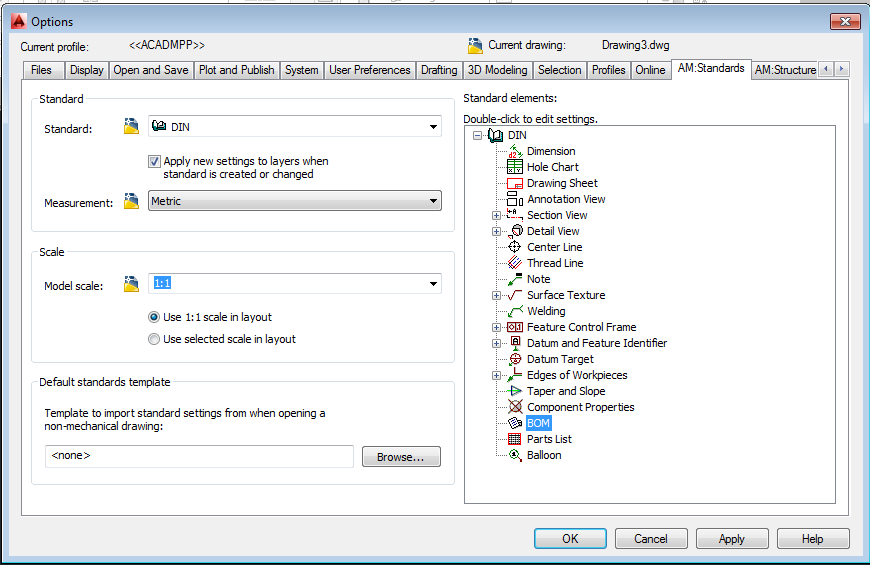
- Geben Sie in AutoCAD Mechanical in der Befehlszeile ACM options ein, um das Dialogfeld Optionen zu öffnen.
- Wählen Sie die Registerkarte AM:Normen aus.
- Doppelklicken Sie auf die Stückliste in der Liste der Normelemente, um die Liste zu bearbeiten.
- Klicken Sie auf die Schaltfläche Mehr auf der rechten Seite, und fügen Sie die neue ID-Nummer hinzu, die Sie im vorherigen Abschnitt erstellt haben.
Diese Eigenschaft hieß im vorherigen Beispiel USERID.
- Erstellen Sie eine neue Eigenschaft namens PSEQUIVALENCE, und geben Sie ihr die Überschrift PSEQUIVALENCE.
- Geben Sie der neuen Eigenschaft PSEQUIVALENCE einen Wert, der dem Eigenschaftennamen Ihrer ID-Nummer entspricht. In diesem Beispiel wäre dies der Wert <USERID>.
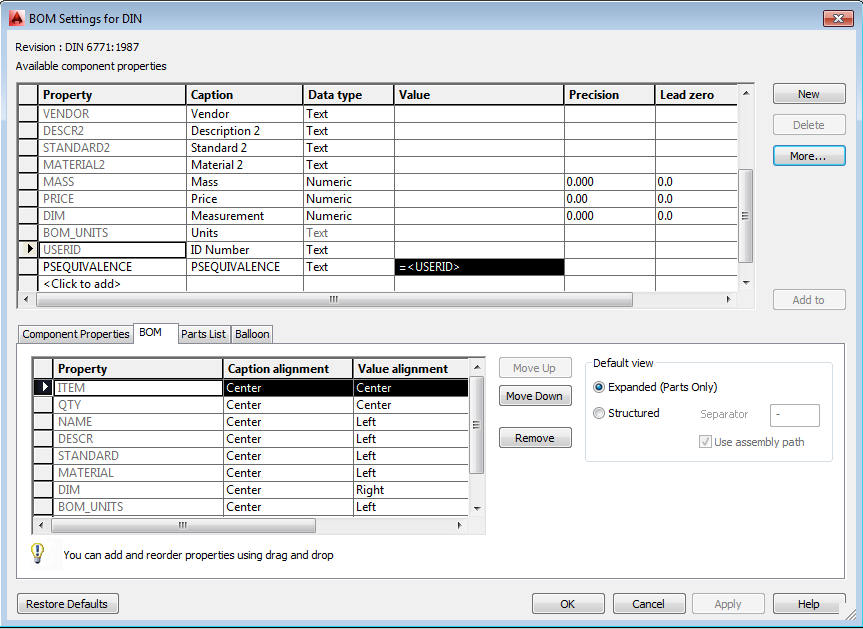
- Ziehen Sie USERID und PSEQUIVALENCE in die folgenden Bereiche, und legen Sie sie dort ab:
- Registerkarte Komponenteneigenschaften
- Registerkarte Stückliste
- Registerkarte Teileliste (nur optional).
- Klicken Sie zum Speichern der Änderungen auf OK.
Um das mehrmalige Einfügen von Bauteilen oder das Zuweisen von Bauteilen zu einer anderen Artikelnummer in einem Tresor zu vermeiden, fügen Sie Ihrer DWT-Vorlage die Eigenschaft PSEQUIVALENCE hinzu.
Festlegen der Übereinstimmungswerte in Vault
- Klicken Sie in Vault Client auf .
- Wählen Sie die Registerkarte Funktionsweisen aus, und klicken Sie auf Eigenschaften.
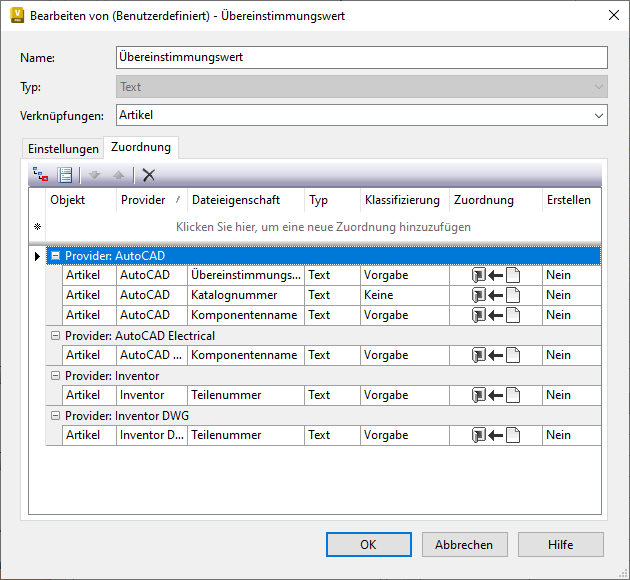
- Wählen Sie im Dialogfeld Eigenschaftsdefinitionen die Eigenschaft Übereinstimmungswert in der Liste aus, und klicken Sie auf Bearbeiten.
- Wählen Sie die Registerkarte Zuordnung aus, um zugehörige Eigenschaftenverknüpfungen anzuzeigen.
- Konfigurieren Sie die Übereinstimmungswert-Verknüpfungen wie in dieser Abbildung dargestellt.
- Klicken Sie auf OK, um die Änderungen zu speichern und zum Dialogfeld Eigenschaft bearbeiten zurückzukehren.
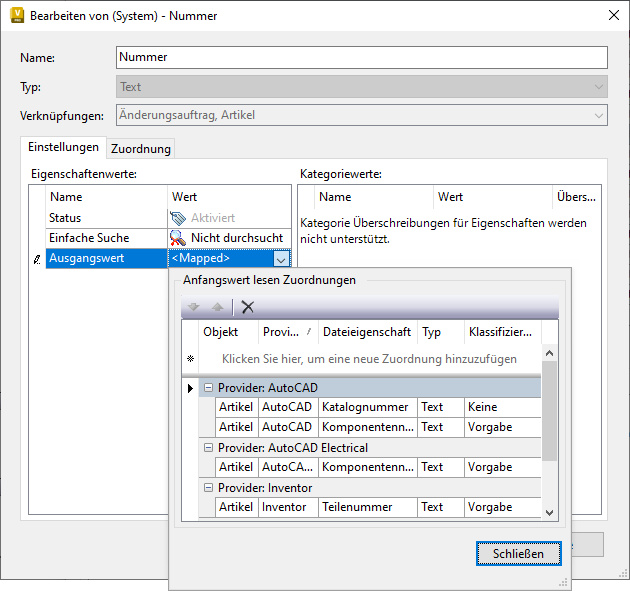
- Wählen Sie im Dialogfeld Eigenschaft bearbeiten die Eigenschaft (Artikel) Nummer aus, und fügen Sie die ID-Nummer aus der DWG als Anfangswert hinzu, wie in der folgenden Abbildung dargestellt.
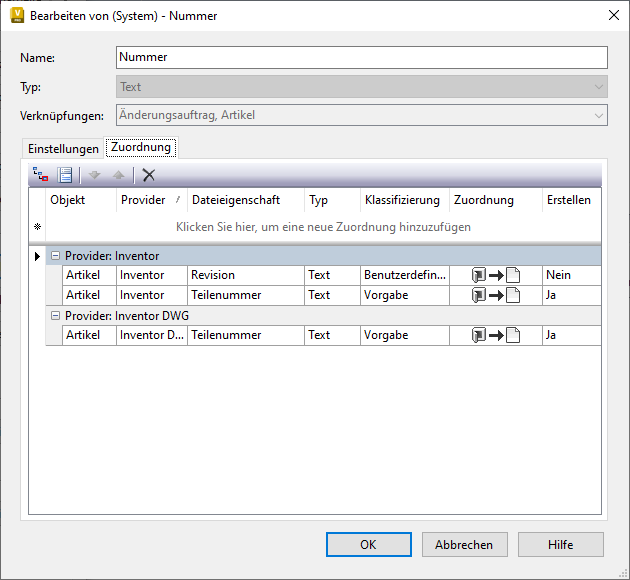
- Wählen Sie die Registerkarte Zuordnung für Nummer aus, und ordnen Sie die Eigenschaft (Artikel) Nummer wie dargestellt wieder AutoCAD Mechanical zu.
- Klicken Sie auf OK, um die Änderungen zu speichern und das Dialogfeld Eigenschaft bearbeiten zu schließen.
Neue Artikelnummern werden nun in die Teilereferenz in AutoCAD Mechanical zurückgeschrieben.
Nach dem Einrichten der AutoCAD Mechanical-Eigenschaft ID-Nummer und der Eigenschaft PSEQUIVALENCE können Sie die Übereinstimmungswerte Vault-Eigenschaften zuordnen.