Nachdem Sie die Schriftfeldnamen in Vault aktiviert haben, ordnen Sie die AutoCAD Mechanical-Stücklisteneigenschaften Vault-Eigenschaften zu.
Vorabdefinition von für DWGs geeignete Kategorien oder Verwenden der Kategorie Basis oder Konstruktion in Vault
Wenn Sie eine neue Eigenschaft erstellen, müssen Sie wählen, welche Art von Vault-Objekten diese Eigenschaft verwenden können (z. B. Artikel, benutzerdefinierte Objekte, Dateien). In diesem Fall wählen Sie Datei.
Wenn Sie jedoch wünschen, dass nur Dateien in bestimmten Kategorien die neuen Schriftfeldeigenschaften erkennen und verwenden können, wählen Sie eine Kategorie aus, die DWG-Arbeitsabläufe unterstützt.
Sicherstellen, dass eine Zeichnung bereits im Tresor vorhanden ist
Stellen Sie vor dem Erstellen einer Zuordnung sicher, dass Sie dem Tresor eine Zeichnung hinzugefügt haben, die dem Schriftfeldnamen entspricht, den Sie für die Indizierung zugeordnet haben. Der Schriftfeldwert dient dazu, die Zeichnung zu finden. Alle anderen Eigenschaften werden automatisch importiert, wenn Sie die Option Importieren von Vault verwenden.
So können verwandte Eigenschaften am schnellsten importiert werden.
Verwenden eines Zuordnungsschlüssels für AutoCAD Mechanical-Eigenschaften
AutoCAD Mechanical-Dateien können beim Einrichten der Eigenschaftszuordnungen wegen der Anzahl der zu beachtenden Namen eine Herausforderung darstellen: interner Namen, Standard-Anzeigename und Überschreibungen, die Sie möglicherweise selbst vorgenommen haben. Aus diesem Grund empfiehlt Autodesk die Verwendung einer Tabelle, z. B. einer in diesem Bloghervorgehobenen Tabelle, um den Überblick über die Eigenschaftswerte zu behalten.
Verwenden bidirektionaler Zuordnungen
Bidirektionale Zuordnung bedeutet, dass Sie Stücklisteneigenschaften in AutoCAD Mechanical über den Tresor und umgekehrt automatisch aktualisieren können.
Konfigurieren der Zuordnung nicht die Einstellung Erstellen aktivieren
Autodesk empfiehlt, die Einstellung Erstellen auf der Registerkarte Zuordnung für Eigenschaften zu deaktivieren, die Sie AutoCAD-Blockattributeigenschaften zuordnen.
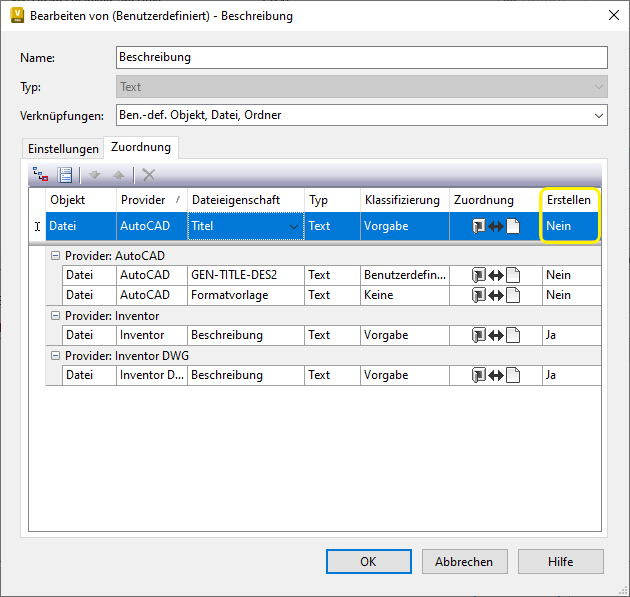
Diese Einstellung beeinflusst nur Dateieigenschaften, nicht aber Blockattributeigenschaften und kann zu Problemen mit der Synchronisierung führen.