Nutzen Sie die AutoCAD Mechanical-Artikel- und Stücklisten-Arbeitsabläufe optimal, indem Sie die folgenden Einstellungen in Vault konfigurieren.
Verwenden von Validierungsoptionen in Artikellebenszyklen
Wenn Sie Lebenszyklus-Statusübergangs-Kriterien für Ihre Artikel einrichten, sollten Sie unbedingt die verfügbaren automatischen Validierungsoptionen verwenden. Validierungsoptionen sind eine hervorragende Möglichkeit, um sicherzustellen, dass Artikel vor dem Ändern ihres Status bestimmte Voraussetzungen erfüllen.
- Verknüpfte Artikel sind freigegeben.
- Untergeordnete Artikel sind nicht veraltet.
- Untergeordnete Artikel sind freigegeben.
- Dateiverknüpfungen für verknüpfte Artikel sind auf dem neuesten Stand.
- Dateiverknüpfungen für verknüpfte Artikel sind freigegeben.
Unterdrücken des Dialogfelds Verknüpfte Artikel zur Beschleunigung des Arbeitsablaufs
Wenn Sie einen Artikel mit einer AutoCAD Mechanical-Datei verknüpfen und zu dem Artikel springen, wird vorgabemäßig das Dialogfeld Verknüpfte Artikel angezeigt. In diesem Dialogfeld werden alle Artikel aufgeführt, die derzeit mit der Datei verknüpft sind. Da einige Dateien viele Artikelverknüpfungen (Teilereferenzen) aufweisen können, ist die Liste unter Umständen ziemlich lang.
Autodesk empfiehlt, dieses Dialogfeld in den Vault-Optionen zu unterdrücken, sodass Sie in diesen Situationen direkt zum neu verknüpften Artikel gelangen.
Nutzen der Funktion Flexible Unterkomponentenverknüpfungen entsprechend Ihrem Konstruktionsprozess
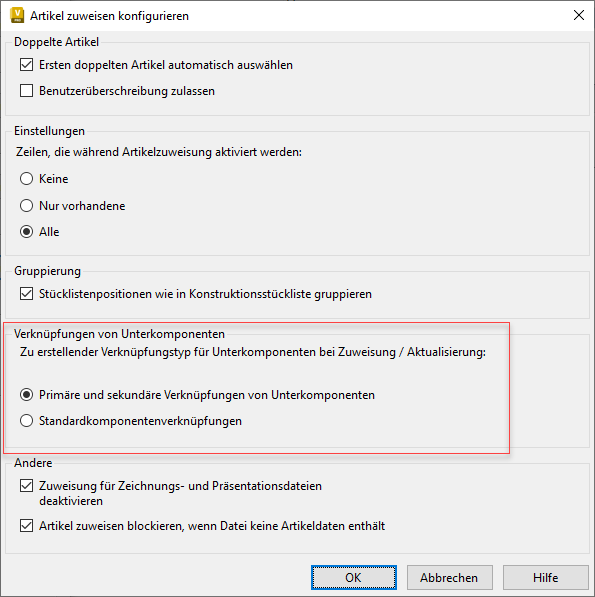
Steuern Sie den Verknüpfungstyp für Unterkomponenten, indem Sie konfigurieren, ob während eines Ereignisses wie Artikel zuweisen oder Artikel aktualisieren primäre und sekundäre oder Standardkomponentenverknüpfungen verwendet werden.