Objekt aus Tresor auswählen ist ein GUI-Arbeitsablauf, mit dem der Benutzer den Tresor durchsuchen und ein Objekt für ein Ereignis auswählen kann.
Das Ereignis kann Öffnen, Speichern oder ein beliebiger anderer Ereignis-Arbeitsablauf sein. Die Beschriftungen und Schaltflächen in der Benutzeroberfläche können zur Unterstützung des Arbeitsablaufs angepasst werden.
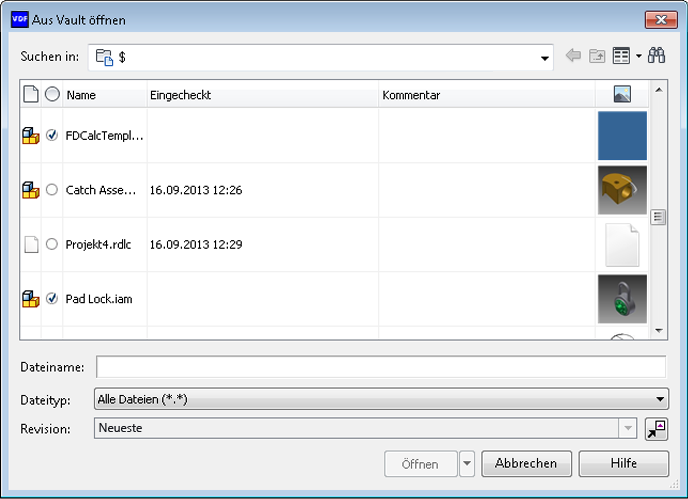
Das Dialogfeld Objekt aus Tresor auswählen kann verwendet werden, um Dateien, Ordner, Elemente oder andere Objekte im Tresor auszuwählen.
| Anpassung von Suchen in | |
|
Sie können konfigurieren, welche Objekte im Kombinationsfeld Suchen in auf oberster Ebene angezeigt werden. Diese Objekte sind immer sichtbar, und sie können erweitert werden, um untergeordnete Objekte anzuzeigen, wenn der Benutzer tiefer in die Hierarchie eindringt.  |
|
| Speicherung | |
|
Das Dialogfeld speichert die Einstellungen (Spaltenkonfiguration, Ansichtstyp und weitere Optionen). Der Aufrufer kann konfigurieren, wie die Optionen gespeichert werden. Beispielsweise können ein Arbeitsablauf Öffnen und ein Arbeitsablauf Speichern dieselben oder jeweils eigene Dialogfeldeinstellungen haben. |
|
| Revision auswählen | |
|
Die Revisionssteuerung ermöglicht dem Benutzer die Auswahl einer bestimmten Dateirevision für das Ereignis Objekt aus Tresor auswählen. Diese Funktion kann deaktiviert werden. Wenn die Funktion deaktiviert wird, werden das Kombinationsfeld und seine Beschriftung aus dem Dialogfeld entfernt.  |
|
| Vorzug für freigegebene Dateiversionen | |
|
Die Option Vorzug für freigegebene Dateiversionen ist ein Ein/Aus-Schalter, der in das Dialogfeld eingefügt werden kann, um anzugeben, ob beim Auswählen eines Objekts aus dem Tresor freigegebene Daten den Vorzug vor nicht freigegebenen Daten erhalten sollen. Wenn sich z. B. zwei Revisionen einer Datei im Tresor befinden, von denen eine den Status Freigegeben hat, wird automatisch die freigegebene Revision ausgewählt. Der Ein/Aus-Schalter Vorzug für freigegebene Dateiversionen kann so konfiguriert werden, dass vorgabemäßig freigegebene oder nicht freigegebene Revisionen ausgewählt werden. |
|
| Mehrfachauswahl | |
|
Das Dialogfeld kann die Auswahl mehrerer Objekte oder nur eines einzelnen Objekts unterstützen. |
|
| Konfigurierbarer Text | |
|
Bei den folgenden Elementen kann der Text durch benutzerdefinierte Werte ersetzt werden:
|
|
| Konfigurierbarer Text | |
|
Der Filter (z. B "Dateityp" bei dem oben abgebildeten Dialogfeld) kann konfiguriert werden. Es können Filter basierend auf einem Dateityp, einem regulären Ausdruck oder einem anderen benutzerdefinierten Algorithmus zu dem Kombinationsfeld hinzugefügt werden.  |
|
| Aktionsschaltflächenoptionen | |
|
Der Aktionsschaltflächentext kann angepasst werden (z. B. Öffnen, Speichern usw.). Zusätzlich können der Aktionsschaltfläche Optionen zugeordnet werden, die als Dropdown-Menü angezeigt werden. Beispielsweise könnten Sie der Schaltfläche Öffnen ein Dropdown-Menü mit den Optionen Öffnen (Auschecken), Öffnen (Alle auschecken) und Öffnen (schreibgeschützt) zuordnen. 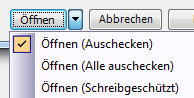 |
|
| Zielobjekt | |
|
Konfiguriert den Objekttyp, an dem die Objektauswahlaktion ausgeführt wird. Wenn das Dialogfeld beispielsweise so konfiguriert ist, dass Aktionen nur für Dateien erfolgen sollen, würde die Aktionsschaltfläche (in diesem Fall Öffnen) bei Auswahl eines Elements deaktiviert. |
|
| Anfänglicher Tresor-Speicherort | |
|
Konfiguriert den vorgegebenen Tresor-Speicherort, der beim Öffnen des Dialogfelds angezeigt wird. Wenn der vorgegebene Speicherort nicht angegeben ist, zeigt das Dialogfeld die Dateien unter $/ an. |
|
| Auszublendende Objekte | |
|
Konfiguriert das Dialogfeld so, dass nur bestimmte Objekte angezeigt werden, wenn der Benutzer den Tresor durchsucht. Wenn der Benutzer beispielsweise einen Anhang für FOO.TXT auswählt, ist es sinnvoll, FOO.TXT aus der Auswahlliste auszublenden. |
|
| Navigationsbeschränkung | |
|
Wenn die Navigationsbeschränkung aktiviert ist, zeigt das Dialogfeld nur den Inhalt des anfänglichen Tresor-Speicherorts an. Der Benutzer kann keine Detailansichten von Ordnern oder anderen Containern anzeigen. |
|
| Randleisten-Steuerelement | |
|
Am linken Rand des Dialogfelds kann ein optionales Steuerelement eingefügt werden, über das Entwickler dem Dialogfeld zusätzliche Funktionen hinzufügen können. Außerdem kann ein Steuerelement am unteren linken Rand des Schaltflächenbereichs Öffnen/Abbrechen/Hilfe platziert werden. 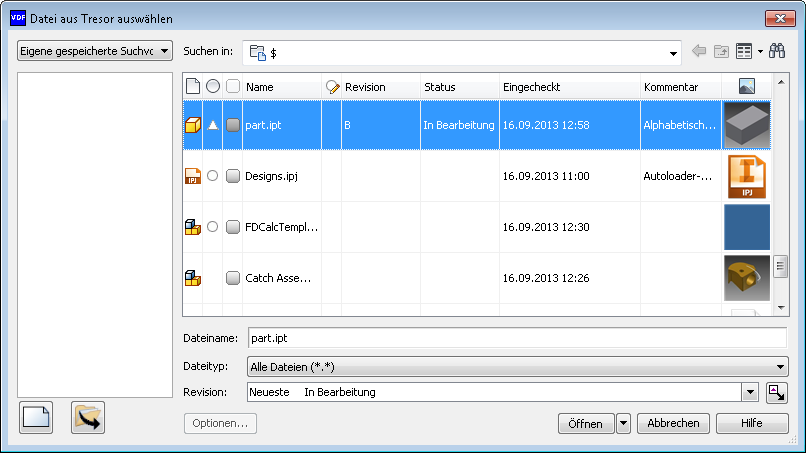 |
|
| Prüfungserweiterung | |
|
Es kann ein benutzerdefinierter Handler angegeben werden, der den Vorgang beim Klicken auf die Aktionsschaltfläche einer Prüfung unterzieht. Der Handler kann nach eigenem Ermessen Eingabeaufforderungen oder Fehlermeldungen anzeigen und entscheiden, ob das Dialogfeld geschlossen werden soll oder nicht. |
|
| Kontextmenüs | |
|
Die Kontextmenüs, die angezeigt werden, wenn der Benutzer mit der rechten Maustaste auf eine der Dateien in dem Raster klickt, können angepasst werden. |
|
| Ansichtsumschaltung | |
|
Die Anzeige kann zwischen einer Detailansicht, einer Listenansicht, einer Ansicht mit kleinen Symbolen und einer Ansicht mit großen Symbolen umgeschaltet werden. Die Symbolansichten unterstützen das Vergrößern und Verkleinern von Miniaturansichten. |
|
| Rasterkonfiguration | |
|
Das Raster verfügt über alle Funktionen des Vault Browser-Steuerelements. |
|


