Mit dem Vault Browser-Steuerelement können detaillierte Informationen zu den in einem Tresor gespeicherten Objekten angezeigt werden. Es unterstützt alle Arten von Objekten und Eigenschaften.
Im Raster stehen mehrere Ansichten zur Verfügung, darunter die Listenansicht, die Symbolansicht und die Detailansicht. Objektdaten werden im Raster mit einem tabellenähnlichen Layout aus Zeilen und Spalten angezeigt. Jede Spalte im Raster steht für eine Eigenschaft im Tresor. Das Raster kann vom Endbenutzer angepasst werden, um nur die für ihn relevanten Eigenschaften anzuzeigen.
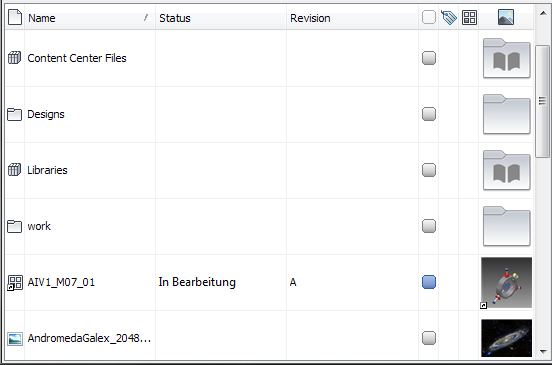
Verfügbare Ansichten
| Detaillierte Rasteransicht | |
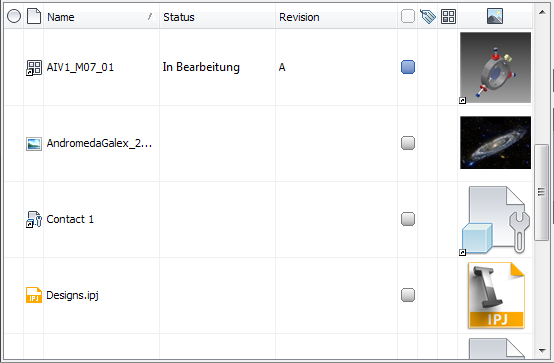 |
|
| Listenansicht | |
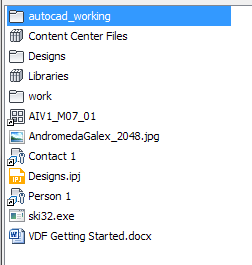 |
|
| Miniaturansicht (Ansicht mit mittelgroßen Symbolen) | |
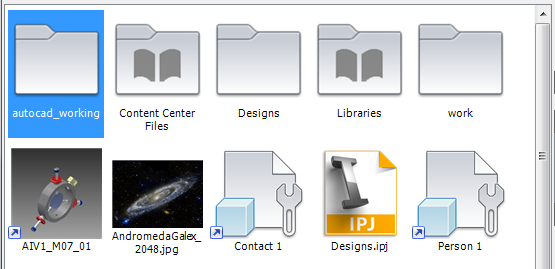 |
|
Rastersteuerungs-Funktionen für Dateiauswahl
| Anpassung und Speicherung von Spalten | |
|
Spalten in der Rastersteuerung können durch Ziehen und Ablegen in eine beliebige Reihenfolge gebracht werden. Alle verfügbaren Spalten werden in einem Dialogfeld Spaltenauswahl angezeigt, das zum Raster hinzugefügt wird. Das Steuerelement speichert die benutzerdefinierte Spaltenkonfiguration und stellt sie beim nächsten Laden des Steuerelements wieder her. 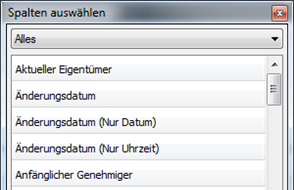 |
|
| Kontextmenü der Spaltenüberschrift | |
|
Das Kontextmenü für jede Spaltenüberschrift bietet eine Reihe von Optionen zum Anpassen der in dieser Spalte angezeigten Informationen. 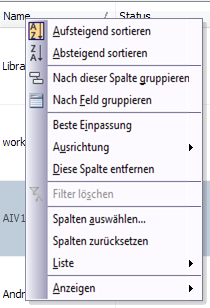 |
|
| Liste für Spalten | |
|
Die Liste für Spalten bietet einfachen Zugriff auf häufig verwendete Spalten, sodass sie im Raster angezeigt oder ausgeblendet werden können. 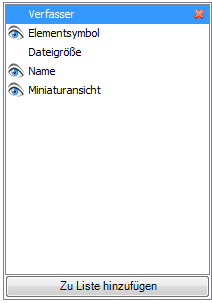 |
|
| Benutzerdefinierte Eigenschaften/Spalten | |
|
Neue Eigenschaften und die entsprechenden Spalten können im Programm erstellt und zu einer Instanz des Browser-Steuerelements hinzugefügt werden. Sie funktionieren genau wie vom Framework selbst erstellte Spalten, abgesehen davon, dass die Daten und die Konfiguration von Ihnen bereitgestellt werden. In der folgenden Abbildung sind sowohl die Spalte mit den Kontrollkästchen als auch die Spalte Lokaler Pfad benutzerdefinierte Eigenschaften.  |
|
| Benutzerdefiniertes Styling | |
|
Die Schriften sowie die Vordergrund- und Hintergrundfarbe von Objekten in der detaillierten Rasteransicht sind vollständig benutzerdefinierbar. Diese Anpassung kann entweder pro Zeile oder für einzelne Zellen in einer bestimmten Spalte vorgenommen werden. 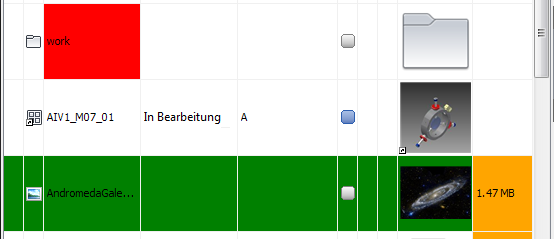 |
|
| Benutzerdefinierte QuickInfos | |
|
Die vorgegebene QuickInfo-Funktionsweise des Steuerelements Detaillierte Rastersteuerung kann überschrieben werden. Ein benutzerdefinierter QuickInfo-Handler kann einer Spalte in allen Browser-Steuerelementen oder alternativ einem bestimmten Vault Browser-Steuerelement zugeordnet werden. 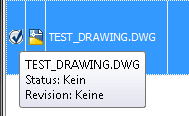 |
|
| Benutzerdefinierbare Kontextmenüs | |
|
Die Kontextmenüs, die angezeigt werden, wenn Sie mit der rechten Maustaste in den Textkörper des Steuerelements klicken, sind vollständig benutzerdefinierbar. Das Steuerelement bietet je nach der Stelle, auf die der Benutzer geklickt hat, einen vorgegebenen Satz von Einträgen an. Diese Einträge können beliebig hinzugefügt, entfernt oder geändert werden. Die Kontextmenüs für die Spaltenüberschriften können zurzeit nicht angepasst werden. 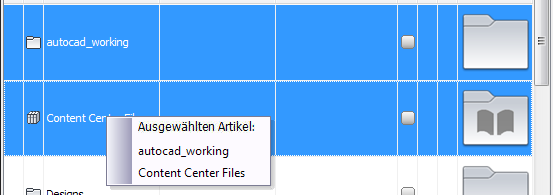 |
|
| Objektfilterung | |
|
Es können bestimmte Objekte aus der Liste der angezeigten Objekte herausgefiltert werden. Als Filter stellen Sie Ihre eigene Funktion bereit. Jedes Objekt wird gefiltert, bevor es angezeigt wird, sodass Sie die Möglichkeit haben, es auszublenden. |
|
| Suchbereich | |
|
Dieser Bereich kann über das Kontextmenü der Spaltenüberschrift aktiviert werden. Mit dem aktivierten Suchbereich kann die aktuelle Liste der Objekte durchsucht werden. Während Ihrer Eingabe wird die Liste so gefiltert, dass nur die Objekte angezeigt werden, die dem Suchtext entsprechen.  |
|
| Hot Cells | |
|
Spalten in dem Raster können so angepasst werden, dass ihre Zellen in "Hot Cells" umgewandelt werden. Diese Zellen können über eine benutzerdefinierte QuickInfo verfügen. Sobald der Benutzer mit gedrückter STRG-Taste auf diese QuickInfo klickt, wird eine benutzerdefinierte Aktion durchgeführt. Wie in der folgenden Abbildung gezeigt, können einem Element zugeordnete Dateien über den Hot-Cell-Mechanismus eine Verknüpfung zu diesem Element herstellen. 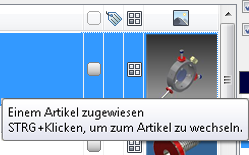 |
|
| Inkrementelle Suche | |
|
Wenn der Fokus auf der Rastersteuerung ist, sucht es noch während der Eingabe und springt zu jedem Artikel in der Liste (und wählt diesen aus), der den eingegebenen Zeichen entspricht. |
|
| Auswahl überschreiben | |
|
Wenn Sie mit der rechten Maustaste auf eine Stelle außerhalb der Sammlung von derzeit ausgewählten Objekten klicken, unterstützt die Rastersteuerung eine temporäre Überschreibung der Auswahl in allen verfügbaren Ansichten. Die neue Auswahl bleibt so lange bestehen, wie das Kontextmenü geöffnet ist, und ersetzt vorübergehend die von dem Steuerelement angezeigte reguläre Auswahl. Diese Funktion kann im Programm aktiviert oder deaktiviert werden. 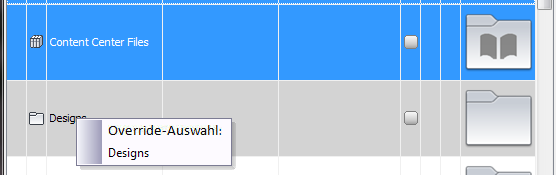 |
|
| Plug-In-Navigationsmodelle | |
|
Das Vault Browser-Steuerelement unterstützt die Hinzufügung verschiedener Plug-In-Navigationsmodelle, die einer bestimmten Schnittstelle entsprechen. Diese Modelle steuern, wie das Raster auf Benutzereingaben reagiert. Es gibt zwei vorgefertigte Modelle: ein Tresor-Suchmodell und ein Tresor-Ansichtsmodell. Das Suchmodell dient dazu, einen Tresor zu durchsuchen und Detailansichten von Containern, wie z. B. Ordnern und Elementen, anzuzeigen. Das Ansichtsmodell dient dazu, eine Sammlung von Objekten im Tresor ohne die Möglichkeit des Durchsuchens anzuzeigen. |
|
| Einfach- und Mehrfachauswahl | |
|
Das Browser-Steuerelement unterstützt die gleichzeitige Auswahl entweder mehrerer Objekte oder eines einzelnen Objekts. Sie können im Programm zwischen diesen beiden Modi umschalten. |
|
|
Unterstützung für benutzerdefinierte Objekte |
|
|
Das Browser-Steuerelement bietet volle Unterstützung für benutzerdefinierte Objekte. Alle Funktionen für Dateien und Ordner können auch auf benutzerdefinierte Objekte angewendet werden. 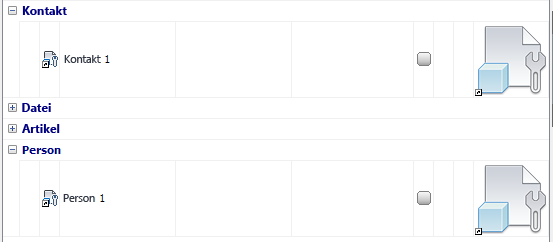 |
|