La tolérance géométrique de perpendicularité vous permet de déterminer la proximité de l'intersection entre une forme et un rapport est par rapport à un angle droit. Cet exemple démontre comment créer un élément de perpendicularité en utilisant deux plans.
Pour créer un élément de perpendicularité DTG :
- Ouvrez un groupe géométrique dans la séquence d'inspection.
- Cliquez sur Géométrie > Tolérances géométriques > Orientation > Perpendicularité.
- Entrez un nom pour la prise de mesure.
- Cliquez sur Suivant pour accepter la tolérance angulaire par défaut. La boite de dialogue de définition de forme s'affiche. Par exemple :
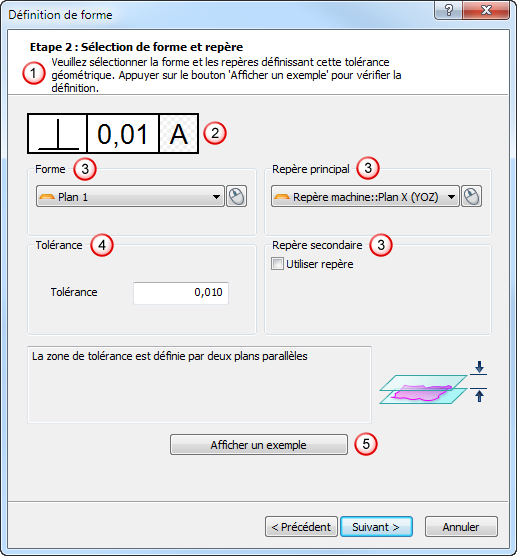
La boite de dialogue contient :
 les instructions, qui fournissent des informations sur comment utiliser la boite de dialogue.
 Cadre de cotation et de tolérancement géométrique, qui récapitule les détails de l'élément tolérance géométrique. L'exemple montre le symbole de perpendicularité et une tolérance de diamètres de 0,01 par rapport à la référence A. La lettre du repère est affichée sur un fond à motif pour indiquer qu'un élément de séquence est sélectionné comme étant le repère. Si un repère de cotation et de tolérancement géométrique est sélectionné comme étant le repère, le fond de la case est blanc.
 Les zones Forme et Repère, qui vous permettent de spécifier la forme à vérifier et les repères par rapport auxquels elle sera vérifiée. Cliquez sur
  pour sélectionner un élément dans la vue CAO en utilisant la souris.
 La zone de tolérance, où vous pouvez définir la tolérance pour l'élément.
 Le bouton Afficher un exemple, qui, quand il est cliqué, affiche un schéma d'exemple pour l'élément dans une fenêtre distincte.
 - Spécifiez les réglages de la forme et les repères et tolérance, puis cliquez sur Suivant pour afficher la boite de dialogue Aperçu du résultat. Par exemple :
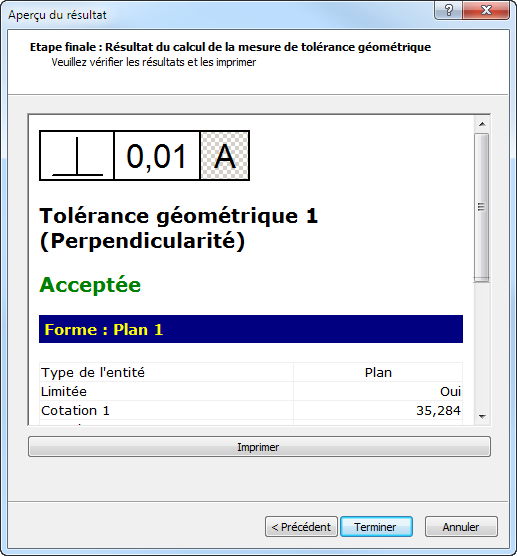
Faites défiler la fenêtre pour afficher les informations à propos du repère utilisé, la zone de tolérance et la valeur d'erreur. Par exemple :
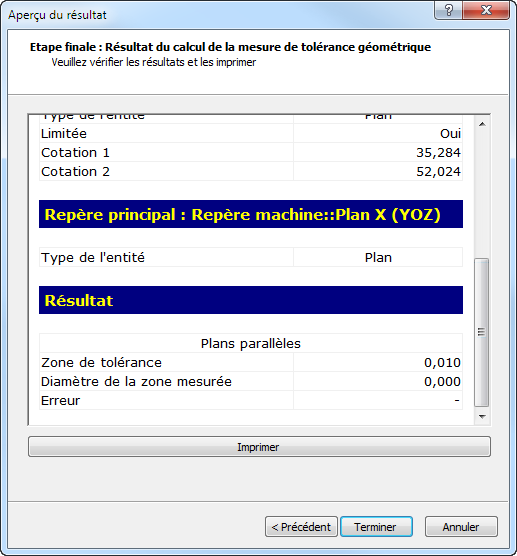
Si la valeur Diamètre de la zone mesurée est inférieure ou égale à la zone de tolérance plus le bonus que vous avez spécifié, la prise de mesure est dans la tolérance. Vous pouvez ajouter un bonus quand vous utilisez un mode d'exigence de maximum ou minimum de matière.
- Pour imprimer les informations, cliquez sur Imprimer.
- Cliquez sur Terminer pour ajouter la tolérance géométrique à la séquence d'inspection.