Introduzione
Esistono due metodi chiave per generare tabelle AutoCAD da Project Explorer. Il metodo più rapido e semplice è utilizzare l'opzione Rapporto rapido su tabella AutoCAD che supporta solo la creazione di tabelle AutoCAD statiche. In alternativa, se è richiesto maggiore controllo sul contenuto o sull'ambito della tabella o se è possibile che vengano richiesti più aggiornamenti, è possibile utilizzare un Gruppo di oggetti per controllare la generazione della tabella. Il flusso di lavoro Gruppi di oggetti supporta la creazione di tabelle AutoCAD dinamiche collegate alla geometria oggetto di origine in Civil 3D.
Indipendentemente dal metodo utilizzato per generare una tabella AutoCAD, esistono due requisiti di immissione chiave necessari per definire il layout e il formato del contenuto della tabella.
- Stile layout: necessario per definire il layout, il formato, il nome dell'intestazione e la visibilità delle colonne di dati e dei valori per tutte le tabelle AutoCAD.
- Stile tabella: necessario per definire il colore bordo, la dimensione e il tipo di font, i margini cella e lo stile di visualizzazione generale per tutte le tabelle AutoCAD.
Finestra Crea tabella AutoCAD
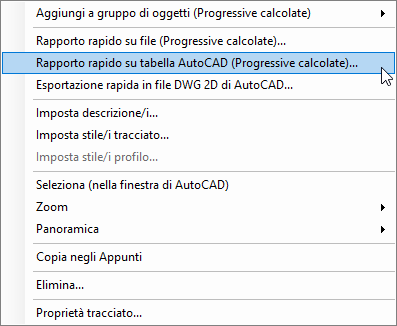
Per aprire la finestra Crea tabella AutoCAD, selezionare uno o più oggetti da un riquadro elenco oggetti qualsiasi nella finestra Project Explorer e selezionare una delle opzioni Rapporto rapido su tabella AutoCAD dal menu di scelta rapida.
Supporto oggetti secondari
Per alcuni tipi di oggetto, è possibile scegliere il tipo di oggetto secondario da includere in una tabella AutoCAD. Ad esempio, per i tracciati è possibile generare una tabella oggetti secondari che include progressive calcolate, entità tracciato, vertici planimetrici tracciato o progressive critiche della sopraelevazione.
Quando viene utilizzata l'opzione Rapporto rapido su file, il tipo di oggetto secondario che viene inviato alla tabella oggetti secondari è determinato dalla scheda oggetto secondario attualmente selezionata nell'interfaccia utente di Project Explorer.
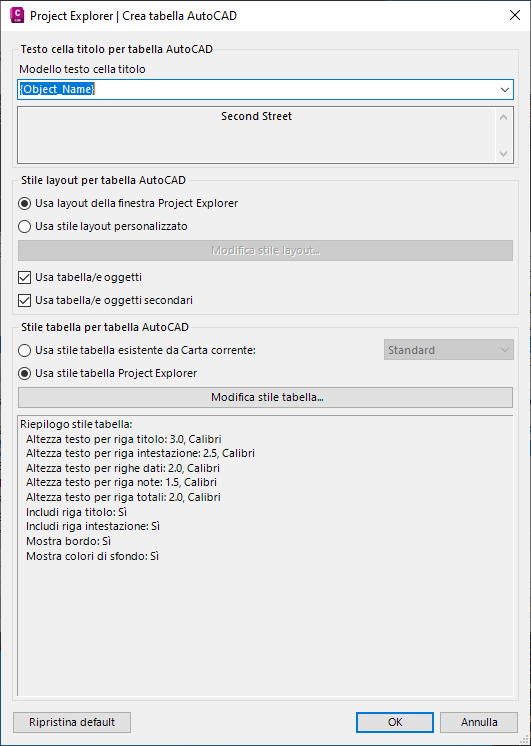
Testo cella titolo per tabella AutoCAD
Il testo per la cella del titolo della tabella AutoCAD può essere digitato, generato da un elenco di variabili standard o creato tramite una combinazione dei due metodi. L'elenco a discesa delle variabili consente di generare tutto il testo cella titolo o una sua parte da un elenco di variabili quali il nome oggetto selezionato, il nome Carta corrente, la data corrente, il nome utente, il nome computer e la versione di AutoCAD o Project Explorer.
Quando nel campo Testo cella titolo vengono digitate variabili o combinazioni di variabili, il testo della cella del titolo risultante viene visualizzato in anteprima direttamente nel campo sottostante.
Stile layout per tabella AutoCAD
È possibile specificare lo stile layout per una tabella AutoCAD in uno dei due modi seguenti:
- Utilizzando lo stile layout attualmente applicato alla finestra Project Explorer. In questo caso, il layout e la formattazione di qualsiasi contenuto scritto nella tabella dipenderanno dalle opzioni layout attualmente utilizzate dalla finestra Project Explorer.
- Definendo uno stile layout dedicato per la tabella o caricando una definizione di stile layout salvata da un file.
Fare clic sul pulsante Modifica stile layout per definire il layout, il formato, il nome dell'intestazione e la visibilità delle colonne di dati e dei valori per la tabella AutoCAD. Viene visualizzata la finestra Opzioni layout in cui è possibile specificare uno stile layout.
Usa tabella oggetti/Usa tabella oggetti secondari
Quando si utilizza l'opzione Crea tabella AutoCAD, per default vengono generate almeno due tabelle:
- Tabella oggetti: tabella che include i parametri dell'oggetto, ad esempio un tracciato, un modellatore, una particella o una rete di condotte.
- Tabella oggetti secondari: tabella che include parametri a livello di oggetti secondari, ad esempio progressive o entità tracciato, linee caratteristiche e punti modellatore, lati particella o condotte e pozzetti della rete di condotte.
Con queste opzioni è possibile decidere di sopprimere la creazione della tabella di oggetti o della tabella di oggetti secondari. Ciò è utile nei casi in cui potrebbe essere necessario creare una tabella AutoCAD che include un elenco di pozzetti (che apparirebbero in una tabella di oggetti secondari), ma non è necessario visualizzare i dettagli della rete di condotte (che apparirebbero nella tabella oggetti).
Stile tabella per tabella AutoCAD
È possibile specificare lo stile tabella per una tabella AutoCAD in uno dei due modi seguenti:
- Selezionando uno stile tabella AutoCAD esistente nella Carta corrente utilizzando l'elenco a discesa degli stili tabella indicati.
- Premere il pulsante Modifica stile tabella per definire un nuovo stile tabella AutoCAD da uno stile tabella di Project Explorer. L'uso dello stile tabella definisce il colore bordo, le dimensioni e il tipo di font, i margini cella e lo stile di visualizzazione generale di ogni tabella. Viene visualizzata la finestra Opzioni tabella in cui è possibile specificare uno stile tabella.
Ripristina valori di default
Le impostazioni della finestra Crea tabella AutoCAD possono essere ripristinate sui valori di default in qualsiasi momento facendo clic sul pulsante Ripristina valori di default nell'angolo in basso a sinistra della finestra.
Flusso di lavoro tabella AutoCAD dinamico mediante gruppi di oggetti
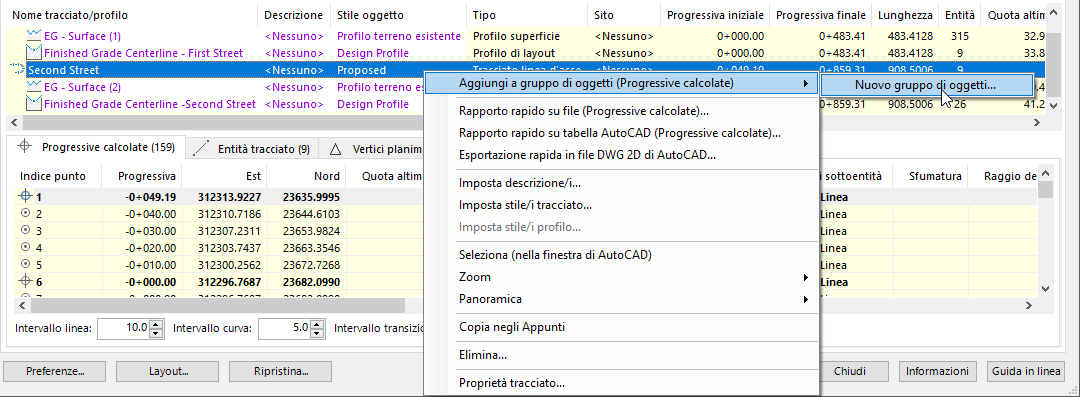
È possibile generare o aggiornare ripetutamente più tabelle utilizzando la funzionalità Gruppi di oggetti in Project Explorer. Le tabelle AutoCAD generate con il flusso di lavoro Gruppi di oggetti possono essere collegate dinamicamente agli oggetti Civil 3D di origine. Il collegamento dinamico è funzionale ogni volta che la finestra Project Explorer viene aperta o viene aperta successivamente.
Per creare un nuovo Gruppo di oggetti che genera una o più tabelle AutoCAD, selezionare uno o più oggetti da un riquadro di elenco oggetti qualsiasi nella finestra Project Explorer e selezionare Aggiungi a gruppo di oggetti  Nuovo gruppo di oggetti dal menu di scelta rapida.
Nella finestra Crea gruppo di oggetti, scegliere uno stile layout e uno stile tabella e impostare il punto di inserimento per le tabelle che si desidera generare. Infine, scegliere se aggiornare le tabelle manualmente o dinamicamente. Le tabelle possono quindi essere generate facendo clic sul pulsante Esegui azione nella scheda Gruppi di oggetti all'interno della finestra Project Explorer.