Project Explorer include una serie di viste sezione e profilo dinamiche che forniscono una visione realistica degli elementi all'interno del progetto Civil 3D. 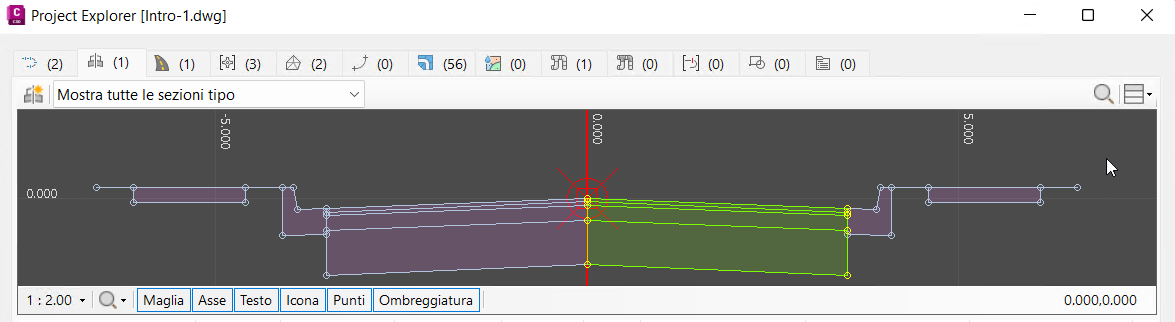
Introduzione
Ciascuna di queste viste condivide una serie di funzionalità comuni e controlli dedicati. Ad esempio:
Vista Profilo: consente di visualizzare l'intera raccolta di geometria profilo associata ad un tracciato Civil 3D qualsiasi selezionato e confrontare i valori progressiva e quota altimetrica con altri elementi nel progetto.
Vista sezione tipo : consente di visualizzare una sezione trasversale attraverso qualsiasi sezione tipo della Carta, identificare facilmente singoli componenti sezione tipo e modificare direttamente qualsiasi parametro del componente sezione tipo.
Vista sezione modellatore: consente di visualizzare una sezione trasversale dinamica attraverso un modellatore in corrispondenza di qualsiasi progressiva della linea base, nonché identificare facilmente codici collegamento, punto e forma specifici e singoli componenti sezione tipo. Confrontare i valori di scostamento e quota altimetrica con altri elementi del progetto, ad esempio le superfici del terreno esistenti.
Vista linea caratteristica: consente di visualizzare un profilo dinamico lungo qualsiasi linea caratteristica area delimitata selezionata e confrontare i valori di progressiva e quota altimetrica dalla linea selezionata con altri elementi nel progetto.
Vista rete di condotte (ramo): consente di visualizzare un profilo dinamico lungo il percorso del ramo più breve attraverso qualsiasi rete di condotte tra un pozzetto iniziale e finale denominati. Confrontare i valori di progressiva e quota altimetrica del ramo con altri elementi del progetto.
Vista sezione del gruppo linee di sezione: consente di visualizzare una sezione trasversale dinamica attraverso la posizione di qualsiasi linea di sezione, incluse tutte le linee di sezione associate. Confrontare i valori di scostamento e quota altimetrica con altri elementi del progetto, ad esempio le superfici del terreno esistenti.
Concetti comuni e oggetti vista
Gli oggetti vista comuni a tutte le viste sono generalmente accessibili dal menu di scelta rapida all'interno dell'area di disegno della vista oppure dalla barra di stato lungo il bordo inferiore della vista.
Controlli della barra di stato
La barra di stato viene visualizzata lungo il bordo inferiore di ogni profilo e vista sezione e contiene numerosi controlli comuni.

- A sinistra di ogni barra di stato è presente un elenco a discesa di fattori di scala che consente di scegliere da una serie di fattori di amplificazione scala altimetrica che possono essere applicati immediatamente alla vista.
- A seguire è disponibile un elenco a discesa di modalità zoom che consente di scegliere se lo zoom nella vista influenza entrambi gli assi o solo l'asse orizzontale o verticale. Utilizzare le seconde opzioni per regolare dinamicamente il fattore di amplificazione scala altimetrica nella vista.
- A seguire è disponibile una serie di pulsanti che consentono di attivare o disattivare diversi elementi grafici nella vista inclusi griglia, testo, asse e ombreggiatura.
- Infine, sul lato destro di ogni barra di stato è presente una lettura delle coordinate che identifica la posizione del cursore nella vista in termini di progressiva e quota altimetrica (per viste profilo) o scostamento e quota altimetrica linea base (per viste sezione).
Zoom e pan
Per eseguire lo zoom in avvicinamento o in allontanamento in qualsiasi vista profilo o sezione, scorrere la rotellina del mouse. Facendo clic e tenendo premuto il pulsante CTRL mentre si sposta la rotellina del mouse, la velocità di zoom aumenta, mentre facendo clic e tenendo premuto il pulsante ALT mentre si sposta la rotellina del mouse, la velocità di zoom diminuisce.
Per eseguire la panoramica in qualsiasi vista sezione o profilo, fare clic e tenere premuto il pulsante della rotellina del mouse mentre si sposta il mouse.
Per eseguire lo zoom sulle estensioni esterne del contenuto visualizzato, aprire il menu di scelta rapida nell'area di disegno della vista e selezionare Zoom su estensioni. Per eseguire la panoramica al centro del contenuto visualizzato, aprire il menu di scelta rapida nell'area di disegno della vista e selezionare Panoramica su centro
Per limitare lo zoom solo all'asse orizzontale o verticale, fare clic sul simbolo della lente di ingrandimento sulla barra di stato e selezionare l'impostazione della modalità di zoom desiderata. La limitazione della funzione di zoom ad un singolo asse in questo modo comporta la modifica dinamica del fattore di scala altimetrica. Per ripristinare il fattore di scala altimetrico su un valore specifico, utilizzare l'elenco a discesa sul lato sinistro della barra di stato.
Preferenze di applicazione stili
Per controllare i colori di default, la spaziatura maglia e la scala di default per ogni vista, selezionare l'opzione Preferenze dal menu di scelta rapida nell'area di disegno della vista. Queste impostazioni sono controllate in maniera indipendente per ogni tipo di vista in Project Explorer.
Per ulteriori dettagli, vedere la sezione Viste profilo e sezione nell'argomento Finestra Preferenze.
Copia negli Appunti
Il contenuto di una vista qualsiasi può essere copiato come un bitmap negli Appunti di Windows. Questa opzione è utile per incollare il contenuto visualizzato in altre applicazioni.
Per copiare il contenuto visualizzato da una vista qualsiasi negli Appunti di Windows, aprire il menu di scelta rapida dall'area di disegno della vista e selezionare Copia
Oggetti vista dedicati
Oggetti dedicati per ogni singola vista sono generalmente accessibili dalla barra degli strumenti del visualizzatore, visualizzata lungo il bordo superiore di ogni area di disegno della vista.
Vista profilo
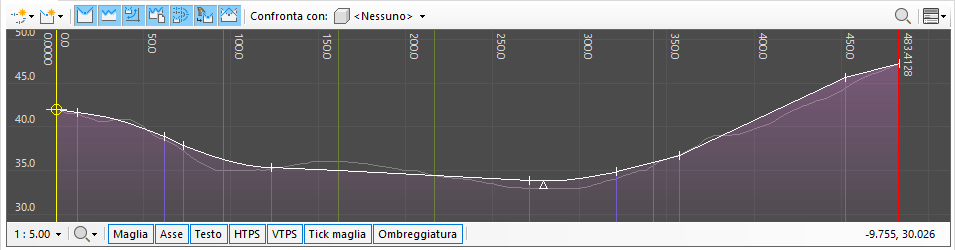
Nella scheda Tracciati della Vista profilo vengono visualizzati tutti i profili direttamente associati al tracciato o al profilo attualmente selezionato. Se al tracciato selezionato non è associato alcun profilo, le estensioni progressiva del tracciato e ogni entità tracciato vengono visualizzate come linee verticali sull'area di disegno. I profili non selezionati associati al tracciato o al profilo attualmente selezionato vengono visualizzati nel colore profilo secondario (grigio per default). Se un profilo è attualmente selezionato, tale profilo viene visualizzato nel colore profilo principale (bianco per default).
Utilizzare i pulsanti di controllo Visibilità tipo profilo per includere o escludere diversi tipi di profilo dall'elenco di tracciati e profili.
Utilizzo di oggetti confrontati
Per confrontare la progressiva e la quota altimetrica dei punti sul profilo selezionato con altri elementi del progetto, utilizzare l'elenco a discesa degli oggetti adiacenti all'etichetta Confronta con per selezionare un altro tracciato, profilo o superficie nella Carta corrente. In questo modo, sulla vista profilo verrà disegnata una linea di profilo confrontata che indica la relazione tra l'oggetto confrontato e il profilo visualizzato. Inoltre, l'elenco di punti Progressive calcolate per il tracciato o il profilo selezionato mostrerà i valori di quota altimetrica confrontati e altri dettagli pertinenti per ogni punto visualizzato.
Vista sezione tipo
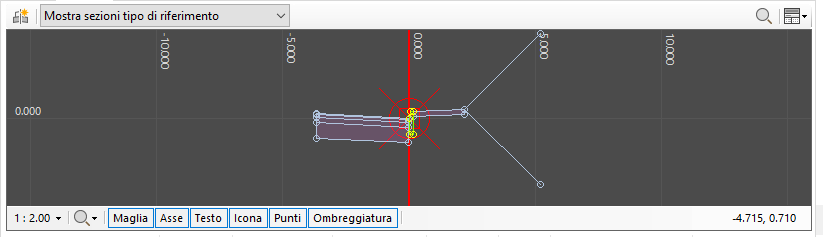
La Vista sezione tipo nella scheda Sezioni tipo visualizza una sezione dinamica attraverso tutti i componenti sezione tipo associati alla sezione tipo attualmente selezionata. Qualsiasi componente sezione tipo selezionato nell'elenco dei componenti sezione tipo viene evidenziato nell'area di disegno della vista per consentire una facile identificazione. Le eventuali modifiche apportate a qualsiasi parametro di qualsiasi componente sezione tipo di visualizzazione vengono immediatamente applicate nella Vista sezione tipo.
Utilizzare l'elenco a discesa nella barra degli strumenti Vista sezione tipo per determinare se l'elenco Sezioni tipo deve includere tutte le sezioni tipo o solo quelle con riferimento, senza riferimento o le sezioni tipo con o senza violazioni. Una sezione tipo senza riferimento non è utilizzata da alcuna regione modellatore nella Carta corrente.
Vista sezione modellatore
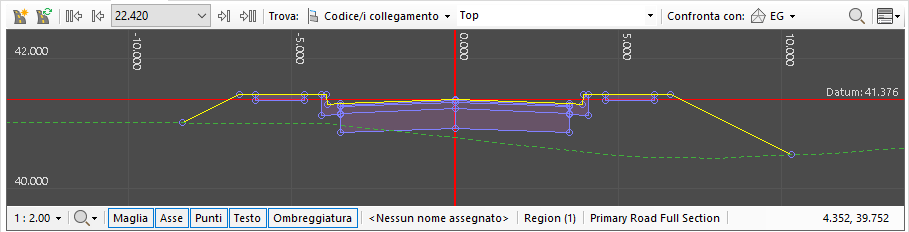
La Vista modellatore nella scheda Modellatori visualizza una sezione dinamica attraverso il modellatore selezionato in un intervallo di posizioni progressive/progressive. Utilizzare le frecce avanti/indietro o l'elenco a discesa delle progressive disponibili nel modellatore per selezionare la progressiva in corrispondenza della quale visualizzare una sezione. L'opzione Trova nella barra degli strumenti può quindi essere utilizzata per evidenziare codici punto, collegamento o forma specifici nella Vista modellatore. I codici possono essere selezionati da un elenco a discesa o immessi nel campo come elenco delimitato da virgole in cui è necessario evidenziare più codici.
Utilizzo di oggetti confrontati
Per confrontare lo scostamento e la quota altimetrica dei punti sulla sezione modellatore selezionata con altri elementi del progetto, utilizzare l'elenco a discesa degli oggetti adiacenti all'etichetta Confronta con per selezionare una superficie qualsiasi dalla Carta corrente. In questo modo, sulla vista modellatore verrà disegnata una linea di sezione confrontata che indica la relazione tra la superficie confrontata e la sezione visualizzata. Inoltre, l'elenco dei punti della linea caratteristica per il modellatore selezionato mostrerà i valori di quota altimetrica superficie confrontati e altri dettagli rilevanti per ogni punto linea caratteristica.
Vista linea caratteristica
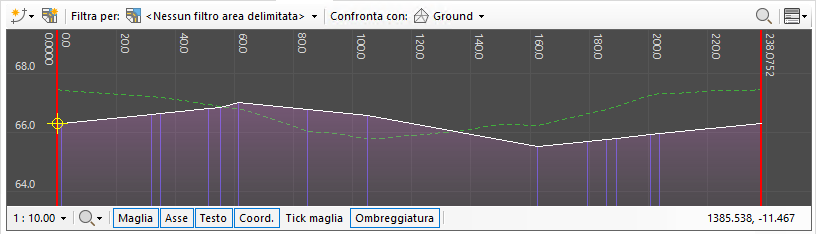
La Vista linea caratteristica nella scheda Linee caratteristiche visualizza un profilo dinamico attraverso qualsiasi linea caratteristica selezionata. Utilizzare il filtro area delimitata nella barra degli strumenti principale per limitare l'elenco delle linee caratteristiche a tutte o specifiche aree delimitate nella Carta corrente. Utilizzare gli strumenti di modifica dei menu di scelta rapida nell'elenco linee caratteristiche o nell'elenco punti linee caratteristiche per applicare le modifiche alla quota altimetrica di uno o più punti visualizzati.
Utilizzo di oggetti confrontati
Per confrontare la progressiva e la quota altimetrica dei punti sulla linea caratteristica selezionata con altri elementi del progetto, utilizzare l'elenco a discesa degli oggetti adiacenti all'etichetta Confronta con per selezionare un altro tracciato, profilo o superficie nella Carta corrente. In questo modo, sulla linea caratteristica verrà disegnata una linea di profilo confrontata che indica la relazione tra l'oggetto confrontato e la linea caratteristica visualizzata. Inoltre, l'elenco dei punti della linea caratteristica per la linea caratteristica selezionata mostrerà i valori di quota altimetrica confrontati e altri dettagli rilevanti per ogni punto visualizzato.
Vista rete di condotte (ramo)
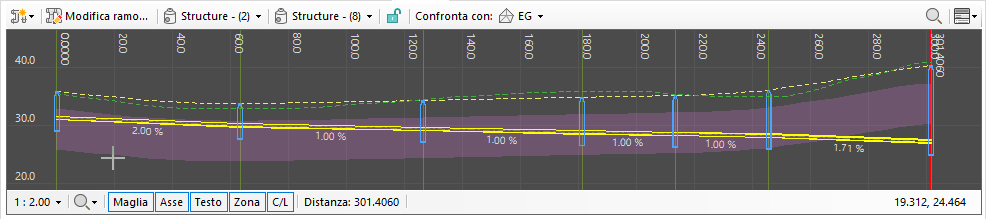
Nella Vista ramo della scheda Reti di condotte viene visualizzato un profilo dinamico lungo il percorso condotta più breve tra due pozzetti nella rete di condotte selezionata. Utilizzare gli elenchi a discesa dei pozzetti nella barra degli strumenti per selezionare un pozzetto iniziale e finale per il ramo. Utilizzare l'opzione Modifica ramo per regolare la pendenza di eventuali condotte visualizzate nel ramo corrente.
Utilizzo di oggetti confrontati
Per confrontare la progressiva e la quota altimetrica dei punti sul ramo selezionato con altri elementi del progetto, utilizzare l'elenco a discesa degli oggetti adiacenti all'etichetta Confronta con per selezionare una superficie qualsiasi dalla Carta corrente. In questo modo, sulla Vista modellatore verrà disegnata una linea di profilo confrontata che indica la relazione tra la superficie confrontata e le condotte e pozzetti visualizzati. Inoltre, l'elenco di intervalli ramo per il ramo selezionato mostrerà i valori di quota altimetrica superficie confrontati e altri dettagli rilevanti per ogni punto sul ramo.
Vista sezioni gruppo di linee di sezione
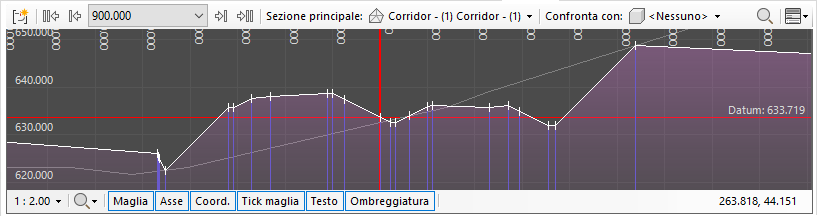
La Vista sezione gruppo di linee di sezione nella scheda Gruppi di linee di sezione visualizza una sezione dinamica attraverso il gruppo di linee di sezione selezionato in corrispondenza di qualsiasi posizione linea di sezione. Utilizzare le frecce avanti/indietro o l'elenco a discesa delle progressive di linea di sezione disponibili per selezionare la progressiva in corrispondenza della quale visualizzare una sezione. L'opzione Sezione principale nella barra degli strumenti può quindi essere utilizzata per evidenziare codici punto, collegamento o forma specifici nella Vista modellatore. I codici possono essere selezionati da un elenco a discesa o immessi nel campo come elenco delimitato da virgole in cui è necessario evidenziare più codici.
Utilizzo di oggetti confrontati
Per confrontare lo scostamento e la quota altimetrica dei punti sulla sezione linea di sezione selezionata con altri elementi del progetto, utilizzare l'elenco a discesa degli oggetti adiacenti all'etichetta Confronta con per selezionare una superficie qualsiasi dalla Carta corrente. In questo modo, sulla vista modellatore verrà disegnata una linea di sezione confrontata che indica la relazione tra la superficie confrontata e la sezione visualizzata. Inoltre, l'elenco dei punti sezione per la linea di sezione selezionata mostrerà i valori di quota altimetrica superficie confrontati e altri dettagli rilevanti per ogni punto sezione.