La seguente guida è destinata agli utenti che devono diventare rapidamente produttivi con il prodotto. Questi sono gli elementi chiave che occorre conoscere per ottenere il massimo da Project Explorer.
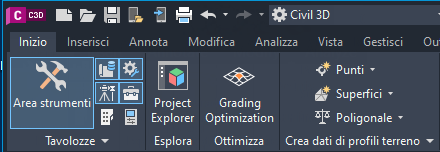
Al termine dell'installazione, è possibile accedere alla finestra Project Explorer dalla scheda Inizio della barra multifunzione principale di Autodesk Civil 3D.
In alternativa, è possibile digitare Project Explorer alla riga di comando di AutoCAD.
Utilizzo della finestra Project Explorer
La finestra Project Explorer principale è non modale. È possibile interagire liberamente tra la finestra di AutoCAD e la finestra Project Explorer mentre la finestra Project Explorer rimane visualizzata.
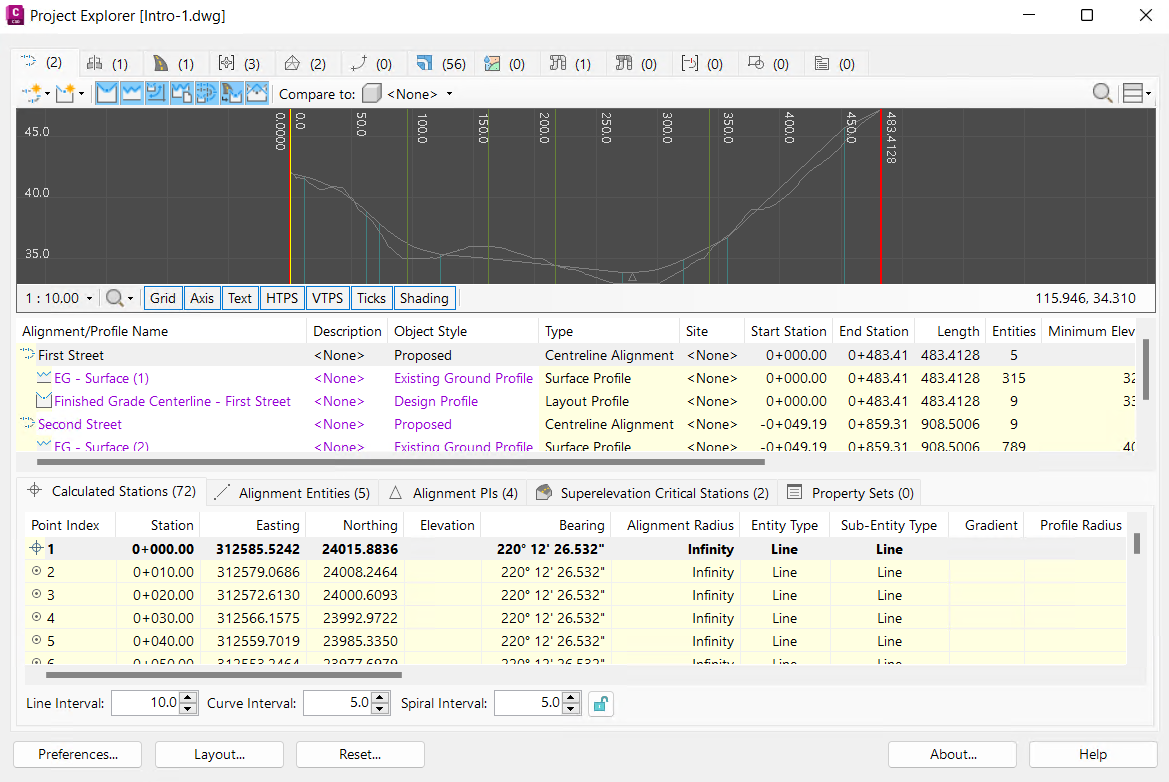
Tutte le informazioni visualizzate nella finestra Project Explorer sono dati di progetto geometrici in tempo reale dal modello di Civil 3D. Pertanto, se un elemento viene modificato o aggiunto al modello di Civil 3D, il contenuto in Project Explorer verrà aggiornato automaticamente.
Se si utilizzano monitor doppi, è consigliabile mantenere aperto Project Explorer sul secondo monitor mentre si utilizza Civil 3D.
Personalizzazione della finestra Project Explorer
Il layout della finestra Project Explorer e il modo in cui il contenuto viene visualizzato al suo interno sono completamente personalizzabili. Esistono due diversi aspetti per la personalizzazione dell'interfaccia utente: Layout e Preferenze, ciascuno controllato da pulsanti dedicati nell'angolo in basso a sinistra della finestra Project Explorer principale.
Layout interfaccia utente
Il layout del contenuto viene gestito dalla finestra Opzioni layout, a cui è possibile accedere dal pulsante Layout... in basso a sinistra nella finestra Project Explorer principale. Questa finestra può essere utilizzata per modificare il layout, la visibilità e il nome di tutte le colonne di dati. Le opzioni layout possono essere salvate in Stili layout, che possono anche essere utilizzati per controllare il layout di rapporti e tabelle.
Preferenze interfaccia utente
Le opzioni restanti nella finestra Project Explorer come font, colori, layout e visibilità delle schede Categoria oggetti, nonché i colori e le scale della vista profilo, sono controllate dalla finestra Project ExplorerPreferenze.
Menu di scelta rapida e tasti di scelta rapida
La maggior parte degli elenchi di oggetti nel pannello dispongono di menu di scelta rapida che consentono di selezionare ed eseguire lo zoom dell'oggetto corrispondente nella finestra. È inoltre possibile premere il pulsante CTRL mentre un elenco è attivo per evidenziare brevemente l'oggetto selezionato nella finestra.
Utilizzo delle viste sezioni e profilo
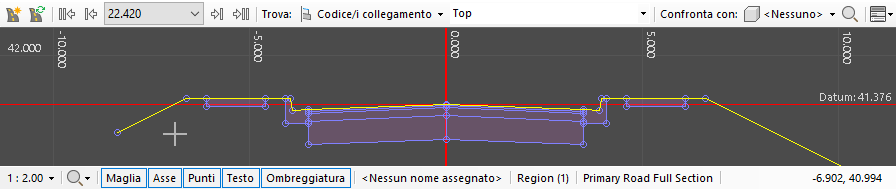
Vengono fornite informazioni sull'utilizzo dei visualizzatori profilo inclusi in Project Explorer per profili di tracciato, linee di sezione, reti di condotte e sezioni tipo.
Utilizzare la rotellina del mouse per eseguire lo zoom in avvicinamento e in allontanamento. Tenere premuto il pulsante CTRL o ALT con la rotellina per modificare la velocità di scorrimento. Osservare che la scala altimetrica e la scala planimetrica di questi visualizzatori possono essere scalate in maniera indipendente utilizzando le opzioni lungo il bordo inferiore del visualizzatore oppure è possibile effettuare una selezione da un elenco preimpostato di valori di amplificazione della scala altimetrica.
Generazione di rapporti
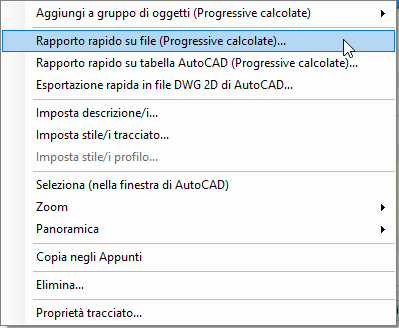
Per eseguire l'output di un rapporto in un file, fare clic con il pulsante destro del mouse su un oggetto qualsiasi elencato in Project Explorer e selezionare Rapporto rapido o Aggiungi a gruppo di oggetti.
Rapporto rapido
Rapporto rapido consente di generare un rapporto dedicato per l'oggetto selezionato.
Gruppi di oggetti
In alternativa, l'opzione Aggiungi a gruppo di oggetti consente di inviare l'oggetto alla scheda Gruppi di oggetti in Project Explorer, in cui ogni definizione di gruppo di oggetti rappresenta un elenco di oggetti da includere in un rapporto in uscita. Il contenuto della scheda Gruppi di oggetti viene salvato in modo permanente in ogni Carta. Ciò consente di rigenerare un numero illimitato di rapporti preconfigurati tra le modifiche di progetto. Utilizzare il pulsante Genera rapporto in tale scheda per rigenerare i rapporti in qualsiasi momento.
Se si aggiunge una linea base modellatore ad un gruppo di oggetti, è possibile filtrare le linee caratteristiche modellatore incluse nel rapporto.
Se si aggiunge un tracciato o un profilo ad un gruppo di oggetti, è possibile aggiungere un'istruzione per eseguire un confronto basato su una progressiva geometrica (progressiva) con un altro tracciato/profilo o un'altra superficie. Anche in questo caso, gli scostamenti vengono calcolati in tempo reale in modo da poter continuare a manipolare i tracciati e i profili in Civil 3D e vedere in che modo ciò influisce sulla relazione tra di essi.