Un contorno di ritaglio deve formare una regione chiusa su una superficie, altrimenti la regione di ritaglio non è definita.
Quando si genera un contorno di ritaglio, è possibile arrivare a quello mostrato qui di seguito:
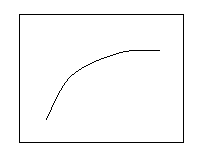
Da questo contorno, è difficile definire la regione di ritaglio. Ad esempio, potrebbe essere:
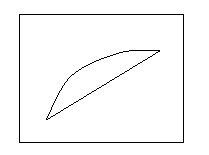
o:
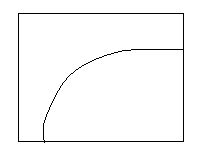
PowerShape fornisce gli strumenti per aiutare a definire la regione di ritaglio in modo accurato. Talvolta, le p-curve possono causare picchi o persino loop nei contorni di ritaglio. Questi strumenti possono anche essere usati per rimuovere i picchi e i loop.
- Selezionare le superfici in cui giace il contorno di ritaglio.
- Fare clic sulla scheda Strumenti di superficie > pannello Modalità > Attiva/Disattiva regione di ritaglio.
È visualizzata la barra degli strumenti Regione di ritaglio.
- Selezionare la modalità di modifica del contorno nel menu a comparsa sulla modalità:
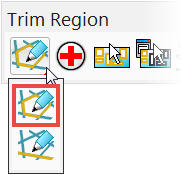
- Usare le opzioni di modifica dei contorni per modificare il contorno di ritaglio:
 — Genera diagnostica sui contorni.
 — Seleziona tutti i contorni sulla superficie selezionata.
 — Visualizza/Rimuove il selettore di contorni.
 — Rimuove i picchi a una punta dal contorno selezionato.
 — Rimuove loop dal contorno selezionato.
 — Chiude un contorno.
 — Ricrea contorni. Elimina i contorni selezionati e accede alla modalità di creazione dei contorni.
 — Crea automaticamente contorni dalle p-curve presenti sulla superficie. I contorni esistenti saranno eliminati.
 — Inverte la regione di ritaglio definita da un set di contorni di ritaglio (ad esempio, converte un "foro" in un'"isola").
 — Elimina il contorno selezionato (senza eliminarne le p-curve).
Nota: La maggior parte delle operazioni sono disponibili quando si selezionano superfici multiple.