Utilizzare la pagina Opzioni della distanza di estensione per specificare l'estensione dell'elettrodo che permette di associare la regione di erosione alla base. Questa pagina della Procedura guidata Elettrodo presenta un codice colore per mostrare la parte dell'elettrodo a cui si riferiscono i valori.
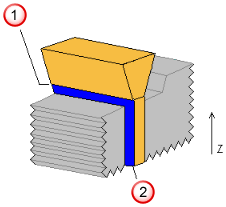
Questo diagramma mostra un elettrodo (giallo) posizionato in un pezzo solido (grigio). La distanza di estensione (blu) è contrassegnata con una freccia:
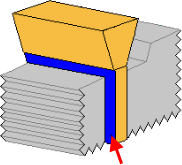
- Immettere un valore in Distanza di estensione per specificare l'estensione.
- Immettere i valori nelle caselle Scala Z e Scala XY per specificare di quanto si desidera scalare l'estensione nella direzione Z e in entrambe le direzioni X e Y.
Nota: Anche se si immettono valori di scala diversi nei campi Z e XY, l'estensione risultante è a tangente continua con le facce del solido sottostanti. Di conseguenza, le distanze estese effettive possono non essere pari alla distanza moltiplicata per il fattore di scala. Normalmente, non si inseriscono due valori di scala. Uno dei valori di scala resta 1 per corrispondere alla lunghezza della distanza di estensione. Se l'altro valore è 1, le estensioni nelle direzioni Z e XY sono le stesse. Se non è 1, le estensioni nelle direzioni Z e XY sono differenti.
- Scegliere un metodo dall'elenco Opzione per specificare la modalità di estensione della regione di erosione.
Non tutte le opzioni di estensione della regione di erosione sono adatte per tutti gli elettrodi. Utilizzare il pulsante Anteprima per verificare le opzioni con l'elettrodo selezionato.
Scegliere tra le seguenti opzioni:- Normale al bordo - L'estensione è perpendicolare al bordo della regione di erosione:
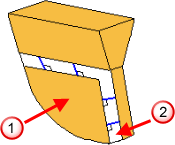
 Regione di erosione
 Estensione
- Normale ai bordi - Questa opzione utilizza un box di delimitazione espanso della regione di erosione quale target per limitare l'estensione. Le superfici sono generalmente estese oltre la distanza di estensione fino a quando si intersecano con questa casella. Ciò produce un lato quadrato planare alle nervature aperte.
I metodi di estensione normali possono non dare il risultato desiderato in quanto l'angolo del bordo della nervatura produce una faccia angolata nell'elettrodo nella regione di gioco in cui la forma non è critica.
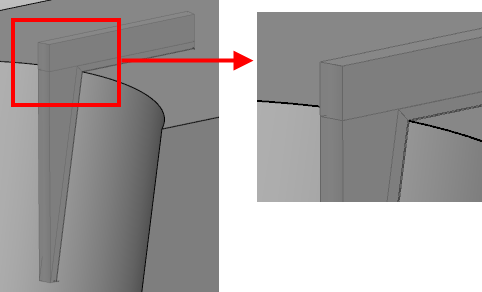
La soluzione Normale ai bordi produce un elettrodo più ordinato.
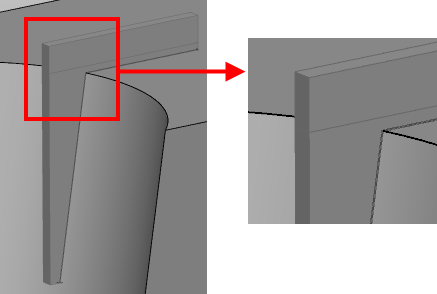
Quanto maggiore è la curvatura del bordo della nervatura, tanto maggiore è il vantaggio di utilizzare Normale ai bordi.
-
Interne della superficie - L'estensione è lungo la direzione delle laterali/longitudinali sulla superficie sottostante della regione di erosione.
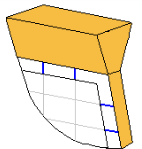
- Allinea verticalmente - L'estensione è allineata verticalmente lungo l'asse Z.
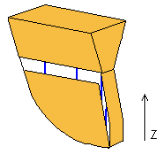
Le curve interne dell'estensione sono allineate con l'asse Z, ma l'estensione stessa è ancora a tangente continua alla regione di erosione. Per questo motivo, questa opzione non è idonea per estendere le facce che giacciono piatte nel piano XY.
- Superficie di divisione - L'estensione è lungo la normale alla superficie della superficie sottostante. Selezionare questa opzione e immettere un valore in Angolo. L'angolo di default per la superficie di divisione è 90 gradi.
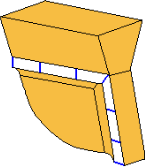
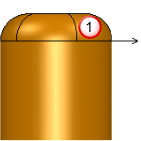
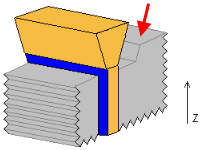
Questa opzione è per lo più idonea per le regioni di sopraelevazione convesse. Senza questa opzione, si ottiene un bordo a rasoio. Nel diagramma seguente, è possibile vedere un esempio di questo tipo di regione. La freccia mostra la direzione dell'estensione.
Opzione superficie di divisione:
Altre opzioni:
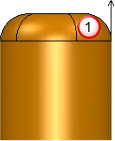 Regione di erosione
Questa opzione è inoltre idonea per le regioni che contengono raccordi nei bordi.
- Normale al bordo - L'estensione è perpendicolare al bordo della regione di erosione:
- Immettere un valore in Distanza di sicurezza. Questo valore rappresenta distanza della base dell'elettrodo dall'opzione Posizione selezionata, misurata lungo l'asse Z:
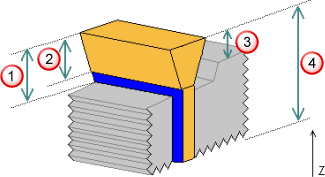 Sopra la regione di erosione
Sopra l'estensione
Sopra la regione di erosione
Sopra l'estensione
 Sopra il blocco
 Sopra la distanza minima Z
È possibile inserire un valore negativo per la distanza di sicurezza. Una volta creata la base, la funzione Electrode consente di ritagliarla automaticamente in modo che non collida con il solido. Se il valore negativo è sufficientemente basso, è possibile creare un elettrodo la cui base corrisponde alla cima del solido. Esso è noto come offset elettrodo base.
- Scegliere un'opzione dall'elenco Posizione. Il grafico nella procedura guidata cambia per mostrare il punto in cui viene calcolata la posizione base. Selezionare tra:
- Sopra il blocco - Il punto più alto del solido dal piano XY, contrassegnato con la freccia rossa:
- Sopra l'estensione - Il punto più alto dell'estensione della regione di erosione dal piano XY:
 Sopra l'estensione
Distanza di estensione
Sopra l'estensione
Distanza di estensione
- Sopra la regione di erosione - Il punto più alto della regione di erosione dal piano XY, contrassegnato con la freccia rossa:
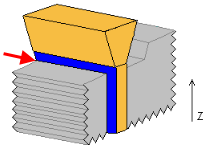
- Sopra Z min - Il valore minimo Z della regione di erosione selezionata, contrassegnato con la freccia rossa:
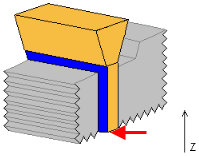
Per questa opzione, non è possibile usare valori negativi per la distanza di sicurezza. Se la distanza di sicurezza è inferiore all'altezza della regione di erosione, viene creato un elettrodo in stile offset base.
- Sopra il blocco - Il punto più alto del solido dal piano XY, contrassegnato con la freccia rossa:
- Immettere un valore in Angolo di sformo per specificare l'angolo sull'estensione dell'elettrodo, esclusa la parte che si estende dalla regione di erosione. Un angolo di sformo può essere necessario per rafforzare l'elettrodo se viene progettato per una cavità ristretta. Viene misurato dall'asse Z. Gli angoli di sformo sono contrassegnati in rosso nel diagramma:
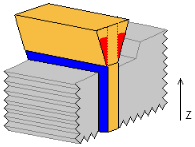
- Fare clic su Anteprima per eseguire il controllo collisioni sulle superfici di estensione e gioco a fronte del pezzo e visualizzare l'elettrodo nella finestra grafica. Modificare i valori se necessario e fare nuovamente clic su Anteprima.
- Per specificare diverse direzioni per segmenti diversi dell'estensione dell'elettrodo, fare clic su Avanzate.
- Fare clic su Avanti. Prima che venga visualizzata la pagina Specifica blocco dell'elettrodo, viene nuovamente eseguito il controllo collisioni delle superfici di estensione e gioco rispetto al pezzo.
In alternativa, fare clic sul pulsante
 per chiudere la Procedura guidata Elettrodo. L'elettrodo viene creato come solido e resta selezionato. È possibile modificare il solido e accedere nuovamente alla Procedura guidata. Questa operazione registrerà il solido come un elettrodo.