Sincronizzare gli ID ERP con gli ID di AutoCAD Mechanical per automatizzare il processo di numerazione degli articoli ed eliminare duplicati non necessari.
- Configurazione dei contenuti in AutoCAD Mechanical
- Aggiunta di PSEQUIVALENCE al modello di AutoCAD (DWT)
- Impostazione dei valori di equivalenza in Vault
Configurazione dei contenuti in AutoCAD Mechanical
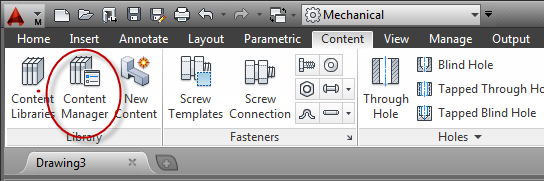
- Aprire AutoCAD Mechanical e fare clic su Gestore contenuti nella barra multifunzione di AutoCAD Mechanical.
- Fare clic con il pulsante destro del mouse sul file in AutoCAD Mechanical per cui sincronizzare gli ID e selezionare Modifica.
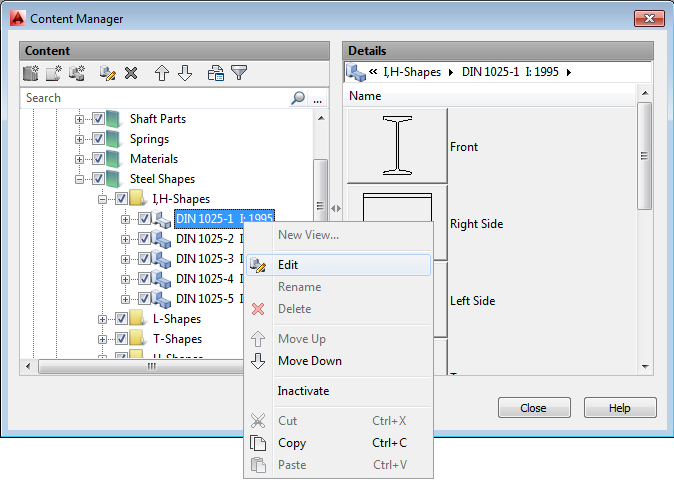 Nota: È possibile che venga visualizzata una dichiarazione di non responsabilità per indicare che il contenuto standard può essere modificato solo per la dimensione o le proprietà della distinta componenti nella Tabella famiglia. Ciò significa che non ci sono limitazioni per il contenuto che è possibile modificare e ciò non influisce sulle modifiche apportate. Fare clic su Chiudi per continuare.
 - Deselezionare tutte le colonne.
- Fare clic sull'icona Mostra e selezionare Mostra colonne Stato e ID.
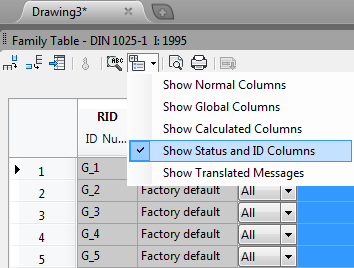
- Aggiungere gli ID ERP (numeri degli articoli) nella colonna ID e selezionare uno dei valori elencati.
Ad esempio, è possibile impostare come ID "USERID", che è un nome interno.
- Salvare le modifiche e chiudere il Gestore contenuti.
Configurare le proprietà dei file di AutoCAD Mechanical in modo che vengano possano essere sincronizzati con Vault.
Aggiungere PSEQUIVALENCE al modello aziendale (DWT)
- In AutoCAD Mechanical, immettere ACM options nella riga di comando per aprire la finestra di dialogo Opzioni.
- Selezionare la scheda AM:Standard.
- Nell'elenco Elementi standard, fare doppio clic su Distinta componenti per modificarla.
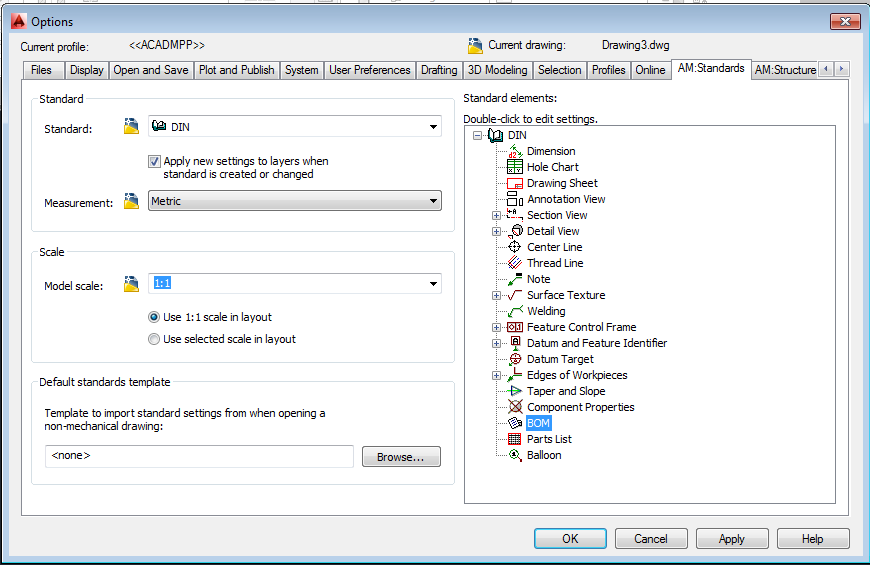
- Fare clic sul pulsante Altro nella parte destra e aggiungere la nuova proprietà dell'ID creata nella sezione precedente.
Questa proprietà è stata chiamata USERID nell'esempio precedente.
- Creare una nuova proprietà denominata PSEQUIVALENCE e inserire la didascalia PSEQUIVALENCE.
- Assegnare alla nuova proprietà PSEQUIVALENCE un valore pari al nome della proprietà dell'ID. Nel nostro esempio, sarebbe <USERID>.
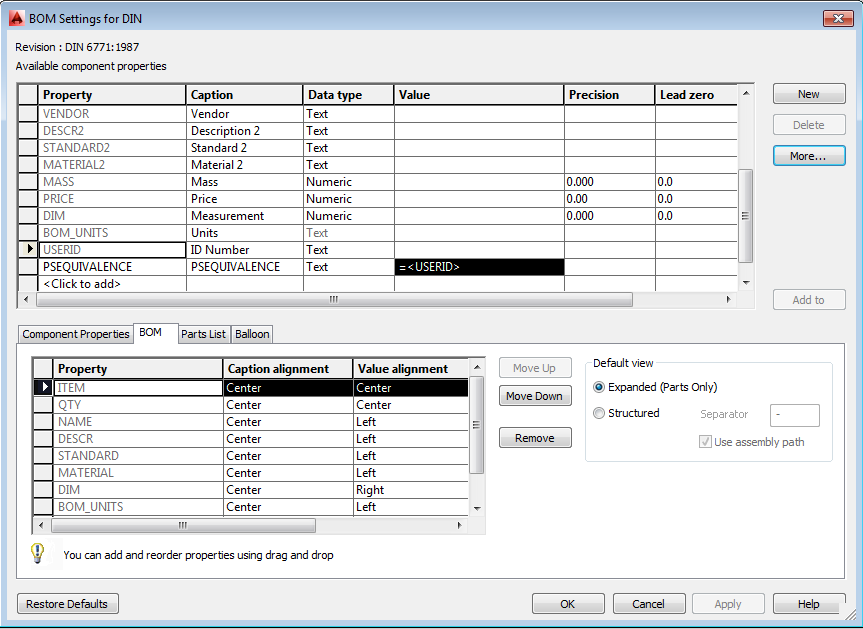
- Trascinare USERID e PSEQUIVALENCE nelle seguenti aree:
- Scheda Proprietà componente
- Scheda Distinta componenti
- Scheda Elenco parti (solo come opzione).
- Fare clic su OK per salvare le modifiche.
Per evitare di ripetere più volte l'inserimento delle stesse parti o l'assegnazione ad un altro numero di articolo in un vault, aggiungere la proprietà PSEQUIVALENCE al modello DWT.
Impostazione dei valori di equivalenza in Vault
- In Vault Client accedere a .
- Selezionare la scheda Funzionamenti e fare clic su Proprietà.
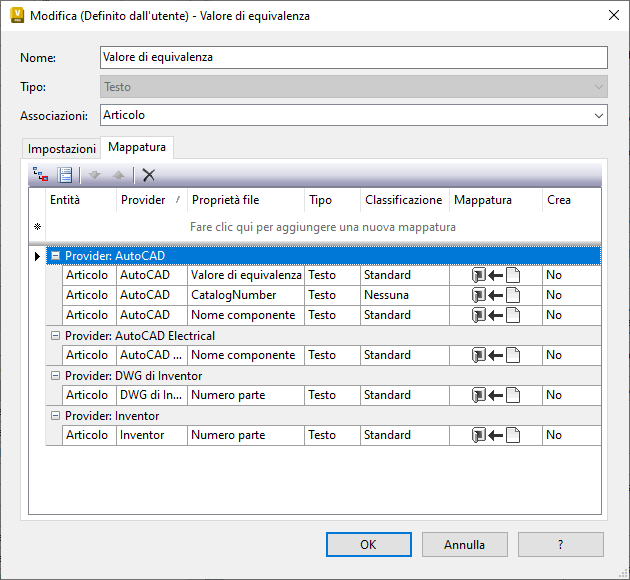
- Nella finestra di dialogo Definizioni di proprietà, selezionare la proprietà Valore di equivalenza, quindi fare clic su Modifica.
- Selezionare la scheda Mappatura per visualizzare le mappature delle proprietà associate.
- Configurare le mappature di Valore di equivalenza, come illustrato nell'immagine seguente.
- Fare clic su OK per salvare le modifiche e tornare alla finestra di dialogo Modifica proprietà.
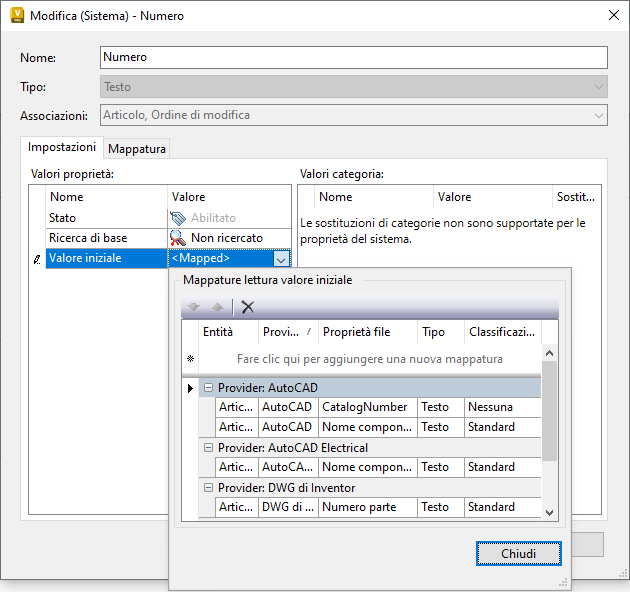
- Nella finestra di dialogo Modifica proprietà, selezionare la proprietà Numero (articolo) e aggiungere l'ID del file DWG come valore iniziale, come mostrato nell'immagine seguente.
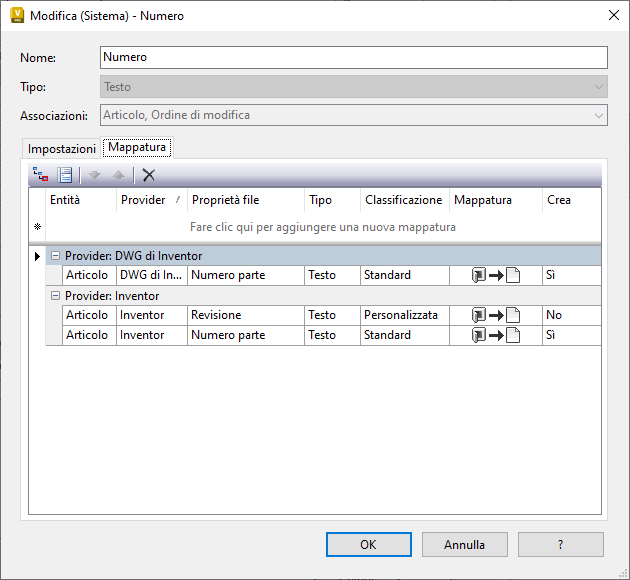
- Selezionare la scheda Mappatura per Numero e associare la proprietà Numero (articolo) ad AutoCAD Mechanical, come illustrato.
- Fare clic su OK per salvare le modifiche e chiudere la finestra di dialogo Modifica proprietà.
I nuovi numeri degli articoli verranno scritti nuovamente in Riferimento parte in AutoCAD Mechanical.
Dopo aver impostato la proprietà dell'ID di AutoCAD Mechanical e la proprietà PSEQUIVALENCE, è possibile associare i valori di equivalenza alle proprietà di Vault.