Ottenere il massimo dai flussi di lavoro articolo e distinta componenti di AutoCAD Mechanical attraverso la configurazione di queste impostazioni in Vault.
Utilizzare le opzioni di convalida nei cicli di vita degli articoli
Durante l'impostazione dei criteri delle transizioni degli stati del ciclo di vita per gli articoli, assicurarsi di utilizzare le opzioni di convalida automatica disponibili. Le opzioni di convalida sono un ottimo modo per verificare che gli articoli soddisfino determinati requisiti prima di modificare lo stato.
- Gli articoli collegati siano rilasciati
- Gli articoli derivati non siano obsoleti
- Gli articoli derivati siano rilasciati
- I collegamenti ai file degli articoli associati siano aggiornati
- I collegamenti ai file degli articoli associati siano rilasciati
Soppressione della finestra di dialogo Articoli associati per velocizzare il flusso di lavoro
Per default, quando si collega un articolo ad un file di AutoCAD Mechanical e si passa direttamente all'articolo, viene visualizzata la finestra di dialogo Articoli associati. In questa finestra di dialogo sono elencati tutti gli articoli attualmente collegati ai file. Poiché alcuni file potrebbero disporre di molti collegamenti ad articoli (riferimenti parte), l'elenco potrebbe essere piuttosto lungo.
In queste situazioni, Autodesk consiglia di sopprimere questa finestra di dialogo in Opzioni Vault, per poter passare direttamente all'articolo appena collegato.
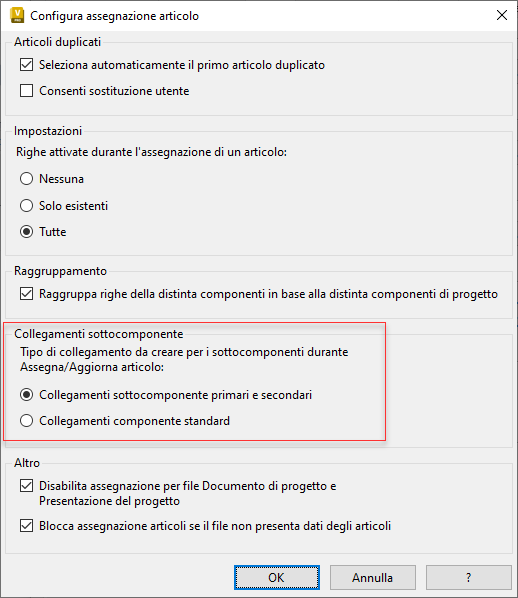
Utilizzare la funzionalità flessibile di Collegamenti sottocomponente per adattare il processo di progettazione
Controllare il tipo di collegamento per i sottocomponenti configurando se utilizzare Collegamenti sottocomponente primari e secondari o Collegamenti componente standard durante l'assegnazione o l'aggiornamento di un articolo.