Dopo avere abilitato i nomi del cartiglio in Vault, associare le proprietà della distinta componenti di AutoCAD Mechanical alle proprietà di Vault.
Compatibilità delle categorie con i file DGW già definiti o utilizzo della categoria Base o Ingegneristiche in Vault
Quando si crea una nuova proprietà, è necessario scegliere il tipo di oggetti del vault da utilizzare per quella determinata proprietà (ad esempio, articoli, oggetti personalizzati o file). In questo caso, scegliere file.
Tuttavia, se si desidera visualizzare e utilizzare le nuove proprietà del cartiglio per file appartenenti solo a determinate categorie, selezionare una categoria che supporta flussi di lavoro DGW.
Verifica della presenza di un disegno esistente nel Vault
Prima di creare una mappatura, assicurarsi di avere aggiunto al vault un disegno che corrisponda al nome del cartiglio che è stato visualizzato per l'indicizzazione. Il valore del cartiglio viene utilizzato per individuare il disegno e tutte le altre proprietà vengono automaticamente importate quando si utilizza l'opzione Importa da Vault.
Questo è il modo più rapido per importare le proprietà correlate.
Utilizzo di una chiave di mappatura delle proprietà di AutoCAD Mechanical
I file di AutoCAD Mechanical possono risultare problematici durante l'impostazione delle mappature delle proprietà poiché a causa del numero dei nomi è necessario tenere presente il nome interno, il nome di visualizzazione di default e le eventuali sostituzioni che sono state eseguite autonomamente. Per questo motivo, Autodesk consiglia di utilizzare un foglio di calcolo, ad esempio quello evidenziato in questo blog, per tenere traccia dei valori delle proprietà.
Utilizzo di mappature bidirezionali
Con Mappature bidirezionali  si intende la possibilità di aggiornare automaticamente le proprietà della distinta componenti in AutoCAD Mechanical dal vault e viceversa.
Disabilitazione dell'impostazione Crea durante la configurazione della mappatura
Autodesk consiglia di disabilitare l'impostazione Crea nella scheda Mappatura per le proprietà da associare alle proprietà degli attributi del blocco AutoCAD.
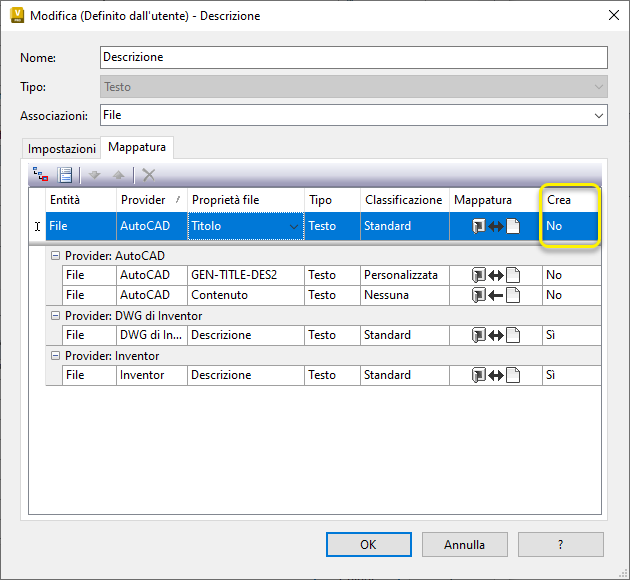
Questa impostazione influenza solo le proprietà dei file e non blocca le proprietà degli attributi e potrebbe causare problemi con la sincronizzazione.