PowerInspect DRO를 사용하여 측정 장치에서 프로브 위치를 표시합니다. DRO를 사용하여 트리거된 점의 위치 및 벡터를 표시하고 장치 축을 따라 점 사이의 거리를 측정할 수도 있습니다.
주: PowerInspect DRO는 점 추적 기능이 포함된 측정 장치만 지원합니다. 이 기능이 없으면 트리거된 점의 위치만 확인할 수 있습니다. CNC 및 수동 기계에만 사용할 수 있습니다.
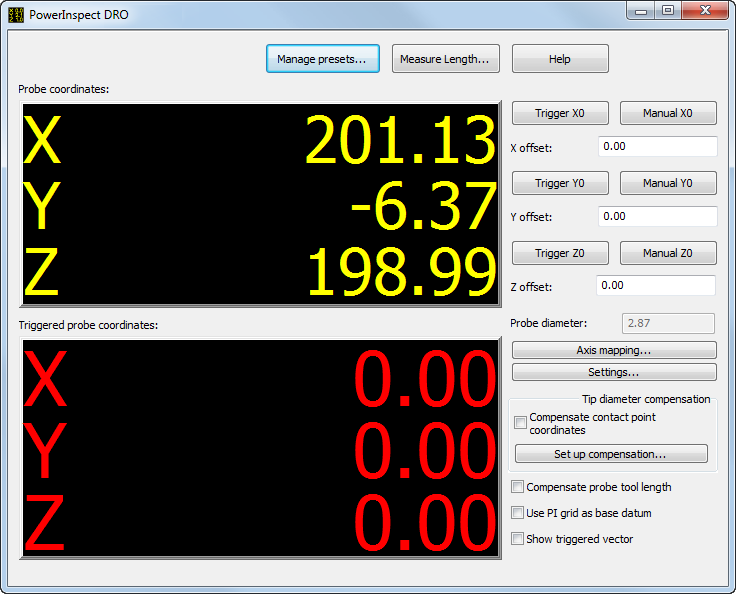 삼각
삼각
PowerInspect DRO를 사용하려면 다음을 수행합니다.
- 도구 탭 > 기계 패널 > DRO를 클릭합니다.
- 검사하려는 부품의 축을 측정 장치의 축에 맞춰 정렬합니다.
- PowerInspect를 측정 장치에 연결합니다.
- 측정 장치의 홈으로 이동합니다.
- 도구 탭 > 기계 패널 > DRO를 선택합니다.
- 축 매핑을 클릭하여 DRO 축을 측정 장치의 축에 맞춰 정렬합니다.
- 설정을 클릭하여 PowerInspect DRO를 구성합니다.
- 기본적으로 PowerInspect DRO는 프로브 중심의 좌표를 표시합니다. 접점의 좌표를 표시하려면 접촉점 좌표 보정 확인란을 선택하고, 보정 설정을 클릭하여 보정이 적용되는 방법을 지정합니다.
- 기본적으로 DRO는 퀼의 끝 위치를 보고합니다. 프로브 공구 길이 보정 확인란을 선택하여 프로브 팁의 위치를 보고합니다.
- 기본적으로 프로브 좌표는 측정 장치의 홈 위치를 기준으로 보고됩니다. 다음 위치를 기준으로 좌표를 표시할 수도 있습니다.
- PowerInspect의 현재 그리드 데이텀을 기준으로 표시하려면 PI 그리드를 베이스 데이텀으로 사용 확인란을 선택합니다.
- 지정된 위치를 기준으로 표시하려면 트리거 및 수동 버튼을 사용하여 PowerInspect DRO를 0으로 설정합니다.
- 트리거 점의 벡터와 트리거 점 좌표도 표시하려면 트리거된 벡터 표시 확인란을 선택합니다.
- 프로브를 이동하고 트리거합니다. 프로브 좌표 상자에는 이동하는 프로브의 위치가 표시되고, 트리거된 프로브 좌표에는 마지막으로 트리거된 점의 위치가 표시됩니다.
- 나중에 사용할 수 있도록 현재 설정을 저장하려면 사전 설정 관리를 클릭합니다.
- 두 점 사이의 거리를 측정하려면 길이 측정을 클릭합니다.
주: 측정 파라메터 대화상자에서 축척 비율을 지정하면 프로브 좌표 아래에 표시됩니다.